
Modification de modèles d'animations graphiques avec After Effects
Introduction à la modification de modèles Moog Rort et MGM
Dans cette leçon, nous allons explorer en détail le processus de modification d'un modèle Moog Rort en utilisant After Effects. Tout d'abord, nous récupérerons un modèle et nous préparerons un espace de travail adéquat en Full HD. Ensuite, nous créerons une nouvelle séquence nommée 'Modifier Solution 1' et utiliserons les objets graphiques essentiels pour travailler sur le modèle sélectionné.
Nous découvrirons comment manipuler les calques et les éléments After Effects, en se concentrant sur la possibilité de modifier directement les calques ou d'utiliser les options d'effets pour ajuster les éléments configurés par le créateur du modèle. Une attention particulière sera portée à l'utilisation du flou de bouger directionnel pour apporter des transitions fluides à nos animations.
Enfin, nous verrons comment copier et coller des éléments spécifiques d'une timeline dans After Effects pour les modifier sans altérer la structure de notre projet. L'objectif principal est de comprendre comment modifier des modèles Moog Rort dans After Effects, nécessitant des connaissances de base dans ce logiciel.
Personnalisation du logo MGM : Remplacer le lion
Une question fréquente concerne le remplacement du lion rugissant emblématique de la MGM par une autre personne effectuant une action similaire dans le logo MGM. Pour les logos de Dreamworks et Universal, il existe de nombreux tutoriels disponibles en ligne qui peuvent aider à réaliser des effets intéressants.
Cependant, pour la MGM, la tâche est plus complexe. Si l'on tente d'insérer une simple photo, il est probable que la profondeur de champ ne corresponde pas à celle de la tête de lion originale. Une approche plus avancée impliquerait de modéliser un visage en 3D et de l'incruster, ou de modéliser une tête de lion et d'appliquer la photo comme texture.
Ressources et templates gratuits pour le montage vidéo
Il existe une multitude de ressources vidéo gratuites disponibles pour améliorer vos montages. Parmi elles, on trouve :
- 352 templates Letterbox (8K, 4K, HD) : Ces templates permettent de donner un aspect cinématographique à vos vidéos en appliquant des barres (noires ou blanches) pour modifier le format tout en conservant la taille 16:9. Ils supportent diverses résolutions et formats, tels que :
- 1:1 Square
- 4:3 Silent Film/NTSC
- 1.37:1 Academy Ratio
- 1.43:1 IMAX
- 3:2 Classic 35mm
- 7:4 Metroscope
- 1.85:1 Vistavision
- 2:1 Panascope & RED
- 2.35:1 Cinemascope
- 2.39:1 Theatrical & Blu-ray
- 2.55:1 Vintage Cinemascope
- 2.75:1 Ultra Panavision
- 2.76:1 MGM Camera 65
- 3:1 Extreme Scope
- 4:1 PolyVision
- Free Sound Effects : Trailer Construction Kit : Un kit d'effets sonores idéal pour les bandes-annonces.
- 20 Free After Effects Color Presets : 20 préréglages de couleur pour After Effects.
- 13 free 4K Light Leaks : 13 fuites de lumière en 4K.
- 14 Blue Light Flare Transitions : 14 transitions basées sur des éclats de lumière bleue.
- Pack Light Leaks Love, Lens Leaks and transitions : Un ensemble d'effets de lumières et de transitions.
- 30 Film Burns and transitions : 30 effets de lumières et transitions inspirés des brûlures de pellicule.
- 35 Shapes : Video assets : 35 templates de formes géométriques animées.
- Movie Marketing Pack : Un pack marketing de film comprenant des templates pour créer des affiches de film et des "trailer tags" (vert et rouge) à insérer en début de bande-annonce pour un look officiel.
Utilisation des modèles d'animations graphiques (MOGRT)
Les modèles d'animations graphiques (MOGRT) permettent d'accélérer votre flux de travail et offrent aux monteurs dans Premiere Pro la possibilité d'utiliser différents types de médias, tels que des clips ou des images capturés après la conception du MOGRT.
Il est possible de générer plusieurs variations d'un modèle en utilisant les propriétés essentielles dans After Effects, qui proposent différents types de médias. Pour remplacer un média, il suffit de faire glisser un autre élément du panneau Projet, comme une image, une vidéo ou une composition, par-dessus. Les vignettes afficheront un contour bleu, indiquant que le média est remplacé.
Les modèles d'animations graphiques avec remplacement des médias constituent le moyen le plus rapide de créer de superbes effets visuels pour votre vidéo sans avoir à repartir de zéro. En tant que monteur, vous pouvez facilement faire glisser et déposer une nouvelle vidéo ou de nouvelles images, comme un logo d'entreprise, dans le modèle, tout en conservant le contrôle de vos créations.
Les modèles d'animations graphiques facilitent le travail avec des images et des animations tout en maintenant une cohérence visuelle.
Créer des MOGRTs pour Premiere Pro (Tutoriel After Effects)
Manipulation des pré-compositions et des calques de texte
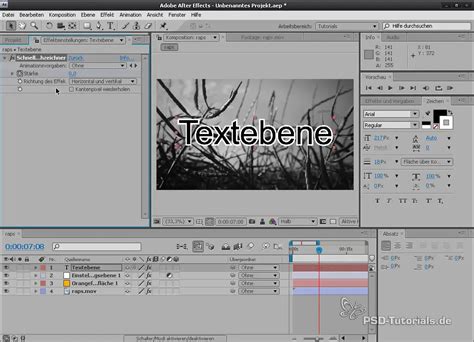
Dans cette leçon, nous explorons le processus de manipulation des pré-compositions et des calques de texte dans After Effects. Nous verrons comment repositionner les éléments de texte pour les ajuster correctement dans la composition, en utilisant la fonctionnalité de pré-composition pour regrouper des éléments et simplifier les modifications.
Nous apprendrons comment sélectionner et ajuster les images clés, ainsi que comment personnaliser facilement les propriétés de texte source pour créer des animations uniques et dynamiques. Cette leçon examine également la manière de réorganiser les calques, d'ajuster les points d'ancrage et de modifier les compositions maîtresses pour obtenir un résultat optimal.
Recréation de l'introduction MGM : Un emblème du cinéma
Le rugissement du lion de la MGM a annoncé le début d'innombrables aventures cinématographiques, un emblème intemporel de la magie du cinéma. Recréer cette introduction emblématique avec le modèle After Effects de la MGM permet aux cinéastes et aux passionnés de vidéo de placer leur propre marque sous les feux de la rampe, faisant écho à la grandeur du Hollywood classique.
Pour commencer, il faut acquérir le modèle en naviguant vers le lien fourni pour le télécharger. Ensuite, dans la fenêtre 'Projet', trouvez la composition nommée 'MGM'. À l'intérieur de cette composition, localisez le calque de texte pour le titre et double-cliquez dessus pour le modifier. Tapez ensuite le titre désiré.
Pour rendre votre introduction, vous pouvez le faire directement via After Effects en allant dans 'Composition' > 'Ajouter à la file d'attente de rendu'. Choisissez le format H.264. Si la création de cette pièce d'histoire hollywoodienne semble intimidante, un service de création d'introductions peut vous aider à apporter la touche professionnelle et le charme intemporel de l'introduction MGM à votre projet, vous faisant gagner du temps et des efforts.
Créer des MOGRTs pour Premiere Pro (Tutoriel After Effects)
tags: #modifier #mgm #avec #after #effects