
Lightroom : Comprendre et gérer la résolution pour l'exportation et l'affichage de vos photos
La gestion de la résolution des images dans Lightroom peut parfois sembler complexe, notamment lors de l'exportation vers des éditeurs externes ou pour une utilisation sur le web et l'impression. Il est essentiel de comprendre la différence entre la définition (nombre de pixels) et la résolution (pixels par unité de longueur, comme les dpi - dots per inch) pour obtenir les meilleurs résultats.
Comprendre les concepts de définition et de résolution
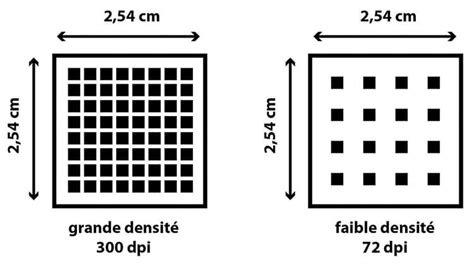
La définition d'une image correspond au nombre total de pixels qui la composent, généralement exprimé en largeur et hauteur (par exemple, 6000 pixels de large par 4000 pixels de haut). La résolution, quant à elle, indique la densité de ces pixels sur une surface donnée, souvent mesurée en pixels par pouce (dpi). Par exemple, une image de 6000 pixels de large peut avoir une résolution de 100 pixels/cm si elle est imprimée sur 60 cm de large, mais cette résolution chutera à 67 pixels/cm si la même image est imprimée sur 90 cm.
Il est important de noter que les notions de dimensions physiques (en cm ou pouces) et de résolution (en dpi) n'ont de sens que lorsque l'on considère la représentation d'une image numérique sur un support physique (écran ou papier). Dans le monde purement numérique, ces valeurs n'interviennent pas directement.
Le pouvoir séparateur de l'œil humain joue également un rôle. Il varie en fonction de la distance d'observation, ce qui signifie que la netteté perçue d'une image dépend de la distance à laquelle on la regarde. Par conséquent, le mythe selon lequel une impression à 300 dpi est systématiquement obligatoire pour une qualité optimale s'effondre, car cette valeur est souvent surdimensionnée pour une visualisation à distance normale.
Le paramètre "Résolution" dans Lightroom : utilité et fonctionnement
Dans Lightroom, le paramètre "Résolution" lors de l'exportation peut prêter à confusion. Pour une utilisation sur le web, il est généralement recommandé de choisir une résolution de 72 dpi. La taille de l'image en pixels (définition) est alors le facteur déterminant. Une image de 2000 x 3000 pixels à 300 dpi, par exemple, sera réduite à environ 480 x 720 pixels si elle est exportée à 72 dpi.
Pour l'impression, augmenter la résolution (en dpi) permet d'augmenter la taille physique de l'image imprimée. Cependant, si vous souhaitez imprimer une image avec des dimensions précises en hauteur et largeur, il est plus simple de renseigner directement ces dimensions plutôt que de se fier uniquement au réglage de la résolution. En décochant la case "dimensionnement de l'image" et en renseignant les dimensions souhaitées, Lightroom ajuste automatiquement la résolution.
Il est à noter que le changement du paramètre de résolution dans Lightroom, sans modification de la définition (nombre de pixels), peut affecter la définition et le poids du fichier exporté. Par exemple, passer de 240 dpi à 72 dpi peut réduire la taille de l'image et son poids.
Quand la résolution est-elle réellement pertinente dans Lightroom ?
La notion de "dpi" prend tout son sens lorsque l'on passe du monde numérique au monde réel, c'est-à-dire lors de l'impression ou de la visualisation sur un support physique. Tant que l'on reste dans le domaine numérique, comme pour un écran, les dpi n'ont pas d'incidence directe.
- Pour un écran : il faut connaître les dimensions en pixels de l'image.
- Pour une impression : il faut connaître la taille du document à produire (en cm, pouces, etc.).
En résumé, pour une utilisation web, privilégiez la définition en pixels. Pour l'impression, la résolution devient pertinente en fonction de la taille physique souhaitée pour le tirage.
Gérer les dimensions de vos photos lors de l'exportation
Lors de l'exportation de vos photos depuis Lightroom en format JPG, plusieurs options s'offrent à vous pour contrôler la taille et la qualité de l'image.
Exporter pour le web
Si votre objectif est de partager une photo sur Internet, vous pouvez utiliser l'option "Redimensionner le bord large". En saisissant une largeur maximale (par exemple, 2000 pixels ou moins, selon vos besoins) et en choisissant une résolution de 72 pixels par pouce, vous obtiendrez un fichier adapté à une visualisation en ligne. La qualité JPEG doit idéalement être réglée à 100% pour conserver la meilleure qualité d'image possible, bien que cela puisse augmenter la taille du fichier.
Exporter pour l'impression
Pour l'impression, la gestion des dimensions et de la résolution est cruciale. Il est recommandé d'exporter des images avec une définition suffisante pour la taille de tirage souhaitée. Les techniques d'upscaling (augmentation de la résolution) existent, notamment via des logiciels comme Photoshop ou Lightroom, mais les résultats ne remplaceront jamais une prise de vue originale de haute qualité.
Augmenter la résolution d'une image : méthodes et outils
Plusieurs méthodes permettent d'augmenter la résolution d'une image, que ce soit dans Photoshop, Lightroom, ou à l'aide d'outils en ligne.
Dans Adobe Photoshop
- Réduire la taille d'impression : En décochant la case "Rééchantillonnage" dans "Taille de l'image" et en augmentant la résolution (par exemple, de 72 à 300 PPI), vous concentrez les pixels existants, ce qui augmente le DPI mais réduit la taille physique de l'image.
- Conserver la taille d'impression : En cochant la case "Rééchantillonnage", Photoshop tente de créer de nouveaux pixels entre les pixels existants pour augmenter la résolution tout en conservant les dimensions. Différentes options de rééchantillonnage (Automatique, Conserver les détails, Bicubique, etc.) sont disponibles pour optimiser le résultat.
- Super-résolution : Pour les fichiers RAW, la fonction "Super-résolution" dans Camera Raw (accessible via Photoshop) permet de doubler la résolution de l'image, augmentant ainsi la définition par quatre.

Dans Adobe Lightroom
Lightroom propose également la fonctionnalité de Super-résolution, accessible depuis le module "Développement" par un clic droit sur la photo et la sélection de "Accentuer...". En cochant "Super-résolution", vous doublez la définition de votre image.
Outils en ligne et logiciels spécialisés
De nombreux services en ligne (comme Zyro, Picwish, Upscale.media, etc.) et logiciels spécialisés (tels que Topaz Gigapixel AI) offrent des solutions pour augmenter la résolution des images. Les résultats peuvent varier en fonction de la qualité de l'image originale et de l'algorithme utilisé, mais les progrès de l'IA rendent ces outils de plus en plus performants.
Augmenter la résolution sur iPhone
Sur iPhone, pour obtenir des fichiers de haute résolution, il est conseillé de choisir l'option "Le plus compatible" dans les paramètres du format de l'appareil photo et d'activer Apple RAW si disponible. Des applications tierces peuvent également être utilisées pour augmenter la résolution d'une photo déjà prise.
L'importance d'un écran de qualité pour le post-traitement
Le choix d'un écran adapté est fondamental pour un post-traitement précis des images. Les caractéristiques à considérer incluent le type de dalle, la résolution, la couverture de l'espace colorimétrique et la fidélité des couleurs.
Types de dalles d'écran
- Dalles TN : Courantes et abordables, elles offrent un bon taux de rafraîchissement mais leur luminosité et contraste varient selon l'angle de vision, ce qui est un défaut pour la retouche photo.
- Dalles IPS : Les plus adaptées pour la photo, elles garantissent une image fidèle quel que soit l'angle de vision. Les dalles IPS, même d'entrée de gamme, offrent un bon rendu des couleurs et du contraste.
- Technologie OLED : Offre des noirs purs et une grande luminosité, se rapprochant de la dynamique de l'œil humain, mais reste encore un marché de niche pour les écrans photo.

Résolution et taille de l'écran
Pour un usage photo, un écran de 24 pouces minimum est recommandé, idéalement 27 pouces ou plus. Une résolution plus élevée (QHD, 4K UHD) permet d'afficher plus de détails. Par exemple, un écran 24 pouces Full HD offre une résolution d'environ 92 dpi, tandis qu'une définition QHD monte à 122 dpi. Au-delà de 120-120 dpi, la différence de détail à une distance de visualisation normale devient imperceptible.
La taille de l'écran influence également l'espace disponible pour les palettes de Lightroom. Sur un écran plus grand, vous disposez de plus de place pour visualiser vos images confortablement, même avec les panneaux latéraux ouverts.
Calibrage de l'écran
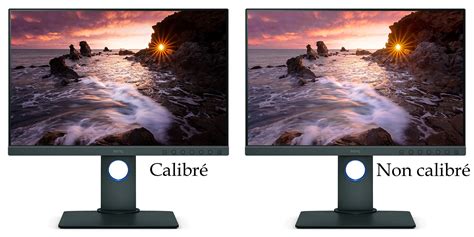
Le calibrage de l'écran à l'aide d'une sonde est indispensable pour garantir la fidélité des couleurs et de la luminosité. Les réglages par défaut des écrans sont souvent trop lumineux et bleutés. Un calibrage correct permet d'obtenir un affichage plus sombre et plus chaud, reflétant plus fidèlement la réalité et évitant des retouches erronées.
Espace colorimétrique
L'espace colorimétrique (gamut) de l'écran détermine la gamme de couleurs qu'il peut afficher. Le sRGB est le standard le plus courant, suffisant pour la plupart des usages, y compris l'impression pour le grand public. L'Adobe RGB offre une gamme plus étendue, utile pour certains professionnels, mais il faut s'assurer que toute la chaîne de production (appareil, écran, logiciel, imprimante) supporte cet espace pour éviter des interprétations erronées.
Formats de fichiers et gestion des aperçus dans Lightroom
Lightroom prend en charge une variété de formats de fichiers, chacun ayant ses spécificités.
Formats de fichiers courants
- RAW (DNG) : Contient les données brutes du capteur, offrant une flexibilité maximale en post-traitement. Le format DNG (Digital Negative) est un standard ouvert d'Adobe.
- JPEG (et JPEGXL) : Format de compression avec perte, idéal pour le web et le partage, mais qui élimine des données.
- TIFF (TIF) : Format d'échange polyvalent, supportant une compression sans perte et de grandes dimensions d'image.
- PSD (Photoshop) et PSB (Large Document Format) : Formats natifs de Photoshop, supportant les calques et de très grandes dimensions.
- PNG : Compression sans perte, idéal pour le web, supporte la transparence.
- WebP : Format développé par Google pour une meilleure compression et qualité que le JPEG.
- HEIF/.heic/HIF et HEVC (H.265) : Formats modernes capturés par certains appareils, offrant une meilleure compression.
Gestion des aperçus dans Lightroom Classic
Lightroom Classic génère différents types d'aperçus pour optimiser les performances :
- Aperçus JPEG de taille réduite (Minimum) : Rapides à créer, ils sont basés sur les aperçus de l'appareil photo.
- Aperçus Standard : Générés par le moteur Camera Raw, ils peuvent différer des aperçus minimum si des réglages ont été appliqués.
- Aperçus 1:1 : Représentent une vue à 100% des pixels réels, traités par Camera Raw. Leur création peut être longue et consommer de l'espace disque.
Il est recommandé de gérer le rendu des aperçus 1:1 lors de l'importation ou ultérieurement pour optimiser les performances. La taille de l'aperçu standard doit être choisie en fonction de la résolution de votre écran. La suppression régulière des aperçus 1:1 peut aider à gérer l'espace disque, car le fichier [nom de catalogue] Previews.lrdata peut devenir volumineux.
Optimisation des performances et métadonnées
Pour améliorer les performances de Lightroom Classic, plusieurs actions peuvent être entreprises :
- Synchronisation : Suspendre temporairement la synchronisation avec Creative Cloud lors de l'importation et de la modification des images peut libérer des ressources système.
- Catalogue : Optimiser régulièrement le catalogue Lightroom en choisissant "Fichier > Optimiser le catalogue".
- Cache Camera Raw : Conserver le cache Camera Raw sur un disque dur rapide et ajuster sa taille (par défaut 5 Go) peut accélérer le traitement des images RAW.
- XMP : L'enregistrement automatique des modifications au format XMP peut réduire les performances. Il est préférable de le désactiver si vous n'utilisez pas plusieurs applications (comme Adobe Bridge) et d'enregistrer manuellement si nécessaire.
Les modifications apportées aux images dans Lightroom sont stockées dans le catalogue (.lrcat). Pour être reconnues par d'autres applications, elles peuvent être enregistrées en tant que données XMP.
Les bases de Lightroom Classic en 10 minutes ! (Tutoriel)
tags: #combien #de #piexels #lightroom