
Créer des Fondus Animés avec GIMP
La création d'animations au format GIF repose sur la présentation successive d'images. Ces images doivent être cohérentes et représenter les différentes phases d'un mouvement pour donner l'illusion de l'animation. Ce principe, valable pour l'animation ancienne comme moderne, ne diffère que par le nombre d'images projetées et leur stabilité, des évolutions techniques qui ont mené à la naissance et au développement du cinéma.
Dès 1825, le Thaumatrope mettait en évidence ce phénomène. Il s'agissait d'un disque de carton tournant grâce à des ficelles ou un bâton, présentant un dessin différent sur chaque face. La rotation permettait la superposition des images grâce à la persistance rétinienne, un concept connu depuis Léonard de Vinci. Cependant, avec seulement deux images, le mouvement était limité.
L'ancêtre du cinéma, le Phénakistiscope, inventé au début du XIXe siècle, fut le premier appareil à donner l'illusion du mouvement. Un spectateur mettait en rotation un disque, et seule une petite partie fixe était visible, le reste étant caché. Le Folioscope, apparu peu après, démontrait ce principe avec simplicité.
Dans le cinéma moderne, il est possible d'afficher 25 images par seconde de manière stable et maîtrisée. Dans GIMP, les images successives d'une animation GIF correspondent aux calques : une image égale un calque. Pour une animation GIF, ces calques doivent être superposés. Il est possible de définir un temps de pause pour chaque calque avant l'affichage de l'image suivante.
Chaque calque possède son temps de pause et son mode de dessin : par remplacement ou combiné. Pour rappel, les GIFs animés sont sauvegardés en mode couleur indexées, ce qui implique la disparition du canal alpha et, par conséquent, des flous et du lissage sur la transparence.
Créer une Animation GIF à partir de zéro
Pour créer votre propre GIF animé, commencez par créer une nouvelle image de 30 x 70 pixels en mode RVB. Ce mode permet de travailler plus librement avant la conversion finale en couleur indexées, nécessaire pour l'exportation en GIF.
Pourquoi travailler en mode RVB ?
- Il est possible de travailler sur un GIF animé indifféremment en mode RVB ou couleur indexées.
- Cependant, lors de la sauvegarde, l'animation sera obligatoirement convertie en mode couleur indexées.
- En mode couleur indexées, certaines fonctionnalités comme le flou, le lissage, certains filtres et scripts deviennent inaccessibles.
- Travailler en mode RVB peut sembler séduisant, mais attention aux mauvaises surprises lors de la conversion en couleur indexées, notamment la disparition du canal alpha (sans pour autant perdre la transparence).
Une fois votre image créée, dupliquez le calque et décalez-le de 10 pixels vers le haut à l'aide de l'outil de déplacement. Numérotez ensuite vos calques en commençant par le plus bas.
Visionner et ajuster votre Animation GIF
GIMP offre un outil pour prévisualiser les animations GIF. Accédez-y via Filtres > Animation > Rejouer l'animation. Cet outil fonctionne comme un lecteur multimédia, vous permettant de lancer l'animation en boucle ou image par image.
Lors de la première visualisation, vous pourriez remarquer que la vitesse de changement d'image n'est pas définie et que les images semblent se superposer de manière indésirable. Pour corriger cela, la vitesse doit être indiquée dans le commentaire des calques, entre parenthèses après le nom du calque, sous la forme d'un nombre suivi de "ms" (millisecondes).
Par défaut, GIMP utilise 100 ms. Pour ralentir l'animation, augmentez cette valeur. Par exemple, pour la rendre deux fois moins rapide, utilisez 200 ms.
Concernant la superposition des images, une animation GIF peut être jouée de deux manières :
- Combiné : Le calque affiché se superpose au précédent.
- Remplacement : Le calque affiché remplace le précédent.
Ces modes doivent également être indiqués dans le commentaire des calques, entre parenthèses, après le temps de pause.
Une autre approche pour obtenir un effet de remplacement sans utiliser le mode spécifique consiste à donner un fond blanc à chaque calque. Ainsi, même en mode combiné, chaque image remplacera la précédente, bien que cela puisse légèrement augmenter le poids du fichier.
L'optimisation de la taille du fichier est possible dans GIMP. Rappelez-vous que le GIF animé est lu du calque le plus bas au plus haut. Si votre animation présente un mouvement saccadé lors du retour en arrière, vous pouvez dupliquer des calques et les placer en haut de la pile pour un mouvement plus fluide.
Renommez vos calques pour qu'ils correspondent à leur position hiérarchique dans l'animation.
Charger et Enregistrer un GIF animé avec GIMP
Charger un GIF animé dans GIMP est aussi simple que d'ouvrir tout autre format d'image.
Pour enregistrer votre GIF animé :
- Allez dans Fichier > Enregistrer sous....
- Choisissez un répertoire et un nom pour votre fichier, en veillant à indiquer le format GIF.
- GIMP vous demandera si vous souhaitez fusionner les calques (pour enregistrer une seule image) ou enregistrer les calques en tant qu'animation. Sélectionnez la seconde option.
- Une fenêtre de paramètres GIF apparaîtra, vous permettant de spécifier une palette de couleurs (car un GIF doit être en mode couleur indexées). L'option "Générer une palette optimale" est souvent la meilleure.
- Un dialogue s'ouvrira pour définir d'autres paramètres pour votre animation. Si le temps de pause et le mode d'affichage n'ont pas été définis dans les commentaires des calques, vous pouvez les ajuster ici.
Il est également possible d'ajuster la taille du canevas via Image > Taille du canevas pour agrandir l'espace de dessin. Pour des transformations spécifiques, comme l'écrasement d'un ballon en hauteur et son gonflement en largeur, utilisez Calque > Échelle et taille du calque.
Améliorer le Mouvement et l'Apparence de votre GIF
Pour rendre une animation plus réaliste et esthétique, il est recommandé d'utiliser un plus grand nombre d'images. Cela demande plus de travail, mais améliore considérablement le résultat.
Optimisation de la taille du fichier pour le Web :
- Mouvements d'accélération/décélération : Jouez sur le nombre de pixels de déplacement entre chaque image tout en gardant le temps de pause constant. Moins de pixels de déplacement signifie un mouvement plus lent. Cette méthode requiert plus d'images et augmente le poids du fichier.
- Modification du temps de pause : Diminuez le temps de pause d'une ou plusieurs images contiguës pour accélérer le mouvement de ces images.
Il est possible de créer une impression de suspension en ajoutant des images intermédiaires avec un temps de pause légèrement plus long, donnant l'impression que l'objet s'arrête un court instant.
Le mode d'affichage combiné est particulièrement intéressant pour réduire le poids du fichier, car les images se superposent plutôt que de se remplacer entièrement. Bien que son utilisation ne soit pas toujours évidente, il permet des gains de taille significatifs, ce qui est un atout pour le Web.
La réduction du nombre de couleurs utilisées par la palette peut également faire baisser le poids du GIF. Concentrez-vous sur le dessin des phases majeures du mouvement. Des études sur le mouvement (chronophotographie) et l'observation de dessins animés peuvent servir d'inspiration pour découper les mouvements.
Astuce pour éviter l'aliasing : Travaillez en mode RVB, appliquez les flous désirés, puis ajoutez un fond (blanc ou noir). Ainsi, aucun calque ne possédera de transparence, et la conversion en mode indexées ne causera pas de dégradations majeures. Cependant, cela peut nécessiter beaucoup de couleurs, et la palette pourrait être insuffisante si l'image principale est déjà très colorée.
Filtres et Scripts Utiles dans GIMP
GIMP propose plusieurs filtres et scripts pour créer des mouvements :
- Effets de texte animé : Permet de créer un mouvement à partir d'un calque texte, avec des paramètres de déplacement par image.
- Globe tournant : Crée un effet de rotation à partir d'une image.
- Fondu entre calques : Permet de créer un fondu sur au moins deux calques avec un fond, utile pour faire apparaître ou disparaître des objets, ou pour simuler des effets comme un drapeau flottant ou une pierre jetée dans l'eau.
Pour une animation plus aboutie, il est souvent nécessaire d'utiliser un plus grand nombre d'images. Le poids du fichier devient alors un aspect à considérer, surtout pour une diffusion sur Internet.
Méthode Détaillée pour Créer un GIF Animé avec des Photos
Voici une méthode pas à pas pour créer un GIF animé à partir de photos à l'aide de GIMP.
Préparation de l'environnement de travail
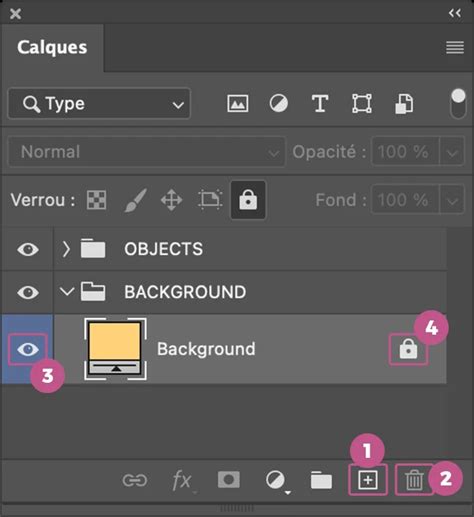
- Ouvrez GIMP et assurez-vous que la Boîte à outils (menu Fenêtres > Boîte à outils) et la Boîte des calques (menu Fenêtres > Fenêtres ancrables > Calques) sont visibles.
Importation des photos
- Préparez vos photos à enchainer, idéalement nommées de manière séquentielle (ex: 1.jpg, 2.jpg, 3.jpg). L'utilisation d'un trépied est recommandée pour faciliter l'alignement.
- Importez les photos dans GIMP en utilisant le menu Fichier > Ouvrir en tant que calques. Vous pouvez sélectionner plusieurs fichiers simultanément.
- Les calques apparaissent dans la boîte des calques. Triez-les par glisser-déposer si nécessaire.
Test initial et problèmes
- Pour un premier essai, exportez l'animation via Fichier > Exporter, en choisissant le format GIF et en utilisant l'extension ".gif".
- Cochez la case "En tant qu'animation" dans la fenêtre de paramétrage GIF et exportez.
Le résultat initial peut être décevant : couleurs peu esthétiques, image qui gigote, mouvement de toute la scène, et enchaînement rapide des images.
Résolution des problèmes
4. Alignement des calques
- Choisissez un calque de référence (par exemple, le calque du bas) et un point de repère (une zone contrastée).
- Désactivez les autres calques en cliquant sur l'icône d'œil.
- Cliquez sur le calque à aligner et réduisez sa transparence à 50%.
- Sélectionnez l'outil de déplacement (paramétré sur "pointer un calque ou guide").
- Déplacez le calque à la souris jusqu'à aligner précisément le point de repère avec le calque de référence. Vérifiez en cliquant/décliquant sur l'icône d'œil.
- Remettez l'opacité du calque à 100% et répétez l'opération pour chaque calque.
5. Redimensionnement et découpage
- Si l'image de base est trop grande, redimensionnez-la via Image > Échelle et Taille de l'Image.
- Supprimez les bords excédentaires avec Image > Découpage Automatique de l'Image.
6. Optimisation de la palette de couleurs
- Pour obtenir la meilleure palette de 256 couleurs, allez dans Image > Mode > Couleurs indexées et choisissez "Générer une palette optimale".
- Sélectionnez un tramage de couleurs (ex: "Floyd-Seinberg normal") pour améliorer le résultat.
- Cliquez sur Convertir.
7. Immobilisation de l'arrière-plan avec les masques de calques
Cette étape consiste à remplacer l'arrière-plan de certaines images par celui d'une autre image pour isoler le sujet.
- Dupliquez le calque de référence (celui qui contient l'arrière-plan désiré) plusieurs fois.
- Disposez les calques de manière à alterner les images originales et les copies de l'arrière-plan (ex: image1, copie3, image2, copie3, copie3).
- Désactivez les calques inutiles pour le traitement en cours.
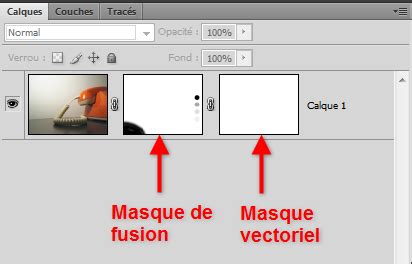
- Sur le premier calque à traiter (ex: image1), faites un clic droit et ajoutez un masque de calque, en choisissant Noir (transparence totale).
- Sélectionnez l'outil pinceau et choisissez la couleur blanche.
- Dans la boîte des calques, cliquez sur le masque de calque pour vous assurer de peindre dessus.
- Peignez la zone du sujet (ex: la grenouille) sur le masque en blanc. Le sujet du calque original apparaîtra sur l'arrière-plan du calque sous-jacent (copie3). Vous pouvez repeindre en noir pour annuler ou en gris pour créer des mélanges doux.
- Une fois le résultat satisfaisant, fusionnez les deux calques (clic droit sur le calque du haut > Fusionner vers le bas).
- Répétez cette opération pour les autres calques jusqu'à obtenir la structure souhaitée.
8. Réglage de l'ordre et de la durée des images
- Prévisualisez votre animation via Filtre > Animation > Lecture.
- Si l'ordre des images n'est pas correct, ajustez la pile des calques. Les GIFs sont lus du bas vers le haut.
- Pour modifier la durée d'affichage de chaque image, accédez au menu Filtre > Animation > Optimiser (Pour GIF).
- Dans la fenêtre qui s'ouvre, GIMP aura supprimé les parties d'images identiques, optimisant ainsi le fichier.
- La durée en ms de chaque image est paramétrable dans les calques générés (ex: "100ms"). Modifiez cette valeur selon vos besoins (ex: 200ms pour ralentir).
Exportation finale
- Exportez le résultat final via Fichier > Exporter, en choisissant le format GIF et en configurant les paramètres d'animation.
Introduction à GIMP et aux GIF animés
Qu'est-ce que GIMP ?
GIMP (GNU Image Manipulation Program) est un logiciel libre et open source, puissant et flexible, idéal pour la retouche photo et la création graphique. Il constitue une alternative gratuite aux logiciels payants.
- Interface personnalisable : Adaptez l'interface à vos besoins.
- Support des calques : Essentiel pour les compositions complexes et l'animation.
- Large gamme de formats : Importez et exportez de nombreux formats, dont PNG, JPEG et GIF.
- Outils de dessin et de retouche : Pinceaux, outils de clonage, filtres, etc.
- Scripts et plugins : Étendez les fonctionnalités du logiciel.
GIMP est disponible pour Windows, macOS et Linux, et bénéficie d'une communauté active offrant de nombreux tutoriels.
Pourquoi créer des GIFs animés ?
Les GIFs animés sont devenus un outil incontournable pour la communication visuelle dans le monde numérique. Ils permettent de transmettre des émotions et des messages de manière rapide et engageante, notamment sur les réseaux sociaux.
- Communication visuelle dynamique : Idéal pour raconter une histoire sans son.
- Facilité de partage : Leur taille réduite facilite la diffusion virale.
- Accessibilité : Pas besoin de lecteur multimédia spécifique.
Pour un impact maximal, privilégiez des boucles fluides et des transitions douces.
Préparation de votre projet GIF dans GIMP
Installation de GIMP
Téléchargez GIMP depuis le site officiel (gimp.org) et suivez les instructions d'installation pour votre système d'exploitation.
Configuration de l'espace de travail
Pour une création fluide, configurez votre espace de travail GIMP :
- Utilisez le mode fenêtre unique.
- Assurez-vous que la Boîte à outils et l'onglet Calques (Ctrl+L) sont visibles.
- Activez l'onglet Historique pour revenir en arrière en cas d'erreur.
- Optimisez les performances dans Édition > Préférences (mémoire et cache).
Création d'un GIF animé avec GIMP
Importation et gestion des calques
Utilisez Fichier > Ouvrir en tant que calques ou faites glisser vos images dans GIMP. Chaque image devient un calque. Renommez vos calques pour une meilleure organisation. Enregistrez régulièrement votre projet au format XCF.
Animation des calques
Organisez vos calques dans l'ordre souhaité. Définissez le timing d'affichage de chaque image en ajoutant la durée entre parenthèses dans le nom du calque (ex: "Image1 (200ms)"). Créez des transitions en dupliquant et modifiant légèrement les calques. Prévisualisez votre animation via Filtres > Animation > Lecture.
Exportation et optimisation du GIF
Exporter votre GIF
Allez dans Fichier > Exporter sous..., choisissez le format GIF. Cochez "En tant qu'animation". Configurez les options d'exportation comme la boucle infinie et le délai entre images.
Optimisation pour le web
Trouvez un équilibre entre qualité et taille du fichier. Réduisez la palette de couleurs (ex: 128 couleurs au lieu de 256) et les dimensions du GIF. Limitez la durée de l'animation. Utilisez les options de compression lors de l'exportation.
tags: #faire #des #fondus #dans #les #gif