
Personnalisation de l'interface et des palettes de couleurs dans Photoshop CS5
Introduction à la personnalisation de l'interface
Dans Photoshop CS5, la personnalisation de l'interface utilisateur peut grandement améliorer l'expérience de travail, notamment pour ceux qui travaillent sur des images sombres ou qui souhaitent réduire la fatigue visuelle. Bien que l'assombrissement direct de toutes les fenêtres comme les calques et l'historique ne soit pas une option nativement proposée pour modifier l'apparence des panneaux, il est possible d'ajuster certains aspects pour un confort visuel accru.
La fenêtre principale de Photoshop, celle qui affiche l'image en cours, peut être configurée pour offrir différentes ambiances visuelles. Certains utilisateurs préfèrent travailler avec des arrière-plans en blanc, gris moyen ou noir pour mieux apprécier les nuances de leur image. Le réglage de la couleur par défaut de cette fenêtre principale peut effectivement avoir un impact significatif sur la perception des couleurs et des détails de l'image.
Le panneau Couleur : gestion et sélection des teintes
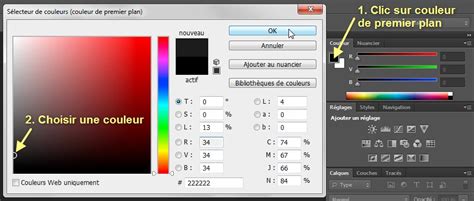
Le panneau Couleur (accessible via Fenêtre > Couleur) est un outil fondamental pour la gestion des couleurs dans Photoshop CS5. Il affiche les valeurs chromatiques des couleurs de premier plan et d'arrière-plan actives. Les curseurs présents dans ce panneau permettent de modifier ces couleurs en fonction de différents modèles de couleur.
Dans ce panneau, on retrouve :
- A. Couleur de premier plan : la couleur actuellement sélectionnée pour les opérations de dessin, de remplissage, etc.
- B. Couleur d’arrière-plan : la couleur utilisée pour les dégradés, les effacements, etc.
- C. Curseur : Permet d'ajuster les composantes de la couleur sélectionnée.
- D. Protéger la gamme web : Une option pour afficher uniquement les couleurs considérées comme sécurisées pour le web, afin d'assurer une compatibilité maximale entre différents navigateurs et écrans.
Pour modifier une couleur, il suffit de cliquer sur la zone correspondante (premier plan ou arrière-plan) dans le panneau Couleur pour la rendre active, puis de manipuler les curseurs. Par défaut, les couleurs changent en temps réel lors du déplacement des curseurs. De plus, il est possible d'échantillonner une couleur directement depuis l'image en plaçant le pointeur sur la bande des couleurs (qui prend la forme d'une pipette) et en cliquant.
Le panneau Nuancier : stockage et application des couleurs
Le panneau Nuancier (Fenêtre > Nuancier) est conçu pour stocker les couleurs que vous utilisez fréquemment. Il propose également un ensemble de nuances par défaut, prêtes à l'emploi. Pour appliquer une nuance enregistrée à un calque de pixels, il suffit de faire glisser la nuance désirée depuis le panneau Nuancier directement sur le calque concerné dans le panneau Calques.
Nouveautés de Photoshop CS5 : outils de choix et d'échantillonnage de couleurs
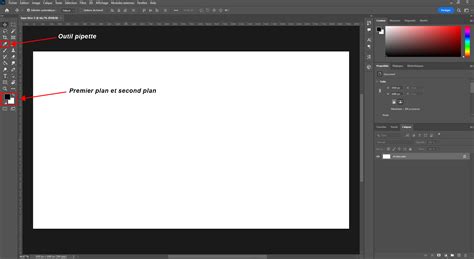
Photoshop CS5 a introduit des améliorations notables concernant les outils de sélection et d'échantillonnage des couleurs. Pendant longtemps, l'outil pipette a été essentiel pour définir les couleurs de premier plan et d'arrière-plan. Avec CS5, une nouveauté majeure est l'apparition de l'anneau d'échantillonnage.
Cet anneau d'échantillonnage s'affiche lors de l'utilisation de la pipette et offre une visualisation en temps réel de la couleur actuelle et de la nouvelle couleur sélectionnée. Cela permet un contrôle plus précis et une meilleure compréhension de l'échantillonnage.
Une autre amélioration significative est l'intégration du HUD (Heads-Up Display) Color Picker. Il s'agit d'une interface de sélection rapide des couleurs, accessible via des raccourcis clavier spécifiques. Ce micro sélecteur permet d'ajuster intuitivement la teinte, la saturation et la luminosité des couleurs.
Il est important de noter que la configuration des raccourcis clavier pour le HUD Color Picker peut différer entre les utilisateurs de PC et les utilisateurs de Mac, nécessitant une adaptation selon le système d'exploitation utilisé.
How To Change HUD Color Picker in Photoshop
tags: #palette #couleur #photoshop #cs5