
Maîtriser le Masque d'Écrêtage dans Adobe Illustrator
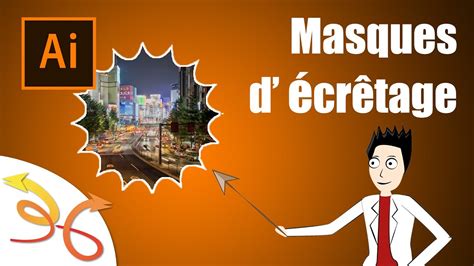
Le masque d'écrêtage dans Adobe Illustrator est un outil puissant qui permet de dissimuler des parties d'une image ou d'une création graphique en utilisant la forme d'un autre objet comme limite visible. Cette fonctionnalité, également connue sous le nom de "Clipping mask" en anglais, est essentielle pour de nombreux graphistes et offre une grande flexibilité dans la manipulation des éléments visuels.
Qu'est-ce qu'un Masque d'Écrêtage ?
Un masque d'écrêtage est un ensemble composé d'un objet qui sert de masque et des objets qui sont masqués. La forme de l'objet supérieur, le masque, définit les limites de visibilité des objets situés en dessous. Ainsi, seules les parties des objets masqués qui se trouvent à l'intérieur des contours du masque restent visibles. L'ensemble du masque et des objets masqués forme ce que l'on appelle un "ensemble d'écrêtage".
Il est important de noter que pour créer un masque d'écrêtage fonctionnel dans Illustrator, il faut au moins deux objets. De plus, l'objet qui sert de masque doit impérativement être un objet vectoriel. Les images bitmap (comme les fichiers JPG ou PNG) ne peuvent pas directement servir de masque, mais elles peuvent être masquées par une forme vectorielle.
Les Règles Fondamentales du Masque d'Écrêtage
Les masques d'écrêtage dans Adobe Illustrator suivent des règles précises pour leur fonctionnement :
- Les objets masqués sont automatiquement placés dans un groupe nommé "Masque d'écrêtage" au sein du panneau Calques.
- Seuls les objets vectoriels peuvent être utilisés pour créer un masque d'écrêtage.
- Si un masque d'écrêtage est créé à partir de calques, le premier objet du groupe de calques (celui qui est le plus en haut) masque tous les éléments secondaires situés en dessous.
- Le calque inférieur, ou calque de base, détermine les limites visibles de l'ensemble du groupe.
- Une fois créé, le masque d'écrêtage devient un objet sans fond ni contours visibles, agissant uniquement comme une zone de visibilité.
Il est également possible d'utiliser l'option Créer un masque d'opacité depuis le panneau Transparence pour des effets de masquage basés sur la transparence.
Comment Créer un Masque d'Écrêtage dans Illustrator ?
La création d'un masque d'écrêtage dans Illustrator est un processus relativement simple qui peut être réalisé de plusieurs manières.
Méthode 1 : Utilisation du Panneau Calques
Pour créer un masque d'écrêtage en utilisant le panneau Calques :
- Assurez-vous d'avoir au moins deux objets : la forme qui servira de masque et l'objet (image, texte, autre forme) que vous souhaitez masquer.
- Dans le panneau Calques, maintenez la touche Alt (ou Option sur Mac) enfoncée.
- Positionnez le pointeur de votre souris sur la ligne qui sépare les deux calques que vous souhaitez associer. Le pointeur se transformera en deux cercles superposés.
- Cliquez sur cette ligne pour créer le masque d'écrêtage.
Une autre approche via le panneau Calques consiste à :
- Sélectionner le calque supérieur parmi ceux que vous souhaitez associer.
- Aller dans le menu Calque > Créer un masque d’écrêtage.
Méthode 2 : Création à partir d'un Nouveau Calque
Si vous créez un masque d'écrêtage à partir d'un calque existant et d'un nouveau calque :
- Sélectionnez d'abord le calque existant dans le panneau Calques.
- Choisissez l'option Nouveau calque (représentée par un cercle noir et blanc) dans le menu Calque.
- Dans la fenêtre Nouveau calque qui s'ouvre, cochez la case Créer un masque d’écrêtage d'après le calque précédent.
- Validez en cliquant sur OK.
Méthode 3 : Utilisation du Menu Objet
Cette méthode est la plus directe et la plus couramment utilisée :
- Créez ou importez votre forme vectorielle (qui servira de masque) et placez-la au-dessus de l'objet que vous souhaitez masquer.
- Sélectionnez simultanément la forme du masque et l'objet à masquer à l'aide de l'outil Sélection (flèche noire).
- Allez dans le menu Objet > Masque d’écrêtage > Créer.
Vous pouvez également utiliser le raccourci clavier Ctrl + 7 (ou Cmd + 7 sur Mac) pour créer rapidement le masque d'écrêtage.
Rogner des Images avec le Masque d'Écrêtage
Le masque d'écrêtage est un excellent moyen de rogner ou de découper des images dans Illustrator. Pour ce faire, suivez ces étapes :
- Créez la forme ou l'objet vectoriel qui servira de masque.
- Insérez la photo ou l'image que vous souhaitez rogner.
- Positionnez le masque sur l'image en veillant à l'ordre de superposition correct (le masque doit être au-dessus de l'image).
- Sélectionnez le masque et l'image ensemble.
- Cliquez sur Objet > Masque d’écrêtage > Créer.
Pour créer des masques d'écrêtage plus complexes à partir de l'intersection de plusieurs formes, commencez par les regrouper avant de les utiliser comme masque.
Comment Modifier ou Supprimer un Masque d'Écrêtage ?
Il est tout à fait possible de modifier ou de supprimer un masque d'écrêtage après sa création.
Supprimer un Masque d'Écrêtage
Plusieurs méthodes permettent de supprimer un masque d'écrêtage :
- Via le menu Objet : Sélectionnez le masque d'écrêtage, puis allez dans Objet > Masque d’écrêtage > Annuler.
- Via le panneau Calques (méthode Alt) : Maintenez la touche Alt enfoncée, positionnez le pointeur sur la ligne séparant les calques du masque d'écrêtage jusqu'à ce que le pointeur change de forme, puis cliquez.
- Via le panneau Calques (Annuler le masque) : Dans le panneau Calques, sélectionnez un masque d'écrêtage, puis choisissez Calque > Annuler le masque d’écrêtage. Attention, cette action peut supprimer également les calques situés au-dessus du masque sélectionné.
- En déplaçant les calques : Dans le panneau Calques, sélectionnez un calque du masque d'écrêtage (à l'exception du calque de base) et faites-le glisser sous le calque de base ou entre deux autres calques non groupés. Cela supprime l'effet visuel du masque sans supprimer le contenu des calques.
Annuler la Fonction d'un Masque d'Écrêtage
Pour simplement désactiver la fonction d'un masque d'écrêtage sans le supprimer définitivement :
- Rendez-vous dans le panneau Calques.
- Sélectionnez un calque appartenant au groupe du masque d'écrêtage (sauf le calque de base).
- Cliquez sur la commande Calque, puis choisissez Annuler le masque d’écrêtage.
Comprendre le Rôle des Calques et Masques d'Opacité
Les calques dans Illustrator fonctionnent comme des feuilles transparentes superposées, chacune contenant des éléments graphiques spécifiques. Leur organisation et leur ordre sont cruciaux pour la composition d'une image. La manipulation des calques permet de travailler de manière non destructive, en conservant toujours la possibilité de revenir à l'état initial.
Outre le masque d'écrêtage, Illustrator propose le masque d'opacité. Contrairement au masque d'écrêtage qui limite la visibilité à une forme, le masque d'opacité ajuste la transparence des objets en fonction des nuances de gris ou des couleurs appliquées sur le masque. Cela permet de créer des transitions douces et des effets de transparence sophistiqués.
Opacité, masques et transparence dans Illustrator [Adobe Illustrator Tutoriel]
Pourquoi Utiliser les Masques d'Écrêtage ?
L'utilisation des masques d'écrêtage présente plusieurs avantages significatifs pour les créatifs travaillant avec Illustrator :
- Masquage sélectif : Permet de masquer des parties indésirables d'une image ou d'une illustration, se concentrant ainsi sur les éléments essentiels.
- Travail non destructif : Les pixels des images originales ne sont pas modifiés ou détruits, offrant une grande flexibilité pour les ajustements futurs.
- Gain de temps : Offre une alternative plus rapide et plus efficace aux méthodes traditionnelles de détourage ou de découpe d'images.
- Créativité accrue : Permet d'intégrer des illustrations, des textures ou du texte à l'intérieur de formes complexes, ouvrant la voie à des designs uniques et professionnels.
- Organisation : Aide à structurer le travail en regroupant les éléments liés dans des ensembles d'écrêtage gérables via le panneau Calques.
- Applications diverses : Largement utilisé pour la création de logos, l'intégration d'images dans des textes, ou la composition d'éléments graphiques complexes.
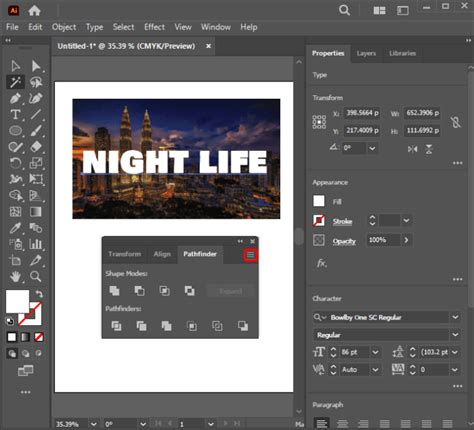
La maîtrise des masques d'écrêtage, combinée à d'autres outils comme le Pathfinder, permet de réaliser des découpages d'image exclusifs et d'atteindre un rendu professionnel.
tags: #illustrator #masque #de #detourage