
Fusionner des masques après effets
Qu'est-ce qu'un masque de fusion ?
Un masque de fusion est un élément essentiel dans le domaine de la retouche d'image, permettant de mélanger de manière diffuse un calque avec ceux qui se trouvent en dessous. Sa fonction principale est de contrôler l'opacité d'un calque, créant ainsi des transitions douces et naturelles entre différents éléments d'une composition.
Au-delà de la fusion, le masque de fusion peut également servir à masquer des parties spécifiques d'un calque. Dans ce rôle, il agit de manière similaire à l'outil gomme, mais avec un avantage considérable : la possibilité de faire réapparaître les parties précédemment masquées sans les limitations de l'historique ou de la fonction Annuler (Ctrl+Z).
Où trouver et comment utiliser le masque de fusion ?
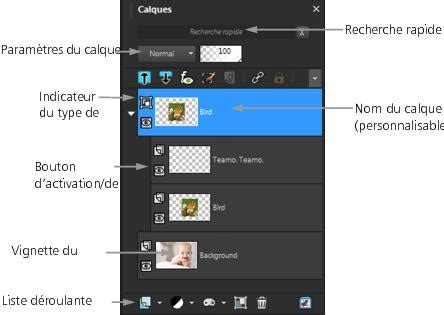
Le masque de fusion n'est jamais un élément indépendant ; il est toujours associé à un calque existant. Pour l'ajouter, il suffit de cliquer sur l'icône dédiée dans la palette des calques ou de passer par le menu : Calque > Masque de fusion > Tout faire apparaître.
Une fois associé, le masque de fusion apparaît à droite du calque correspondant dans la palette des calques. Ce masque est lui-même une image en niveaux de gris, entièrement modifiable.
Le principe fondamental du masque de fusion : noir, blanc et gris
La règle d'or à retenir est la suivante :
- Le noir efface : Peindre le masque de fusion en noir pur (100% noir) rendra le calque transparent dans cette zone, révélant ainsi les calques inférieurs.
- Le blanc fait réapparaître : Peindre le masque de fusion en blanc pur (0% noir) rendra le calque totalement opaque, conservant son apparence d'origine ou faisant réapparaître les parties précédemment masquées.
- Les nuances de gris modulent l'opacité : Peindre le masque de fusion avec des tons de gris permet de contrôler le degré de transparence. Un gris moyen (50% noir) rendra le calque semi-transparent, laissant apparaître partiellement les calques sous-jacents.
Cette gestion des niveaux de gris offre une précision remarquable, permettant de définir l'opacité souhaitée pour chaque pixel. L'outil dégradé peut être utilisé directement sur le masque de fusion, ce qui est particulièrement utile pour créer des fondus d'images.
En quoi cet outil est-il formidable ?
La puissance du masque de fusion réside dans sa flexibilité. Puisqu'il gère les niveaux de gris, il permet d'atteindre des pourcentages d'opacité précis pour chaque pixel. L'utilisation de l'outil dégradé directement sur le masque est une technique très efficace pour réaliser des fusions d'images en douceur.
De plus, la capacité de réafficher à tout moment des parties d'image en peignant avec du blanc sur le masque en fait un outil non destructif et extrêmement pratique pour la retouche.
Mise en pratique : exemples concrets
Exemple 1 : Créer un dégradé circulaire
Pour illustrer le fonctionnement, prenons un exemple simple. Sur un nouveau document, tracez un cercle noir. Dupliquez-le (Ctrl+J) et changez la couleur de la copie en rouge. Vous obtiendrez ainsi un cercle rouge superposé à un cercle noir.
L'objectif est de créer un cercle avec un dégradé allant du noir vers le rouge. Il suffit de créer un masque de fusion sur le calque du cercle rouge, puis d'appliquer un dégradé du noir vers le blanc sur ce masque.
Étapes :
- Créez le masque de fusion sur le calque du cercle rouge.
- Assurez-vous que le masque est sélectionné (et non le calque lui-même).
- Sélectionnez l'outil dégradé et configurez-le en dégradé linéaire du noir vers le blanc.
- Cliquez à une extrémité du cercle rouge, maintenez le clic enfoncé, glissez jusqu'à l'autre extrémité du cercle, puis relâchez. Maintenez la touche SHIFT pour tracer une ligne parfaitement droite.
Le résultat obtenu montre comment le blanc du masque a conservé le cercle rouge, tandis que les nuances de gris ont progressivement effacé le rouge, jusqu'au noir qui l'a totalement masqué.
Exemple 2 : Intégrer une photographie avec un effet de perspective
Un autre exemple plus concret concerne l'intégration de photographies. Imaginons que vous souhaitiez ajouter des herbes hautes au premier plan d'une photographie en utilisant une autre image.
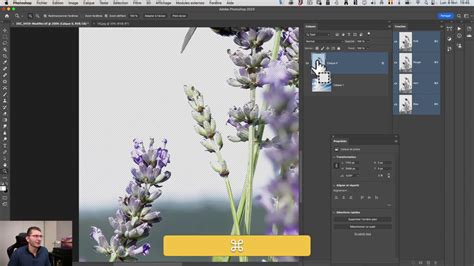
Après avoir ajusté la taille et le positionnement de la photographie d'herbes, vous créez un masque de fusion et appliquez un dégradé. En conservant uniquement la partie inférieure de la photo (correspondant à la zone blanche du masque), vous révélez les calques inférieurs.
Le masque de fusion révèle ainsi les calques situés sous la photographie d'herbes. Pour un effet de perspective plus réaliste, le calque d'herbes avec son masque peut être dupliqué et ajusté.
[TUTO] : CRÉER UN MASQUE DE FUSION SUR PHOTOSHOP
Questions fréquentes
Concernant l'application de dégradés en couleur sur un masque de fusion, la réponse est affirmative : un masque de fusion peut être utilisé sur n'importe quel calque, permettant ainsi des effets de dégradés colorés.
tags: #fusionner #des #masques #plumes #after #effects