
Bronzer le visage avec Lightroom : astuces et techniques
Développé par Adobe pour les environnements Mac OS et Microsoft Windows, Lightroom se destine à l’usage des photographes professionnels. Logiciel de gestion et de retouche d’images, il est utilisé en post-production. Il permet d’optimiser, de personnaliser et d’améliorer la qualité du rendu final.
La dernière version de Lightroom 6 et Lightroom CC est sortie en avril 2015. Pratique, fonctionnel et efficace, Lightroom est très apprécié des professionnels confirmés mais également débutants : il permet en effet de magnifier les photos numériques de manière simple et rapide. Plus besoin désormais de consacrer des heures à des retouches complexes pour obtenir l’effet escompté.
Maîtriser les bases et le fonctionnement général du logiciel est déjà un bon début pour parvenir à un résultat frisant la perfection. Toutefois, connaître les différentes astuces permettant d’exploiter toutes ses potentialités est encore mieux !
Correction des défauts courants
Correction des yeux rouges
Il est toujours dommage de voir une photo gâchée à cause de l’effet « yeux rouges ». Corrigez rapidement et simplement ce défaut avec l’un des nombreux outils proposés par Lightroom. Pour cela, cliquez sur le module « Développement » après avoir sélectionner votre image puis cliquez ensuite sur la fonction « Yeux rouges ». Pour obtenir une précision la plus fine et la plus nette possible, agrandissez au maximum votre photo en zoomant sur la zone souhaitée. Il ne vous reste plus qu’à tracer un disque fidèle de la taille de l’œil afin de remplir entièrement la zone à obscurcir.
Optimisation du flux de travail
Configuration de l'avancement automatique
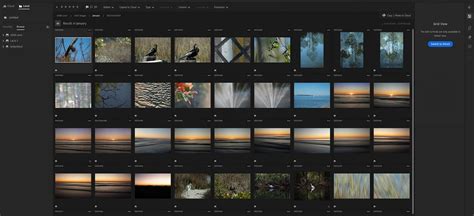
Pour ne plus perdre de temps inutile lorsque vous procédez au triage de vos clichés, n’hésitez pas à configurer Lightroom : le logiciel passe alors automatiquement à la photo suivante si vous l’identifiez comme neutre, retenue ou encore rejetée. Il s’agit tout simplement de l’option « Avance Automatique ».
Amélioration des paysages
Accentuation des couleurs pour les paysages
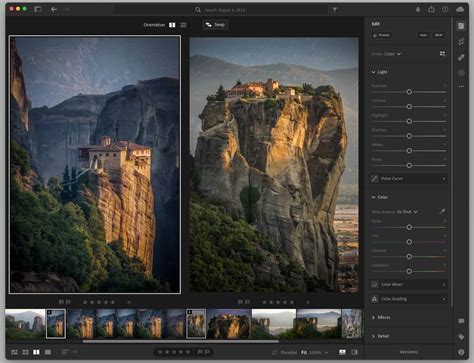
Pour les adeptes des photos de paysages (nature ou urbains), il est possible avec Lightroom d’améliorer la qualité de certaines zones très spécifiques. Pour obtenir par exemple un ciel plus lumineux, plus éclatant et plus vif, sélectionnez l’onglet « Développer » puis dépliez la zone TSL/Couleur/NB. Cliquez ensuite sur « Couleur ».
Application de l'effet Vignettage
Pour donner un caractère original et atypique à vos photos, Lightroom vous propose l’option « Vignettage » : il s’agit d’assombrir subtilement les bords de vos clichés pour y apporter un effet intéressant. Pour cela, dépliez l’option « Effets » dans le module « Développement ». Faites ensuite interagir les différents paramètres proposés dans le panneau supérieur « Vignettage après recadrage » : Contour progressif, Milieu, Arrondi et Gain.

Conclusion sur l'utilisation de Lightroom
Très populaire et réputé, Lightroom est par conséquent très plébiscité par les photographes professionnels amateurs et confirmés mais surtout passionnés. Toutefois, pour éviter de consacrer plus de temps à la retouche photo qu’à la prise même de clichés, il est indispensable de connaître et de maîtriser les différentes astuces qui vous permettront de gagner un temps précieux et de parfaire ainsi la qualité de votre travail. Découvrez pour cela les différentes formations Lightroom qui vous sont ici proposées et profitez sans tarder des Tuto Lightroom gratuits.
Avoir des couleurs éclatantes avec Lightroom
tags: #comment #bronzer #sous #lightroom #rapidement