
Retouche du teint de peau avec Lightroom : un guide complet
Bien que certains puissent affirmer que Lightroom n'est pas l'outil idéal pour la retouche de portraits, il est tout à fait possible d'obtenir d'excellents résultats sans recourir à d'autres logiciels comme Photoshop. Pour ceux qui organisent leur flux de travail autour de Lightroom, il devient un outil essentiel, que ce soit pour la retouche de portraits ou d'autres types de clichés.
Maîtriser la balance des blancs pour un teint naturel
Lors de toute séance d'édition et de retouche de portraits, il est crucial de contrôler la balance des blancs pour garantir un ton de couleurs correct et éviter l'introduction de teintes indésirables. Pour un réglage précis, l'utilisation d'une charte de gris lors d'une photo-test est recommandée. En l'absence de charte, il est conseillé de rechercher un élément neutre dans le cadre, comme une plaque de béton. Il est à noter que les appareils photo modernes gèrent très bien la balance des blancs automatique, offrant souvent des résultats satisfaisants.
Réglages généraux pour estomper et adoucir le portrait
Un réglage général couramment appliqué dans l'édition de portraits consiste à réduire légèrement la clarté et la texture en déplaçant les curseurs correspondants vers la gauche, sans toutefois dépasser un quart de leur parcours. Cette technique permet d'estomper le portrait, sauf si l'objectif est spécifiquement l'inverse. Les valeurs exactes dépendent du degré d'estompage recherché et du type de portrait.
Ajustement de l'ambiance et de l'environnement du modèle
L'étape suivante consiste à ajuster l'ambiance générale ou l'environnement du modèle. Il s'agit d'appliquer des réglages légers, sans modification drastique, pour corriger la photo dans son ensemble. Ces réglages, appliqués localement, visent à être valables pour toute une série de photos.
Application d'un filtre radial pour le sujet principal
Une ellipse est dessinée autour du modèle, englobant son corps et son visage. Les réglages d'exposition et de contraste sont ensuite ajustés pour assombrir légèrement l'environnement. Ce filtre radial est ensuite dupliqué pour être appliqué à l'ensemble de la photo. Par la suite, il est possible de réinitialiser les réglages ou de procéder à de nouvelles modifications. Pour faire ressortir le modèle, on peut augmenter la lumière en ajustant l'exposition et les ombres, et adoucir la peau en corrigeant la clarté et la texture.
Synchronisation des réglages pour la série
Une fois les réglages optimaux obtenus pour une photo, il est possible de les synchroniser sur le reste de la série, y compris les réglages locaux. Il faudra cependant adapter la position, le format et la forme du filtre radial pour chaque modèle.
Retouche de portraits en gros plan : l'importance des réglages locaux
Lorsque le visage du modèle occupe la majeure partie du cadre, les réglages locaux prennent une importance accrue par rapport aux réglages généraux. Les étapes initiales incluent des réglages généraux légers pour l'exposition, les ombres, les lumières et le contraste.
Correction des imperfections cutanées
Pour éliminer les petits défauts tels que les boutons ou les traces de maquillage, l'outil Effaceur de taches en mode Corriger est utilisé. Il est important de ne pas exagérer pour conserver la personnalité du modèle. Cet outil permet une correction des textures tout en conservant la couleur de base, idéal pour éliminer l'acné ou les pores dilatés.
Adoucissement de la peau
Pour adoucir la peau, un Pinceau de réglage est utilisé avec le préréglage "Adoucir la peau". En passant le pinceau sur les zones concernées, on réduit la texture et la clarté. L'activation de la superposition des masques permet de visualiser précisément les zones retouchées.
Blanchiment des dents
Pour obtenir un sourire plus éclatant, il est possible d'utiliser un pinceau doux pour éclaircir la dentition. Il faut veiller à ne pas en abuser pour éviter un résultat peu naturel.
Accentuation du regard et de la bouche
Il est essentiel de renforcer la netteté du regard et de la bouche. En travaillant sur la "zone T" (yeux, nez, bouche), le pinceau est passé sur les yeux, en insistant sur l'iris et la pupille. Un léger passage est également appliqué sur le nez, notamment les fosses nasales, et sur la bouche et les lèvres. Ce même pinceau peut être utilisé sur les cheveux pour accentuer leur brillance.
Utilisation des outils de couleur et de saturation
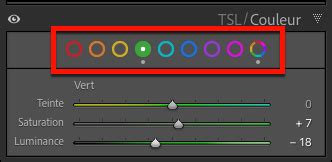
Le curseur de vibrance permet de modifier certaines couleurs de l'image sans affecter l'ensemble. Il est possible d'ajuster la teinte, la saturation et la luminance de chaque couleur individuellement via le panneau TSL (Teinte, Saturation, Luminance). Une méthode avancée consiste à cliquer directement sur la zone de couleur souhaitée dans la photo pour ajuster sa saturation.
Retouche locale pour des ajustements ciblés
L'outil de retouche locale, par l'intermédiaire du pinceau, permet d'appliquer des réglages spécifiques sur des zones définies de l'image. Cela peut être utilisé pour modifier la couleur d'une feuille ou d'un vêtement, par exemple. Il est important d'utiliser cette fonction avec modération pour conserver un aspect naturel.
Le virage partiel pour des teintes subtiles
Le panneau "Virage partiel" permet de modifier différemment la teinte des hautes lumières et des ombres, ajoutant ainsi des nuances subtiles à l'image.
Techniques avancées de séparation de fréquences et Dodge and Burn
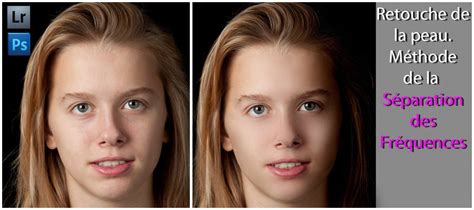
Bien que la séparation de fréquences soit une technique native de Photoshop, il est possible de la simuler dans Lightroom. Cela implique la création de deux masques distincts : l'un pour lisser la peau ("Couleur") et l'autre pour réintroduire la texture ("Détails"). La technique du Dodge and Burn consiste à éclaircir et assombrir localement certaines zones pour lisser les volumes et harmoniser la surface de la peau. Il est crucial de doser le débit du pinceau lors de ces opérations.
Ajustements fins des lèvres et des yeux
Pour peaufiner l'image, des ajustements ciblés peuvent être apportés aux lèvres et aux yeux. Il s'agit d'augmenter la saturation, la netteté et les blancs pour leur donner plus d'éclat et de "peps".
Correction de la teinte de peau globale et locale
Il est possible de corriger la teinte globale de la peau en augmentant la température ou en appliquant des réglages locaux sur des zones spécifiques, comme le buste ou les bras, qui pourraient présenter des différences de couleur.
Utilisation des masques pour des retouches précises
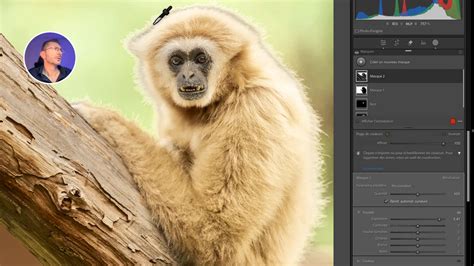
Lightroom offre des outils de masquage puissants, notamment la sélection de personnes, qui permettent de cibler précisément des zones comme la peau du visage ou du corps. Ces masques peuvent ensuite être affinés pour une retouche plus précise.
Optimisation des couleurs et des tons
Les profils permettent de contrôler la façon dont les couleurs et les tons sont rendus. Le panneau Lumière offre des curseurs pour ajuster la gamme de tons globale de l'image. La Courbe à points permet un contrôle plus fin des tons, et le Mélangeur de couleurs offre un contrôle sur des couleurs ciblées.
Amélioration des détails et réduction du bruit
Le panneau Détail permet d'augmenter la netteté pour améliorer la définition des contours et de réduire le bruit numérique, qu'il soit de luminance (granuleux) ou de chrominance (coloré).
Correction des aberrations optiques
Les profils d'objectif intégrés dans Lightroom permettent de corriger automatiquement la déformation géométrique et le vignettage. La commande "Supprimer la frange" identifie et supprime les franges de couleur sur les contours à fort contraste.
Gestion des versions et copie des modifications
Lightroom permet de créer et d'enregistrer différentes versions de vos modifications. Il est également possible de copier les modifications appliquées à une photo et de les coller sur d'autres images pour assurer une cohérence.
Erreurs à éviter lors de la retouche photo
Il est important d'éviter certaines erreurs fréquentes qui peuvent compromettre le rendu final :
- Saturation excessive : peut rendre l'image peu naturelle.
- Clarté ou netteté trop poussée : crée un effet artificiel, surtout sur les portraits.
- Ombres et hautes lumières mal dosées : peut aplatir l'image ou altérer son contraste naturel.
- Utilisation excessive des presets : les filtres prédéfinis ne conviennent pas toujours à toutes les images.
En suivant ces conseils et en utilisant les outils de Lightroom de manière appropriée, il est possible d'obtenir des retouches de teint de peau impeccables, que ce soit pour des plans moyens ou des gros plans, sans quitter le logiciel.
tags: #modifier #teint #de #peau #avec #lightroom