
Maîtriser les transformations dans GIMP : un guide complet
GIMP est un outil de retouche d'image puissant et gratuit, disponible pour Linux, OS X et Windows. Que vous soyez un utilisateur expérimenté de Photoshop cherchant à personnaliser votre environnement de travail ou un novice désireux d'apprendre les bases, GIMP offre une multitude de fonctionnalités pour améliorer et modifier vos créations. Ce tutoriel vous guidera à travers les fonctions essentielles qui simplifieront votre flux de travail et vous aideront à résoudre la plupart des situations courantes.
Premiers pas avec GIMP : personnalisation et précautions
Pour une expérience utilisateur plus fluide, il est recommandé de configurer GIMP pour qu'il fonctionne en mode fenêtre unique. Cette option peut considérablement faciliter la gestion de l'interface. De nombreux tutoriels sont disponibles pour vous aider à adapter l'interface à vos préférences, notamment si vous avez déjà utilisé Photoshop.
Avant de plonger dans la manipulation d'images, il est crucial de prendre quelques précautions. Pour les images scientifiques, une attention particulière doit être portée à ne pas altérer les données. Modifier le contraste pour une meilleure présentation est acceptable, mais altérer l'image pour changer son interprétation, par exemple en effaçant des éléments non désirés, est contraire à l'éthique et peut mener à des conclusions erronées.
Un conseil fondamental avant de commencer tout travail sur une image est de créer une copie du fichier source. Conservez cette copie dans un dossier séparé. Vos images sont précieuses, et une mauvaise manipulation ou un problème technique peut entraîner des dommages irréversibles. Cette précaution vous assurera de toujours disposer d'une version originale intacte.

Ouvrir et comprendre une image dans GIMP
L'ouverture d'une image dans GIMP est un processus simple. Il suffit de naviguer dans le menu Fichier > Ouvrir et de sélectionner le fichier désiré. L'image ci-dessous, par exemple, est une image de microscopie d'un blastocyste de bovin, représentant un stade précoce du développement embryonnaire.
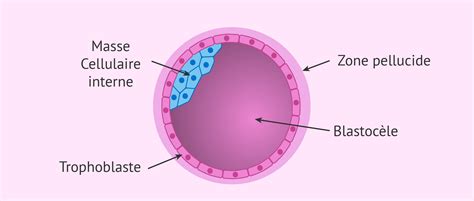
Mis à jour le 18 février 2022 à 22h18, ce tutoriel vise à expliquer les bases de l'utilisation des outils de transformation dans GIMP. Un outil de retouche d'image comme GIMP permet une grande variété de modifications. En sélectionnant la fonctionnalité appropriée, il est possible de transformer l'aspect général d'une création, d'un élément spécifique ou d'un calque.
Les divers outils de transformation dans GIMP
GIMP met à disposition une douzaine d'outils de transformation, offrant la possibilité de réaliser toutes sortes de modifications sur vos créations. Parmi les plus courants, on trouve :
- L'outil « Rotation » : permet de faire pivoter un élément.
- L'outil « Mise à l’échelle » : sert à modifier la taille d'un élément.
- L'outil « Cisaillement » : transforme l'élément en un parallélogramme.
- L'outil « Perspective » : étire un élément en ajustant ses quatre côtés.
- L'outil « Retourner » : inverse le sens d'un élément, soit verticalement, soit horizontalement.
- L'outil « Découpage » : permet de supprimer tout ce qui se trouve en dehors d'une zone prédéfinie.
Il est important de noter qu'une fois activé, un outil de transformation agit soit sur l'élément sélectionné, soit sur le calque actif.
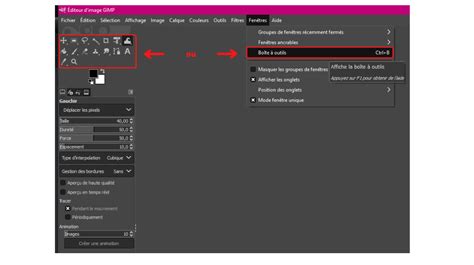
Activer les outils de transformation dans GIMP
L'accès aux outils de transformation dans GIMP peut se faire de plusieurs manières :
- Via le menu principal : cliquez sur « Outils », puis survolez la section « Outils de transformation » et choisissez l'option désirée dans la liste qui apparaît.
- Dans la boîte à outils : l'icône de transformation se trouve généralement sur la première ligne visible. Un clic droit sur cette icône peut afficher l'ensemble des transformations disponibles.
- Via le menu « Image » : dans le menu déroulant, vous trouverez des fonctions telles que « Rognage et Découpage ». En survolant la section « Transformer », vous pourrez sélectionner parmi les différentes options de rotation.
Utiliser les outils de transformation dans GIMP
Pour appliquer une transformation à une image dans GIMP, suivez ces étapes :
- Sélectionnez un calque : dans le mode « Fenêtre unique », la section dédiée aux calques se trouve dans la colonne de droite de l'éditeur. Vous pouvez également sélectionner un élément spécifique de l'image à l'aide des outils de sélection appropriés.
- Choisissez un outil et définissez ses paramètres : une fenêtre d'options s'affiche généralement en haut à droite de l'éditeur dès que vous interagissez avec l'image. Vous pouvez également ajuster les paramètres en déplaçant votre souris.
- Appliquez la transformation : vous pouvez appliquer la transformation sur le calque initial ou sur un nouveau calque. Pour cela, rendez-vous dans l'onglet dédié et cliquez sur l'une des icônes situées en bas de cette section. Les options disponibles incluent :
- Créer un nouveau calque (ou un nouveau groupe de calques) et l'ajouter à l'image.
- Créer une copie du calque et l'ajouter à l'image.
- Fusionner le calque avec un autre (le premier calque visible dans la liste inférieure).
- Ajouter un masque pour préserver la transparence de l'image.
How to Change Perspective in GIMP | Easy Perspective Tool Tutorial
tags: #comment #convertir #avec #gimp