
Maîtriser le Texte dans Photoshop : Création et Effets Avancés
Photoshop offre des outils puissants pour transformer des mots simples en designs accrocheurs. Avec les bonnes techniques, vous pouvez créer des visuels saisissants pour des logos, des affiches et de l'art numérique. Que vous soyez débutant ou utilisateur expérimenté, maîtriser les effets de texte dans Photoshop peut élever votre travail à un niveau supérieur.
Les Fondations : Calques et Panneaux Essentiels
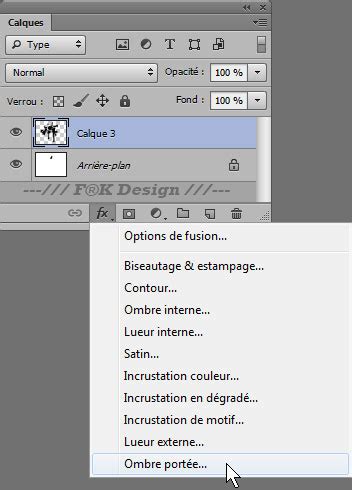
Les calques constituent le fondement des effets de texte dans Photoshop. Les calques de texte possèdent des propriétés spéciales qui permettent de modifier la police, la taille et la couleur à tout moment. Les styles de calque sont essentiels pour les effets de texte ; ils permettent d'ajouter des ombres, des lueurs et d'autres effets qui font ressortir le texte.
Les panneaux Caractère et Paragraphe sont vos outils de prédilection pour affiner le texte. Les outils de Transformation aident à redimensionner et à déformer le texte. L'outil Pinceau est souvent utilisé pour ajouter des textures personnalisées au texte, tandis que l'outil Plume est idéal pour créer des sélections précises autour du texte.
Styles de Calque et Modes de Fusion : La Clé de l'Impact Visuel
Les styles de calque dans Photoshop sont un moyen rapide d'ajouter du dynamisme au texte. Pour commencer, double-cliquez sur le calque de texte dans le panneau Calques. Pour un effet de texte métallique, on utilise souvent une combinaison de Biseautage et Estampage, de Contour et d'Incrustation de dégradé. Ajustez les paramètres pour obtenir le rendu métallique souhaité.
Les modes de fusion modifient la manière dont les calques interagissent entre eux, offrant un outil puissant pour créer des effets de texte uniques. Expérimentez avec différents modes de fusion et niveaux d'opacité pour des résultats saisissants. Les styles de texte Photoshop combinent souvent les styles de calque et les modes de fusion pour des créations percutantes.
Effets de Texte Avancés : 3D, Double Exposition et Textures
Les effets de texte avancés dans Photoshop permettent de créer des visuels époustouflants. Vous pouvez transformer du texte simple en designs accrocheurs à l'aide des techniques de 3D et de double exposition.
Texte 3D
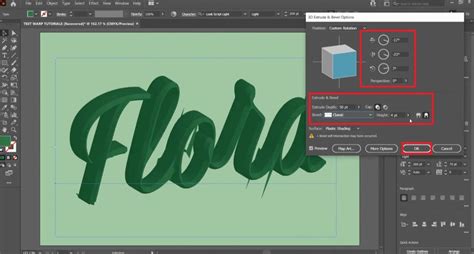
Les effets de texte 3D ajoutent profondeur et réalisme aux designs. Commencez par sélectionner une police audacieuse et appliquez la fonction d'extrusion 3D. Ajustez ensuite l'éclairage et la perspective pour renforcer l'aspect tridimensionnel. Le texte 3D fonctionne bien pour les logos, les titres de films et les emballages de produits.
Double Exposition
La double exposition fusionne la typographie avec des images pour un look unique. Ajoutez une deuxième image en calque et ajustez son mode de fusion. Affinez le résultat à l'aide de masques de calque et de calques de réglage. Cette technique est idéale pour les affiches de films, les pochettes d'albums et les designs éditoriaux.
Effets Saisonniers et Matériaux
Photoshop permet de créer des effets de texte imitant les saisons et les matériaux. Vous pouvez faire en sorte que le texte ressemble à de la glace, soit couvert de feuilles d'automne ou même de métal rouillé.
- Effet métal rouillé : utilisez des styles de calque et des textures. Commencez avec une police audacieuse et appliquez un dégradé orange-brun.
- Effet glace : utilisez une couleur bleu clair et ajoutez une brillance. Appliquez un style Biseautage et Estampage avec une lumière douce pour un aspect givré.
- Effet feuilles d'automne : commencez avec une police aux couleurs chaudes. Ajoutez des formes de feuilles à l'aide de pinceaux personnalisés ou de graphiques vectoriels.
- Effet gelé : appliquez des formes de glaçons au bas de chaque lettre.
Utilisation Créative des Pinceaux Photoshop
Les pinceaux Photoshop offrent des moyens passionnants de créer des effets de texte uniques. Commencez par sélectionner une police audacieuse. Créez un nouveau calque et choisissez un pinceau personnalisé. Les pinceaux floraux conviennent pour un look naturel et organique, tandis que les pinceaux d'aquarelle sont parfaits pour un effet aquarelle. Peignez avec des traits doux et translucides sur et autour du texte.
Vous pouvez ajuster les paramètres du pinceau comme la taille, l'opacité et le flux pour affiner vos résultats. Pour ajouter de la profondeur, utilisez plusieurs calques de pinceaux et fusionnez-les avec différents niveaux d'opacité et modes de fusion.
Typographie : Au-delà du Simple Choix de Polices
La typographie joue un rôle clé dans la conception ; elle ne se limite pas au choix des polices, mais vise à créer un impact visuel à travers le texte. Les styles de calque, les modes de fusion et les filtres sont souvent utilisés pour obtenir des effets accrocheurs. Pour un look vintage, on peut appliquer des textures et des couleurs sourdes.
Assortiment de Polices
Sélectionner les bonnes polices est crucial. Associer des polices peut être délicat. Une bonne règle consiste à mélanger une police serif avec une police sans-serif pour créer du contraste tout en maintenant l'harmonie.
Conseils d'Experts pour un Texte Clair et Professionnel
De petites modifications peuvent faire une grande différence. Voici quelques conseils d'experts pour créer un texte clair et professionnel pour vos créations :
- Choisissez des polices lisibles : Évitez les styles trop décoratifs, surtout pour les textes longs. Les polices simples et épurées comme Arial ou Helvetica fonctionnent mieux pour la plupart des designs.
- Maintenez un espacement approprié : Espacez uniformément vos lettres et vos lignes. Ajustez l'interlignage (espacement des lignes) et le crénage (espacement des lettres) pour créer un équilibre.
- Utilisez judicieusement le contraste : Assurez-vous que votre texte se détache de l'arrière-plan. Le texte sombre sur fond clair ou le texte clair sur fond sombre est le plus facile à lire.
- Alignez efficacement le texte : L'alignement à gauche, au centre ou à droite doit correspondre au style de votre design. Un texte bien aligné semble soigné et organisé.
- Expérimentez avec les effets avec modération : Trop d'effets peuvent rendre le texte difficile à lire. Utilisez-les avec parcimonie pour améliorer votre design sans le dominer.
Outils de Texte dans Photoshop : Point, Paragraphe et Courbe
Photoshop offre de nombreuses options pour créer et modifier du texte. Le texte de point est utilisé pour des phrases courtes et ne passe pas automatiquement à la ligne. Le texte de paragraphe utilise des bordures pour contrôler la mise en forme dans une zone, avec un renvoi automatique à la ligne.
Le texte curviligne suit le bord d'un tracé ouvert ou fermé. Lorsque vous saisissez du texte horizontalement, les caractères apparaissent perpendiculairement à la ligne de base. En saisissant verticalement, les caractères sont parallèles à la ligne de base.
Modification et Transformation du Texte
Pour modifier le texte, sélectionnez l'outil Texte et cliquez sur le calque de texte. Vous pouvez ajuster la police, la taille, la couleur et l'alignement via la barre d'options ou le panneau Caractère. Pour transformer le texte (redimensionner, faire pivoter, déformer), utilisez l'outil Déplacement avec la transformation libre activée (Ctrl+T / Cmd+T).
Vous pouvez convertir du texte de point en texte de paragraphe et vice versa pour ajuster les caractères à l'intérieur d'un cadre ou rendre les lignes indépendantes.
Effets Visuels Supplémentaires
Pour créer un texte accrocheur dans Photoshop, concentrez-vous sur l'éclairage, les ombres et les effets réalistes. Ajoutez une superposition de dégradé à votre calque de texte et ajustez la distance, l'étendue et la taille pour correspondre à votre source lumineuse. Pour un effet d'été brillant, essayez une superposition de couleur avec une teinte chaude et vive.
Les masques de calque sont essentiels pour créer des effets de texte réalistes. Pour un effet de chrome réaliste, commencez avec une superposition de dégradé métallique. Créez un nouveau calque au-dessus de votre texte et utilisez l'outil Plume pour dessiner des formes représentant des surfaces réfléchissantes. Appliquez un filtre de bruit sur votre calque de texte pour simuler la texture de surface.
Comment créer un texte 3D sur photoshop | Tuto Photoshop |
Conseils Avancés et Astuces
Pour un effet de texte enflammé, créez un calque de base, ajoutez des superpositions de dégradés colorés, puis utilisez des coups de pinceau à faible opacité pour construire la lueur ardente. Le filtre Nuages peut ajouter des textures semblables à des nébuleuses, tandis que les réglages de Balance des couleurs peuvent apporter des violets et des bleus riches.
Pour un contour de texte dans Photoshop, créez votre calque de texte, puis dans la fenêtre Style de calque, cochez la case "Contour". Ajustez la taille, la position et la couleur de votre contour à l'aide des options de Contour.
Avantages de l'Utilisation de Photoshop pour le Texte sur Images
Photoshop offre de nombreux avantages pour l'intégration de texte dans des images :
- Mise en forme professionnelle : Diverses polices, tailles et styles, avec un contrôle précis sur l'espacement des caractères, la hauteur des lignes et l'alignement.
- Texte non destructif et modifiable : Le texte reste sur un calque séparé, permettant des modifications à tout moment sans affecter l'image d'origine.
- Notes manuscrites et signatures : Prise en charge de la saisie manuscrite à l'aide d'un stylet ou d'un pinceau pour les signatures numériques, les annotations ou les notes rapides.
- Effets de texte avancés : Application de traits, ombres, dégradés et textures pour donner de la profondeur et de l'emphase. L'outil de déformation permet de plier ou de façonner le texte de manière créative.
- Prise de notes et annotation structurées : Utilisation de puces et de listes numérotées pour organiser visuellement les informations.
- Traitement par lots pour la cohérence : Application des mêmes paramètres de texte à plusieurs fichiers à l'aide d'actions Photoshop.
- Options d'exportation de haute qualité : Le texte reste net et clair lors de l'exportation dans divers formats (PNG, PSD, PDF).
Avec sa combinaison de flexibilité, de précision et d'outils de formatage puissants, Photoshop est un excellent choix pour intégrer du texte dans des images.

Alternative : L'Éditeur Vidéo de Bureau CapCut
Pour ceux qui recherchent une approche plus simple pour ajouter du texte aux images ou aux vidéos, l'Éditeur Vidéo de Bureau CapCut est une option polyvalente. Il offre des outils basés sur l'IA pour générer des polices personnalisées, une interface conviviale pour modifier rapidement les styles, tailles et couleurs de texte, ainsi que des fonctionnalités comme la génération automatique de sous-titres et la conversion texte-voix.
Caractéristiques Clés de CapCut :
- Collection de modèles de texte personnalisables.
- Conversion rapide du texte à la parole.
- Modification facile du texte, de la couleur, de la taille et de la position.
- Génération automatique de sous-titres en un clic.
Pour ajouter du texte dans CapCut : importez votre image ou vidéo, accédez à l'onglet "Texte", choisissez un modèle ou créez une police personnalisée, puis ajustez les paramètres. Vous pouvez ensuite exporter les images fixes.
Gestion des Polices et Effets Personnalisés
Pour écrire du texte sur une photo dans Photoshop avec des polices personnalisées, sélectionnez l'outil Texte (T), cliquez sur votre image, puis choisissez une police personnalisée dans les options ou installez-en une nouvelle. Ajustez la taille, la couleur et le positionnement. Pour une approche plus rapide, l'Éditeur Vidéo de Bureau CapCut offre des outils avancés de personnalisation du texte.
Les effets de texte PSD gratuits et les tutoriels peuvent vous aider à transformer une simple police en un titre percutant. Ces effets peuvent donner un look rétro, western, 3D, en verre ou en métal à votre texte, ou même imiter des styles de films populaires.
Tutoriels pour Créer Vos Propres Effets de Texte :
- Créer un texte 3D dans le style de Suicide Squad.
- Créer une typographie destructive.
- Créer un effet eau/eau glacée.
Comprendre les Formats de Texte et les Calques
Dans Adobe Photoshop, le texte est stocké sous forme de contours de caractères vectoriels, calculés mathématiquement. Les formats courants incluent Type 1, TrueType et OpenType. Photoshop conserve ces contours vectoriels pour la mise à l'échelle, l'enregistrement de PDF/EPS et l'impression sur des imprimantes PostScript.
Les calques de texte ne sont pas créés pour les images en mode Multicouche, Bitmap ou Couleurs indexées. Un nouveau calque de texte est ajouté au panneau Calques lors de la création. Si vous modifiez un calque de texte qui doit être pixellisé, Photoshop convertit les contours vectoriels en pixels. Le texte pixellisé ne peut plus être modifié en tant que texte.
Protection de Vos Créations : Copyright et Signatures
Le droit d'auteur protège par défaut toute œuvre de l'esprit. Pour prouver l'existence d'une œuvre à une date donnée, il est recommandé de faire un dépôt auprès d'un organisme spécialisé ou de pouvoir prouver sa diffusion au public.
Plusieurs techniques permettent de créer des copyrights sur vos photos dans Photoshop :
- Importer une signature : Créez un nouveau document PSD, ajoutez une signature à l'aide de l'outil Texte ou dessinez-la à la main, puis enregistrez-la en PNG pour la transparence.
- Incruster subtilement votre pseudo : Réduisez votre signature, modifiez le mode de fusion, baissez l'opacité et effectuez une rotation pour qu'elle épouse les lignes de la photo.
- Ajouter des informations textuelles : Agrandissez le bas de la photo et écrivez le nom de l'auteur, la date et l'adresse web de contact.
- Utiliser la fenêtre Informations : Renseignez les propriétés de la photo, comme le nom, l'auteur, le copyright et l'URL.
tags: #photoshop #utiliser #psd #avec #mon #propre