
Comment vectoriser une image importée
La vectorisation d'images est un processus essentiel pour transformer des images pixellisées en graphiques vectoriels, offrant une flexibilité et une qualité accrues pour diverses applications. Que vous souhaitiez redimensionner des logos sans perte de netteté, préparer des designs pour l'impression textile ou simplement obtenir des fichiers éditables, la compréhension des méthodes de vectorisation est primordiale.
Qu'est-ce qu'une image vectorielle ?
Une image vectorielle est un fichier indépendant de la résolution qui utilise des chemins plutôt que des pixels. Cela signifie que votre fichier peut être agrandi indéfiniment sans perdre de clarté. Contrairement aux fichiers raster comme JPG ou PNG, ces fichiers sont parfaits pour l'impression, les logos, les panneaux et les designs numériques. Ils sont particulièrement utiles lorsque vous avez besoin d'utiliser des couleurs spéciales ou de préparer des graphiques pour l'impression et la broderie de textiles.
Outils et méthodes pour la vectorisation d'images
Il existe plusieurs approches pour vectoriser une image, allant des extensions de navigateur aux logiciels de design professionnels. Le choix de la méthode dépendra de la complexité de l'image source et de l'objectif final.
Utilisation d'extensions de navigateur
Pour une solution rapide et accessible, des extensions de navigateur comme "Vectoriser l'image" peuvent transformer vos JPG, PNG et photos en images vectorielles lisses et éditables. Ces outils utilisent une technologie de vectorisation avancée directement dans votre navigateur, sans rien télécharger ni stocker vos fichiers. Vos données restent sécurisées, car elles ne quittent jamais votre environnement de navigation. Le processus est simple : il suffit d'ouvrir l'extension, de choisir votre fichier et de cliquer sur "Vectoriser" pour obtenir votre SVG en quelques secondes.
Vectorisation avec Adobe Illustrator
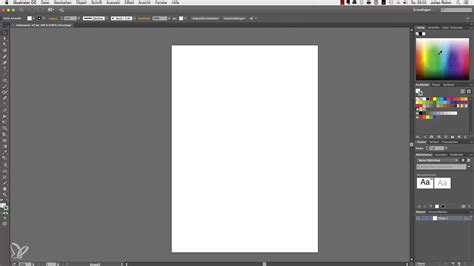
Adobe Illustrator est le logiciel de référence pour la création de véritables graphiques vectoriels. C'est l'outil idéal pour transformer un fichier JPG en graphique vectoriel, notamment pour les logos. Le processus implique généralement les étapes suivantes :
- Importez votre image pixelisée dans Illustrator.
- Sélectionnez l'objet avec l'outil de sélection.
- Activez l'outil Vectorisation de l'image.
- Dans les Paramètres avancés, réglez le nombre de chemins pour ajuster la précision de la reproduction du motif. Attention, un nombre excessif de chemins peut compliquer le traitement et dégrader le résultat.
- Une fois la conversion effectuée, nettoyez les vecteurs si nécessaire. Par exemple, si vous souhaitez imprimer votre logo sur un t-shirt gris clair, le fond doit être transparent.
- Supprimez les zones blanches indésirables.
- Sélectionnez tous les vecteurs à l'aide de la flèche de sélection.
- Enregistrez votre graphique vectoriel de préférence sous forme de fichier Illustrator (.ai) pour des modifications ultérieures, puis exportez-le au format PDF pour l'impression.
Utilisation d'Adobe InDesign
Bien qu'InDesign ne soit pas conçu pour créer des graphiques vectoriels à partir de zéro, il permet de découper une image pixelisée avec un tracé de détourage. Cette méthode est utile si vous avez besoin d'une image avec un fond transparent pour l'impression.
- Importez votre image pixelisée dans InDesign.
- Dans la fenêtre des options de tracé, sous Clipping Path, sélectionnez la fonction Détection des contours dans le type.
- Cochez la case Aperçu pour visualiser les modifications.
- Ajustez le tracé de détourage à l'aide des curseurs, en expérimentant avec différents réglages. Vous pouvez également cocher la case Inclure les contours intérieurs selon le motif.
- Transformez le tracé de recadrage en cadre pour isoler votre motif.
Utilisation d'Adobe Photoshop
Transformer un fichier JPG en graphique vectoriel dans Photoshop n'est pas directement possible. Cependant, à l'instar d'InDesign, vous pouvez créer un contour ou un chemin de détourage. Cette technique est souvent suffisante pour des applications comme l'impression numérique sur des sacs en coton.
- Choisissez un outil de sélection approprié dans la barre d'outils et sélectionnez le motif de votre image.
- Une fois l'objet sélectionné, cliquez sur le bouton "Sélectionner et masquer" pour affiner votre sélection, par exemple avec la détection des contours.
- Cliquez sur l'icône de masquage pour créer un masque de fusion, isolant ainsi votre motif.
- Enregistrez ensuite votre fichier au format PDF.

Facteurs à considérer lors de la vectorisation
La complexité de l'image source est un facteur déterminant dans la difficulté de la vectorisation. Les images simples, comme les logos, sont généralement plus faciles à convertir en graphiques vectoriels que les photographies, qui contiennent une multitude de pixels et rendent la création de chemins plus ardue.
Il est important de déterminer pourquoi vous avez besoin de votre graphique vectoriel. Si l'objectif est de pouvoir redimensionner un logo à l'infini tout en conservant sa netteté, un graphique purement vectoriel est indispensable. Si, en revanche, vous avez simplement besoin d'une image détourée avec un fond transparent pour l'impression sur des textiles, un chemin de détourage peut suffire.
Pour ceux qui recherchent un nouveau logo ou qui souhaitent éviter les complexités de la vectorisation manuelle, des outils de création en ligne ou des services de conception professionnels peuvent être une excellente alternative.
Detourage avancé sur Illustrator (Très facile)
tags: #vectoriser #une #image #importee