
Comment déplacer un objet dans PhotoFiltre
Il est fréquent de se retrouver face à une difficulté lors de l'utilisation de logiciels de retouche d'images, notamment lorsqu'il s'agit de déplacer des éléments. Dans PhotoFiltre, cette action, bien que semblant basique, peut parfois poser problème, surtout pour les débutants. Contrairement aux logiciels vectoriels où le déplacement d'objets empilés est intuitif, PhotoFiltre nécessite une compréhension de son système de calques et d'outils spécifiques.
Plusieurs utilisateurs ont rencontré des difficultés similaires : sélectionner un objet, puis constater que seul le cadre de sélection se déplace, sans l'élément qu'il est censé contenir. D'autres cherchent à déplacer des calques entiers ou des textes, sans succès immédiat.
Comprendre le déplacement d'éléments dans PhotoFiltre
Il est important de noter que PhotoFiltre n'est pas un logiciel vectoriel. Le déplacement direct d'un objet simplement en le sélectionnant et en le faisant glisser avec la souris n'est pas toujours le comportement attendu, car il peut y avoir confusion entre le déplacement de la sélection elle-même et le déplacement du contenu sélectionné.
Pour déplacer un élément, il faut souvent passer par une étape de copie et de collage sur un nouveau calque, ou utiliser des outils spécifiques pour isoler et repositionner l'objet.
Déplacer une sélection : le cadre vs. le contenu
Lorsque vous sélectionnez une zone avec l'outil de sélection rectangulaire, et que vous tentez de déplacer cette sélection, vous déplacez en réalité le cadre de la sélection, et non le contenu qu'elle englobe. Pour déplacer le contenu de cette sélection, plusieurs méthodes s'offrent à vous :
- Dupliquer le calque : Faites un clic droit dans votre sélection et choisissez "Dupliquer". Vous pouvez ensuite déplacer la ligne de ce nouveau calque où vous le souhaitez, puis la fusionner avec le calque inférieur. Les imperfections peuvent être corrigées avec l'outil doigt ou la gomme.
- Copier-coller sur un nouveau calque : Si vous sélectionnez un élément, vous pouvez le couper (Édition > Couper) puis le coller (Édition > Coller). L'élément découpé se retrouve alors sur un nouveau calque, généralement en haut à gauche de l'image, prêt à être déplacé avec la souris.
- Déplacer le rectangle de sélection : Pour déplacer le rectangle de sélection lui-même, il faut placer le pointeur de la souris à l'intérieur de la sélection. Le pointeur se transformera en une tête de flèche blanche dirigée vers la gauche. Vous pouvez alors cliquer, maintenir le clic enfoncé et déplacer la souris pour repositionner la sélection.
Lorsque vous copiez une sélection et la collez dans PhotoFiltre 7, elle est généralement collée sur un nouveau calque, positionnée exactement sur la sélection d'origine du calque de fond.
Déplacer des calques entiers
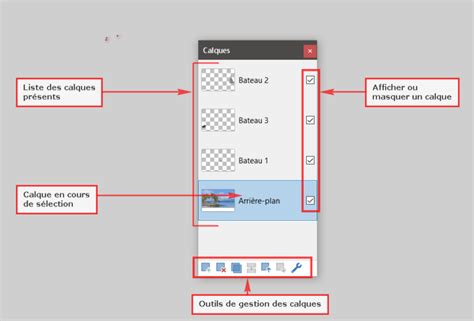
Dans PhotoFiltre, l'ordre des calques sur la gauche de l'écran détermine leur superposition. Pour modifier cet ordre, vous pouvez normalement faire glisser les miniatures des calques avec la souris. Si cette manipulation ne fonctionne pas, il est possible que vous soyez confronté à un blocage temporaire ou à une incompréhension de l'interface. Assurez-vous d'être dans le bon mode d'édition.
Pour déplacer un élément d'un calque spécifique, il est impératif de se positionner sur le bon calque dans le gestionnaire de calques (situé sur le côté gauche de l'écran). Si vous souhaitez modifier des éléments de l'image globale, cliquez sur l'icône "Fond". Pour modifier des éléments d'un Calque 1, 2, etc., cliquez sur le calque désiré.
Techniques avancées de déplacement et de modification
PhotoFiltre offre une panoplie d'outils pour des manipulations plus précises, notamment pour découper, déplacer et ajuster des éléments.
Sélectionner, découper et déplacer un élément
Pour déplacer un élément précis, le détourage est souvent nécessaire :
- Zoomer sur l'élément à l'aide de la loupe.
- Sélectionner par détourage : Utilisez l'outil polygone (dans la palette d'outils latérale droite) pour dessiner précisément le contour de l'élément en cliquant pour déposer des points. Fermez la sélection en revenant au point de départ.
- Découper et coller : Allez dans Édition > Couper, puis Édition > Coller. L'élément découpé apparaît sur un nouveau calque.
- Déplacer l'élément : Avec la souris et l'outil de sélection (flèche blanche), repositionnez l'élément découpé à l'endroit souhaité. Assurez-vous d'être positionné sur le bon calque dans le gestionnaire de calques.
Boucher les trous et effacer des éléments
Après avoir déplacé un élément, un vide peut apparaître sur le calque d'origine. Pour combler ce vide :
- Positionnez-vous sur le calque global ("Fond").
- Utilisez la pipette pour prélever une couleur du voisinage.
- Utilisez la bombe de peinture ou le tampon de clonage pour combler la zone vide avec la couleur prélevée.
Pour effacer un élément, vous pouvez soit le recouvrir avec la couleur du fond (bombe ou tampon), soit utiliser l'outil gomme, puis combler la zone effacée avec la couleur du fond.
Insérer et déplacer du texte
L'insertion de texte se fait via l'outil "T" dans la barre d'outils supérieure. Chaque élément de texte créé génère un calque texte distinct sur la gauche de l'écran.
Pour modifier la police, la taille, la couleur ou les effets du texte, double-cliquez sur le calque texte correspondant. Pour déplacer le texte, il faut généralement le considérer comme un élément graphique :
- Sélectionnez le calque texte.
- Utilisez l'outil de déplacement (souvent la flèche blanche) pour le repositionner.
- Si le texte est intégré à l'image sans être sur un calque dédié, il peut être nécessaire de le "transformer en sélection" (Effets > Transformer en sélection) puis de le déplacer en utilisant les outils de sélection et de copie/collage sur un nouveau calque.
PhotoFiltre les calques
Utiliser la transparence et le collage spécial
Pour intégrer des éléments d'une autre image, le "Collage spécial" est utile. Il permet d'assembler l'image importée et l'image travaillée.
Pour rendre un fond transparent (par exemple, un fond blanc autour d'un segment), utilisez l'outil baguette magique pour sélectionner le fond, puis allez dans le menu "Image" > "Couleur de transparence". Le fond deviendra alors un damier, indiquant la transparence.
Lors du collage d'une image ou d'un élément, vous pouvez choisir de le coller "en tant qu'image" (créant une nouvelle fenêtre) ou directement comme un nouveau calque dans l'image actuelle. Si l'élément est collé comme un calque, vous pouvez ensuite le déplacer, le redimensionner (Calque > Transformation > Redimensionner le calque) et gommer ce que vous souhaitez enlever de l'image importée.
Pour déplacer un texte ou une partie d'une image avec plus de précision, une technique consiste à sélectionner le morceau désiré, puis, tout en maintenant la touche CTRL enfoncée, double-cliquer dans la sélection. Vous pourrez alors le déplacer avec la souris (clic gauche enfoncé). Une fois positionné, un clic droit permet de valider le collage.
tags: #comment #deplacer #un #bloc #photofiltre