
Maîtriser le flou d'arrière-plan dans Lightroom
Le nouvel outil Flou de l'objectif de Lightroom Classic permet d'ajouter un effet de flou esthétique à n'importe quelle partie de votre photo. Vous pouvez facilement appliquer un flou et un bokeh optiques grâce à une expérience interactive et personnalisable.
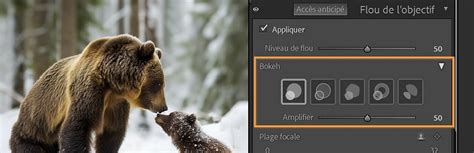
Fonctionnalités clés de l'outil Flou de l'objectif
L'outil offre plusieurs options pour contrôler l'effet de flou :
- Sélectionner pour appliquer le flou de l'objectif : Permet de choisir la zone à flouter.
- Sélectionner l'effet : Permet de choisir le type de flou désiré.
- Régler la plage de mise au point : Définit la zone qui restera nette. Vous pouvez étendre ou réduire cette zone en cliquant, en maintenant le bouton de la souris enfoncé et en faisant glisser la zone d'un côté ou de l'autre pour augmenter ou réduire la plage de l'effet.
- Régler la profondeur : Permet de contrôler la profondeur de l'effet de flou appliqué.
Pour simplifier le processus, vous pouvez utiliser l'icône Mise au point du sujet afin de définir automatiquement une plage de mise au point grâce à la détection de sujet par IA. De plus, l'option Affinage du pinceau vous permet d'ajuster la carte de profondeur en sélectionnant "Mise au point" et en appliquant le pinceau sur les zones que vous souhaitez garder nettes. De la même manière, vous pouvez ajouter du flou à l'image en sélectionnant "Flou" et en appliquant le pinceau sur les zones de votre choix.
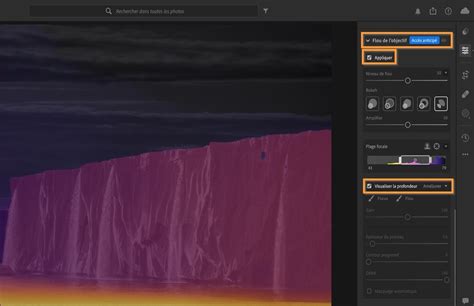
Paramètres prédéfinis et personnalisation
Lightroom propose des paramètres prédéfinis pour appliquer rapidement des effets :
- Sélectionnez Paramètres prédéfinis > Adaptatif : arrière-plan flou pour appliquer le Flou de l'objectif à une image d'un simple clic.
- Réglez l'intensité du flou à l'aide du curseur Quantité prédéfinie.
Pour créer vos propres paramètres prédéfinis de Flou de l'objectif :
- Sélectionnez l'icône plus (+) dans l'onglet Paramètres prédéfinis.
- Choisissez Flou de l'objectif ainsi que tout autre paramètre que vous souhaitez inclure.
- Cliquez sur Créer.
L'outil offre également des options pour l'IA :
- Sélectionnez Flou de l'objectif et Mise au point sur le sujet si vous souhaitez que Lightroom détecte automatiquement le sujet dans chaque photo, puis sélectionnez Copier.
- Pour appliquer automatiquement le Flou de l'objectif optimisé par l'IA, sélectionnez Appliquer.
Le nouvel outil Flou de l'objectif de Lightroom ajoute un flou esthétique à toute partie de votre photo. L'option Bokeh vous permet de choisir la forme des sources lumineuses non focalisées dans le flou de l'arrière-plan. Le curseur Niveau de flou vous permet de contrôler l'intensité de l'effet de flou.
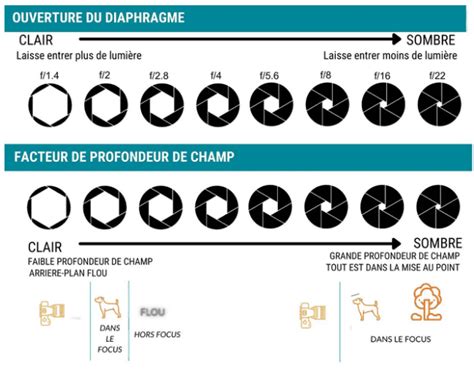
Gestion des modifications et synchronisation
Une fois les réglages du flou de l'objectif appliqués à une photo, vous pouvez copier et coller ces modifications par lots sur une ou plusieurs autres images :
- Cliquez avec le bouton droit de la souris sur l'image.
- Sélectionnez Copier les paramètres de modification.
Les boutons Précédent, Synchroniser et Synch., situés au bas du panneau de droite, facilitent la gestion des modifications entre plusieurs photos :
- Si une seule photo est sélectionnée, le bouton Précédent permet de copier et coller tous les paramètres de la photo précédemment sélectionnée dans la photo actuellement sélectionnée dans le film fixe.
- Si plusieurs fichiers sont sélectionnés, le bouton Synchroniser permet de choisir à partir de la photo sélectionnée les paramètres actuels à coller dans les autres photos sélectionnées.
- Le bouton Synch. auto actualise automatiquement les autres photos sélectionnées lorsque des modifications sont apportées à la photo.
Appuyez sur la touche Ctrl (Windows) ou Commande (macOS) pour transformer le bouton Synchroniser en bouton Synch. auto.
Synchronisation de Lightroom classic avec Lightroom CC
Applications pratiques du flou d'arrière-plan
L'outil Flou de l'objectif est idéal pour diverses situations photographiques :
- Faire ressortir une partie d'une photo en floutant la zone environnante.
- Atténuer les arrière-plans gênants dans les portraits pour mettre en valeur les sujets.
- Flouter l'arrière-plan sur une photo de famille prise en extérieur sur fond de verdure.
- Ajouter des effets spectaculaires aux paysages et aux décors naturels, par exemple en floutant un coucher de soleil derrière un arbre majestueux pour obtenir une toile de fond aux tons pastel et diaphanes.
- Flouter les arrière-plans surchargés en photographie culinaire pour mettre en valeur les plats et les boissons au premier plan.
- Créer des effets oniriques à l'aide des lumières de la ville et dans les scènes urbaines comportant des éclairages artificiels.
Il est important de noter que Lightroom n'est pas nativement conçu pour des retouches avancées comme le maquillage. Cependant, Adobe enrichit continuellement le module développement avec des fonctionnalités comme le filtre graduel et les pinceaux, s'éloignant du développement pur des RAWs pour offrir plus de possibilités créatives.
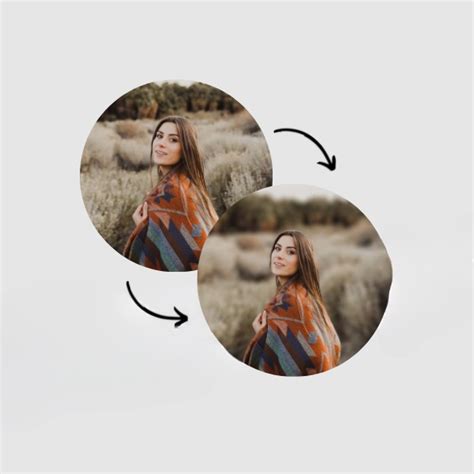
Pour des besoins spécifiques, comme le doublement de l'effet de flou, des astuces peuvent être appliquées. Par exemple, l'utilisation répétée du filtre gradué (même en dehors de la photo) peut doubler la valeur de l'effet. De même, l'utilisation du pinceau de retouche avec le curseur de netteté réglé à -100 peut être une première étape, mais peut nécessiter des ajustements supplémentaires pour masquer complètement un fond disgracieux.
tags: #flouter #un #arriere #plan #avec #lightroom