
Créer des bulles avec texte transparent dans PhotoFiltre
Ce guide s'adresse aux débutants qui souhaitent apprendre à utiliser le logiciel de retouche d'images PhotoFiltre, en se concentrant spécifiquement sur la création de bulles de dialogue et de bulles transparentes contenant du texte. PhotoFiltre est apprécié pour sa facilité d'utilisation, ce qui en fait un excellent choix pour ceux qui débutent dans le monde de la création graphique.
Installation et utilisation du plug-in "Bulles"
L'une des premières étapes pour de nombreux utilisateurs est l'installation et l'utilisation du plug-in "bulles". Les instructions initiales, souvent accompagnées d'images tutoriels, peuvent parfois laisser des questions en suspens, surtout pour les novices.
Problèmes d'installation du plug-in
Un des points de confusion fréquents concerne l'emplacement du dossier du plug-in. Après avoir dézippé le fichier "bulle-dial_tk_1a16.zip", la question se pose : faut-il le placer dans le même répertoire que PhotoFiltre, ou dans un de ses sous-dossiers tels que "masque" ou "sélections" ? Les recherches sur les forums peuvent être déroutantes, car les explications ne sont pas toujours claires pour les nouveaux utilisateurs.
Il est important de noter que certaines versions ou configurations peuvent nécessiter un placement spécifique du plug-in pour qu'il soit reconnu par le logiciel. Il est souvent recommandé de placer les plug-ins dans le dossier "Plugins" de PhotoFiltre, s'il existe, ou de suivre les instructions spécifiques fournies avec le plug-in.
Localisation de l'outil "Masque"
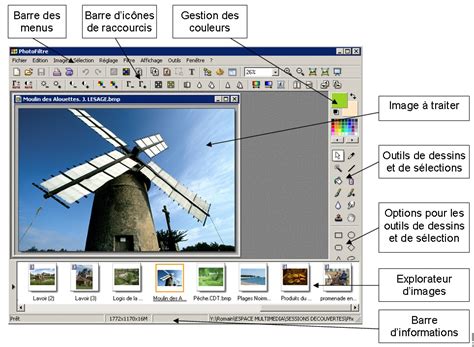
Une autre interrogation courante pour les débutants est de savoir où trouver l'outil "masque" dans l'interface de PhotoFiltre. Cet outil est souvent essentiel pour des effets plus avancés, y compris la création de bulles avec des transparences.
Utilisation du plug-in "Bulles" et gestion des formes
Une fois le plug-in installé, l'utilisation peut encore présenter des défis. Certains utilisateurs rapportent que malgré le choix des bulles dans la fenêtre du plug-in et l'activation de l'aperçu ou de l'option "OK", la bulle n'apparaît pas sur la photo.
Problèmes d'affichage et de dimensionnement des bulles
D'autres rencontrent des difficultés avec la taille et la disposition des bulles. Par exemple, une bulle peut apparaître trop grande, occupant tout l'espace de l'image, tandis que l'option "étirer" peut générer une multitude de petites bulles sur la même photo. Ces comportements suggèrent une mauvaise configuration des paramètres ou une incompréhension de la manière dont l'outil interagit avec l'image.
Il est possible que le paramètre "mode couleur" doive être correctement défini. Une fois ce réglage ajusté, le problème de la taille peut être résolu en utilisant les options de redimensionnement ou de paramétrage manuel.
Gestion des poignées et redimensionnement des bulles
Un problème récurrent est l'absence de poignées sur le cadre entourant la bulle, empêchant son agrandissement, contrairement à d'autres formes déjà présentes dans le dossier "Sélection". Cela peut être frustrant, car cela limite la flexibilité dans le placement et l'ajustement de la bulle.
Pour pallier ce problème, il est parfois nécessaire d'utiliser la fonction "Paramétrage manuel" après avoir chargé la forme de la bulle. Cette option permet d'ajuster la taille de la bulle en pourcentage de l'image jusqu'à obtenir les dimensions souhaitées. Une fois la bulle figée, il n'est plus possible de la modifier ou de la déplacer facilement.
Ajout de texte dans les bulles
L'étape suivante consiste à ajouter du texte à l'intérieur des bulles créées. Il est crucial de bien réfléchir au contenu du texte avant de le saisir, afin que la taille de la bulle soit suffisante pour le contenir.
Insertion et positionnement du texte
Pour insérer du texte, on utilise généralement l'outil "T" dans la barre de menu. Après avoir validé, un rectangle scintillant contenant le texte apparaît au milieu de l'image. Il est ensuite possible de faire glisser ce texte dans la bulle à l'aide de la souris. Des poignées peuvent également être disponibles pour ajuster la taille du texte, mais une fois ces opérations effectuées, tout est généralement figé.
Création de bulles personnalisées et transparentes
Pour ceux qui souhaitent aller plus loin, il est possible de créer des bulles personnalisées, y compris des effets de bulles de savon transparentes.
Utilisation de l'outil Lasso pour dessiner une sélection
Une méthode consiste à utiliser l'outil de sélection "lasso" (ou lasso polygonal) pour dessiner une forme de bulle de base sur une nouvelle image. Cette sélection peut ensuite être enregistrée sous forme de forme personnalisée via le menu "Sélection" > "Enregistrer la forme".
Création de bulles de savon transparentes
Pour obtenir l'effet d'une bulle de savon transparente, une approche consiste à créer une image de bulle, puis à utiliser des effets de déformation comme le "trapèze/perspective". L'ajout d'un nouveau fond et le collage d'images ou de tubes par-dessus permettent de construire la bulle. Ensuite, en sélectionnant le calque de la bulle, copiant la forme et la collant comme une nouvelle forme, on peut l'utiliser comme une sélection personnalisée.
Une autre technique pour affiner la forme et obtenir une bulle plus ronde consiste à effacer les bords irréguliers en dessinant une sélection circulaire à quelques pixels du bord, puis à inverser la sélection et à la réappliquer pour obtenir une bulle bien ronde.
Les CALQUES avec PHOTO FILTRE 7 + TRANSPARENCE de fond d'image [Tutoriel]
Conseils pour une utilisation avancée
Pour ceux qui cherchent à automatiser le processus ou à appliquer des effets spécifiques, des astuces peuvent être trouvées. Par exemple, l'utilisation de l'ombre portée ("Filtre" > "Esthétique" > "Ombre portée" avec un style "lissé") peut ajouter de la profondeur aux bulles.
Il est également possible de créer des bulles plus complexes en utilisant des ressources externes, comme des tubes d'images ou des formes spécifiques trouvées sur des sites dédiés à PhotoFiltre. La clé est souvent de comprendre comment intégrer ces éléments dans le flux de travail de PhotoFiltre, en utilisant notamment les calques et les masques.
tags: #comment #faire #des #bulles #avec #des