
Détourer une image et supprimer des éléments dans GIMP
Le détourage photo est une opération couramment réalisée au sein d’éditeurs d’images comme GIMP. Cette action permet de sélectionner une zone au sein d’une photo et de la détacher de son arrière-plan. Cela permet, entre autres, de valoriser cet élément ou de l’utiliser au sein d’autres montages.
Détourer une photo dans GIMP demande de savoir utiliser les outils de sélection. Il en existe de plusieurs sortes, mais, la plupart du temps, une sélection à main levée peut suffire. Il faut également jouer sur les zooms pour que le détourage soit le plus précis possible.
Les étapes pour détourer une image dans GIMP
Le détourage est une affaire de patience et de précision. Voici les étapes à suivre pour réussir à correctement détourer un élément dans GIMP :
- Copiez l’image en vous rendant dans la colonne des calques et en faisant un clic droit.
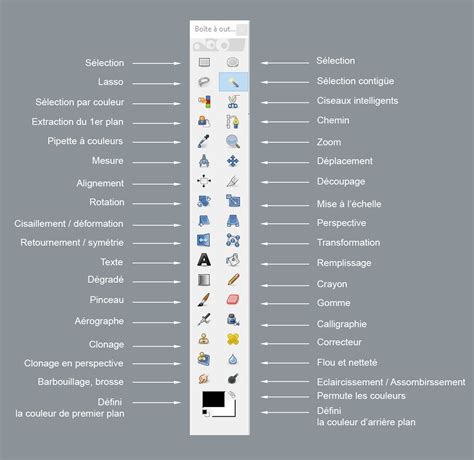
- Dans la boîte à outils, située dans la colonne de droite du logiciel, cliquez sur l’icône en forme de lasso. Elle désigne l’outil de Sélection à main levée.
- Sélectionnez un premier pixel dans le calque dupliqué. Puis, en jouant sur l’outil de zoom, cliquez plusieurs fois autour de l’élément à détourer. N’oubliez pas d’appuyer à nouveau sur le point de départ pour achever votre sélection. Il est possible, dans un second temps, de déplacer les points pour affiner le travail.
- Utilisez le raccourci clavier « Ctrl + C » pour copier votre sélection.
- Dans le menu supérieur de GIMP, allez sur « Fichier » puis choisissez l’option « Nouvelle image ».
- Dans le menu qui apparaît, cliquez sur les options avancées et sélectionnez « Transparence » dans la liste « Remplir avec ».
- Cliquez sur « Ctrl + V » pour coller votre sélection dans le nouveau document.
Supprimer des éléments dans GIMP
Travailler une image dans un logiciel de retouche implique de réaliser un certain nombre de sélections, de déplacements et de modifications. Il peut arriver qu’on doive également supprimer des éléments et pour cela, le logiciel GIMP offre plusieurs possibilités : on peut notamment effacer une sélection ou se servir de l’outil Gomme. Supprimer un élément dans GIMP est plutôt facile et ne demande pas beaucoup de temps.
Si on peut effacer un élément sélectionné en quelques clics, l’utilisation de l’outil Gomme peut demander quelques paramétrages pour un résultat plus précis. Le tutoriel ci-dessous vous présente les deux méthodes.
Effacer une sélection dans GIMP
Voici comment faire pour effacer un élément sélectionné dans l’éditeur d’image :
- Créez un nouveau calque dans la colonne de droite de l’éditeur en cliquant sur l’icône « Créer une copie de ce calque et l’ajouter à l’image ».
- Sélectionnez-le.
- Sur votre clavier, cliquez sur la touche « Suppr ».
- Vous pouvez également vous rendre dans le menu principal. Ici, cliquez sur « Édition » puis choisissez l’option « Effacer ».
Utiliser l’outil Gomme dans GIMP
Voici les étapes à suivre pour utiliser l’outil Gomme :
- Dans la boîte à outils, cliquez sur l’icône en forme de gomme.
- Dans l’espace « Brosse », sélectionnez l’outil le plus adapté à vos besoins.
- Réglez les différents paramètres : opacité, taille, proportion, angle, espacement, dureté, force, etc.
- Cliquez sur l’image et, tout en gardant le bouton appuyé, déplacez le curseur.
- La zone disparaît au fur et à mesure de votre progression. Elle est remplacée par la couleur d’arrière-plan.
Rendre une zone transparente avec un canal alpha
Si vous souhaitez que la zone devienne transparente, ajoutez à l’image un canal alpha. Plusieurs méthodes existent :
- Ajoutez un calque à l’image en allant dans l’onglet dédié, disponible dans la colonne de droite de l’éditeur.
- Cliquez sur l’icône « Créer une copie de ce calque et l’ajouter à l’image ».
Une autre méthode consiste à passer par le menu principal :
- Cliquez sur « Image ».
- Après avoir survolé la section « Transparence », appuyez sur « Ajouter un canal Alpha ».
[Tuto GIMP] Canal ALPHA - partie 1
tags: #enlever #les #bourrelet #sur #gimp