
Maîtriser la transparence dans PhotoFiltre
Il est fréquent de rencontrer des difficultés lors de la gestion de la transparence d'images, notamment pour supprimer un fond blanc ou de couleur afin de rendre un logo transparent. Les utilisateurs de PhotoFiltre, en particulier avec la version 6, ont souvent été confrontés à l'apparition d'un fond vert pâle ou d'un damier gris et blanc après avoir tenté de rendre une image transparente.
Le problème peut survenir lors de l'utilisation de la baguette magique pour sélectionner la zone à rendre transparente, suivie de l'option "image", "transparence automatique", "Inside selection". Malgré l'enregistrement dans divers formats, le résultat attendu - une image avec une transparence alpha représentée par un damier gris et blanc - n'est pas obtenu, laissant place à une teinte indésirable.
Comprendre la transparence alpha
Lorsque l'on parle de damier gris et blanc dans un logiciel de retouche d'image, il s'agit de la transparence alpha. Cette transparence est essentielle pour que certaines parties d'une image soient invisibles, permettant ainsi de superposer des éléments sans que des fonds indésirables ne masquent le contenu.
Pour que la transparence alpha soit conservée, il est impératif de sauvegarder l'image dans un format qui la prend en charge. Le format .png est le seul format largement répandu qui gère nativement la transparence alpha. L'enregistrement dans d'autres formats, comme le JPG, entraînera la perte de cette transparence.
Méthodes pour obtenir une transparence correcte dans PhotoFiltre
Plusieurs approches peuvent être utilisées pour obtenir un résultat de transparence satisfaisant dans PhotoFiltre, en fonction de la version du logiciel et de la complexité de l'image.
Utilisation des calques et des sélections précises
Une méthode efficace consiste à travailler avec des calques. Si vous utilisez PhotoFiltre 7, l'image devrait être en mode RVBA (Rouge, Vert, Bleu, Alpha) après un détourage optimisé, ce qui signifie que le fond est potentiellement déjà transparent.
- Après avoir effectué un détourage, notamment avec des outils comme le lasso polygonal ou à main levée, il est possible que vous deviez affiner le contour.
- Pour supprimer les parties superflues qui ne font pas partie de l'objet principal, il est recommandé d'utiliser l'outil gomme plutôt qu'un pinceau de couleur.
- Si vous souhaitez appliquer un motif ou une autre image à l'intérieur d'une sélection (par exemple, remplir le dos d'une baleine avec une photo de fleurs), il est conseillé de travailler avec des calques distincts.
- Une fois le motif importé sur un nouveau calque, vous pouvez utiliser les outils de sélection (lasso, baguette magique) pour isoler précisément les parties désirées de ce motif.
- Ensuite, vous pouvez recadrer ce calque de motif pour qu'il corresponde exactement à la sélection, puis le déplacer et le redimensionner à votre guise sur le calque principal.
Le détourage optimisé et ses subtilités
L'outil "détourage optimisé" peut être très utile, mais il est important de comprendre son fonctionnement pour éviter les écueils.
- Il ne faut pas effectuer un "prédétourage" trop précis. Une sélection grossière est souvent préférable.
- L'outil "détourage optimisé" tente de détecter les bords. Si les bords de votre sélection sont déjà très proches de la forme réelle de l'objet, l'outil pourrait ne pas trouver de nouvelles zones à détecter à l'intérieur de cette sélection et renvoyer une image vide ou avec des artefacts.
- Pour des formes complexes, l'utilisation de la sélection polygone ou à main levée, sans coller la sélection directement, peut donner de meilleurs résultats.
Si, après avoir utilisé le détourage optimisé, des carrés blancs ou gris apparaissent, cela peut indiquer un problème dans la détection des bords ou dans la gestion de la transparence. Dans ce cas, il est souvent plus simple de recommencer la sélection ou d'utiliser des outils comme la gomme pour nettoyer manuellement l'image.
Le rôle du logiciel de gestion de site internet
Il est également possible que le logiciel de gestion de votre site internet soit à l'origine du problème d'affichage du fond vert pâle. Certains logiciels peuvent interpréter ou modifier les transparences d'une manière inattendue lors de la mise en ligne.
- Si votre image est correctement enregistrée en .png avec une transparence alpha visible dans PhotoFiltre, mais qu'elle affiche un fond vert sur votre site, vérifiez les paramètres d'affichage de votre logiciel de gestion ou de votre hébergeur.
- Il est parfois nécessaire de s'assurer que le format d'image utilisé est bien reconnu et géré nativement par la plateforme web.
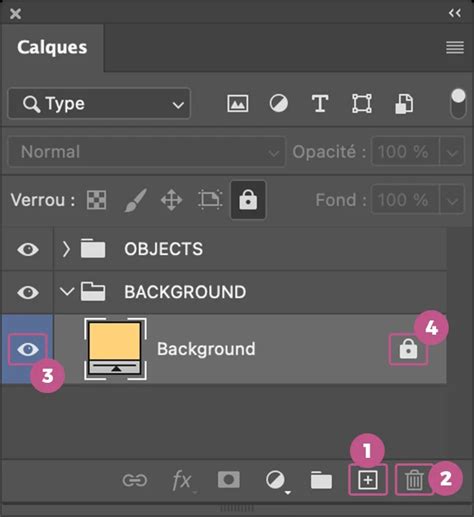
PhotoFiltre les calques
Conseils pour une gestion réussie de la transparence
- Toujours sauvegarder en .png : C'est la règle d'or pour conserver la transparence alpha.
- Utiliser les calques : Ils offrent une flexibilité maximale pour manipuler et ajuster les éléments d'une image.
- Maîtriser les outils de sélection : La baguette magique est utile pour les aplats de couleur, tandis que le lasso polygonal ou à main levée est plus adapté aux formes complexes.
- Vérifier le rendu : Avant de publier, visualisez votre image dans différents contextes ou logiciels pour vous assurer que la transparence est correctement interprétée.
tags: #comment #faire #du #vide #photofiltre