
Importer des projets dans Final Cut Pro et exporter vers d'autres logiciels
Introduction à l'importation de médias dans Final Cut Pro
Lorsque vous importez des photos et des plans vidéo depuis l'application Photos ou une autre application de photos dans Final Cut Pro, les données sont systématiquement copiées dans la bibliothèque de Final Cut Pro, indépendamment de vos réglages d'importation. Il s'agit de la seule exception à cette règle générale où les données sont importées en adoptant les réglages que vous définissez dans la fenêtre « Importation des réglages » de Final Cut Pro. Pour plus de détails, consultez la section « Importer depuis votre Mac ou un périphérique de stockage ».
Astuce : pour simplifier votre processus d'importation, organisez vos photos et vos plans vidéo au sein d'albums dans l'application Photos avant de les importer dans Final Cut Pro. Consultez « Créer et manipuler des albums » dans le Guide d'utilisation de Photos pour Mac.
Importation par glissement depuis Photos
Vous pouvez exploiter les fonctionnalités avancées de recherche et d'organisation de Photos, puis faire glisser vos photos et vidéos et les déposer directement sur la timeline ou le navigateur de Final Cut Pro.
Dans Photos, organisez vos photos et plans vidéo en albums et dossiers. Cela accélère le processus d'importation.
Cliquez sur le triangle d'affichage en regard de « Mes albums » dans la barre latérale Photos, puis cliquez sur un nom d'album pour afficher son contenu sur la droite.
Sélectionnez les photos et plans vidéo que vous souhaitez importer, puis faites-les glisser sur un événement dans la barre latérale Bibliothèques de Final Cut Pro. Les éléments importés apparaissent dans l'événement dans Final Cut Pro.
Cette méthode d'importation à partir de Photos importe uniquement les originaux non modifiés. Si vous souhaitez importer des photos comportant des modifications effectuées avec l'application Photos, référez-vous à l'article de l'assistance Apple « Si les modifications ne sont pas affichées sur les photos importées dans Final Cut Pro 10.6.2 ».
Importation à partir de la barre latérale dans Final Cut Pro
Dans Final Cut Pro, ouvrez la barre latérale « Photos, vidéos et audio » en effectuant l'une des opérations suivantes :
- Choisissez Fenêtre > « Aller à » > « Photos, vidéos et audio » (ou appuyez sur les touches Majuscule + Commande + 1).
- Cliquez sur le bouton « Photos, vidéos et audio » situé dans le coin supérieur gauche de la fenêtre Final Cut Pro.
Cliquez sur Photos dans la barre latérale.
Utilisez les menus locaux présents en haut du navigateur pour choisir une catégorie afin de limiter votre recherche. Choisissez par exemple « Mes albums » pour parcourir les albums que vous avez créés dans Photos.
Pour utiliser des photos ou des plans vidéo dans votre projet, faites glisser les éléments voulus du navigateur sur la timeline.
Pour sélectionner plusieurs plans, cliquez dessus tout en maintenant la touche Commande enfoncée ou tracez un rectangle de sélection les englobant tous.
Astuce : pour afficher les photos ou les plans vidéo d'une autre photothèque dans la barre latérale, ouvrez cette photothèque dans l'application Photos.
Gestion des projets Final Cut Pro pour iPad
Vous pouvez importer des projets Final Cut Pro pour iPad créés sur d'autres iPad, afin d'ouvrir et de monter des projets créés par d'autres personnes ou d'effectuer un montage sur plusieurs appareils.
Importation d'un projet Final Cut Pro pour iPad via AirDrop
- Accédez à l'application Final Cut Pro sur l'iPad depuis lequel vous souhaitez faire le transfert.
- Dans l'écran Projets, sélectionnez un projet dans la liste à gauche, touchez au-dessus de l'aperçu vidéo, puis touchez « Projet Final Cut Pro pour iPad ».
- Si vous souhaitez inclure tous les plans vidéo, les plans audio et les photos importés dans votre projet (même si vous n'avez pas ajouté certains d'entre eux à la timeline), assurez-vous que l'option « Inclure tous les médias » est activée. Pour exporter un projet hors-ligne (sans données), désactivez l'option « Inclure tous les médias ».
- Touchez Exporter.
- Dans la liste des destinations d'exportation et de partage, touchez AirDrop, puis touchez l'appareil auquel vous souhaitez envoyer le fichier ; une fois terminé, touchez Terminé.
Si l'iPad n'est pas affiché automatiquement, assurez-vous que l'option AirDrop est activée sur les deux appareils dans le centre de contrôle.
Sur l'iPad destinataire du transfert, touchez Accepter lorsqu'un message d'alerte AirDrop apparaît. Si Final Cut Pro est installé sur l'appareil, l'écran Projets s'ouvre automatiquement et le projet apparaît dans la liste de projets.
Importation d'un projet Final Cut Pro pour iPad à partir d'iCloud Drive ou d'un appareil connecté
Assurez-vous que le projet Final Cut Pro pour iPad que vous souhaitez importer se trouve dans iCloud Drive ou sur un appareil connecté. Consultez « Configurer iCloud Drive » et « Partager des fichiers et des dossiers sur iCloud Drive » dans le Guide d'utilisation de l'iPad.
- Accédez à l'application Final Cut Pro sur votre iPad.
- Touchez en haut de la liste de projets (sur la gauche de l'écran Projets), touchez Importer, puis touchez « Projet Final Cut Pro pour iPad ».
- Dans la barre latérale, procédez de l'une des manières suivantes :
- Importation à partir d'iCloud Drive : touchez « iCloud Drive ».
- Importation à partir de votre iPad : touchez « Sur mon iPad ».
- Importation à partir d'un ordinateur connecté ou d'un périphérique de stockage : si vous avez déjà connecté votre iPad à un appareil externe ou un serveur de fichiers via l'application Fichiers, touchez le nom de l'appareil dans la barre latérale.
- À droite, naviguez jusqu'au projet et touchez-le.
Le projet apparaît alors dans la liste de projets.
Pour en savoir plus sur le stockage ou le transfert de fichiers de projet Final Cut Pro pour iPad, consultez « Exportation d'un projet Final Cut Pro ».
Remarque : Si un projet Final Cut Pro pour iPad se trouve sur un ordinateur en réseau ou est stocké dans le cloud, vous devez le déplacer vers un emplacement compatible ou l'importer dans Final Cut Pro pour iPad avant de pouvoir l'ouvrir et travailler dessus.
Copie et transfert de projets Final Cut Pro vers un autre Mac
Vous pouvez copier ou déplacer un projet vers un autre Mac en vue de poursuivre son montage ou de créer une sauvegarde.
Isolation puis copie vers un autre Mac d'un projet et de ses fichiers de données
Si le projet Final Cut Pro que vous souhaitez copier se trouve dans une bibliothèque comportant d'autres projets et événements, vous pouvez isoler le projet et ses fichiers de données (ou l'événement correspondant) du reste de celle-ci. Cela simplifie et accélère la copie du projet vers un autre Mac.
- Branchez un appareil de stockage externe sur votre Mac. L'appareil doit être formaté au format APFS. Consultez l'article d'assistance Apple « Formater des périphériques de stockage pour Final Cut Pro, Motion et Compressor ».
Important : Utilisez les mêmes versions de macOS et de Final Cut Pro sur le Mac source et le Mac de destination. - Dans la barre latérale Bibliothèques de Final Cut Pro, sélectionnez la bibliothèque contenant le projet que vous souhaitez copier.
- Si votre projet contient des effets, transitions, titres ou générateurs créés ou personnalisés dans Motion, définissez l'emplacement de stockage du contenu de Motion sur « Dans la bibliothèque », puis cliquez sur Consolider dans la section « Contenu de Motion » de l'inspecteur des propriétés de bibliothèque.
Remarque : Vous devez identifier et déplacer manuellement le contenu et les modules de tierce partie, dans la mesure où ils ne sont pas gérés au sein de la bibliothèque de Final Cut Pro. Confirmez auprès des développeurs que le programme d'installation et les modules sont compatibles avec votre version de macOS et de Final Cut Pro. - Dans la barre latérale Bibliothèques, effectuez l'une des opérations suivantes :
- Ne copier que le projet et ses données : sélectionnez l'événement qui contient le projet que vous souhaitez copier, puis sélectionnez le projet.
- Copier le projet et tous les autres projets ou données présents dans le même événement : sélectionnez l'événement.
- Choisissez Fichier > Copier [élément] dans la bibliothèque > Nouvelle bibliothèque.
- Attribuez un nom à la nouvelle bibliothèque, précisez son emplacement sur le périphérique de stockage externe connecté, puis cliquez sur Enregistrer.
- Dans la fenêtre qui s'affiche, sélectionnez les options pour la copie des éléments. Pour inclure toutes les données utilisées dans votre projet, sélectionnez « Copier les données stockées dans des emplacements externes ».
Astuce : pour réduire la taille du fichier, désélectionnez « Données optimisées » et « Données proxy ». Vous pouvez recréer facilement ces fichiers après avoir déplacé le projet.
- Cliquez sur « Modifier les réglages » dans la section « Destination multimédia », puis choisissez « Dans la bibliothèque » dans les menus locaux Multimédia, « Contenu de Motion » et Cache.
Remarque : les sauvegardes de la bibliothèque ne sont pas copiées. Final Cut Pro sauvegarde automatiquement la bibliothèque à intervalles réguliers. Ces copies de sauvegarde comprennent la partie de la base de données limitée aux bibliothèques et non les fichiers de média. Consultez « Affichage et définition des emplacements de stockage de bibliothèque » et « Restaurer une bibliothèque ».
- Cliquez sur OK.
- Si vous avez indiqué vouloir inclure les données optimisées ou proxy et que celles-ci ne sont pas disponibles, l'option de générer les données vous est proposée pendant le processus de copie.
Final Cut Pro copie le projet ou l'événement sélectionné et ses données dans une nouvelle bibliothèque sur le périphérique de stockage externe, et la nouvelle bibliothèque apparaît dans la barre latérale Bibliothèques.
Sélectionnez la nouvelle bibliothèque dans la barre latérale Bibliothèques, puis choisissez Fichier > Fermer la bibliothèque.
Quittez Final Cut Pro, puis éjectez le périphérique de stockage externe et déconnectez-le de votre Mac.
Connectez le périphérique de stockage externe au Mac de destination.
Faites glisser le fichier de bibliothèque vers un dossier sur le Mac de destination. Dans le Finder du Mac de destination, double-cliquez sur le fichier de la photothèque pour l'ouvrir dans Final Cut Pro. Dans la barre latérale Bibliothèques, sélectionnez l'événement contenant le projet, puis double-cliquez sur ce dernier dans le navigateur pour l'ouvrir.
Copie d'un projet vers un autre Mac sans duplication de ses fichiers de données
S'il existe des copies identiques des fichiers de données source de votre projet (et des effets, transitions, titres ou générateurs créés ou personnalisés dans Motion) sur le Mac d'origine et sur le Mac de destination, vous pouvez vous limiter à copier le fichier du projet de taille relativement petite.
- Branchez un appareil de stockage externe sur votre Mac. L'appareil doit être formaté au format APFS.
- Remarque : Vous n'aurez peut-être pas besoin d'utiliser un périphérique de stockage externe pour transférer le projet.
Interopérabilité avec d'autres logiciels de montage
La question de l'importation de projets Final Cut Pro dans d'autres environnements de montage, tels que Premiere Pro, est une préoccupation courante pour les professionnels qui souhaitent travailler sur des projets multiplateformes ou utiliser les forces de différents logiciels.
Importer un projet Final Cut Pro dans Premiere Pro
Utilisation de fichiers XML :
XML est un format de fichier clé pour l'échange d'informations de projet entre des applications qui ne communiquent pas nativement. Apple a développé le format d'échange Final Cut Pro XML pour rendre les détails transférables par des applications tierces. Il existe deux versions de Final Cut Pro (7 et X), chacune exportant dans sa propre version de XML.
Workflow d'exportation depuis Final Cut Pro :
- Pour Final Cut Pro 7 : Ouvrez votre projet dans Final Cut Pro 7. Dans le panneau de Projet, sélectionnez la séquence que vous souhaitez exporter. Choisissez Fichier > Exporter > Final Cut Pro XML. Sauvegardez le fichier exporté à un endroit logique.
- Pour Final Cut Pro X : Ouvrez Final Cut Pro X. Sélectionnez le projet ou la bibliothèque que vous souhaitez exporter. Choisissez Fichier > Exporter XML. Sauvegardez le fichier exporté à un endroit logique.
Workflow d'importation dans Premiere Pro :
- Ouvrez un projet dans Premiere Pro ou créez-en un nouveau.
- Sélectionnez le panneau de Projet et choisissez Fichier > Importer.
- Dans les réglages d'importation, localisez le fichier .xml et cliquez sur Importer.
- Premiere Pro générera probablement un rapport de conversion. Vous pourrez le consulter ultérieurement. Cliquez sur OK.
- Recherchez un nouveau chutier dans le panneau de projet avec le nom de votre projet XML. Dedans, vous trouverez les éléments exportés depuis FCP, ainsi que les résultats de conversion dans un fichier texte, si il y a des soucis de conversion.
- Double-cliquez sur les séquences et naviguez pour vérifier que tout fonctionne comme prévu.
- Pour lire le rapport, double-cliquez sur le fichier de rapport. Le fichier s'ouvrira dans TextEdit (Mac) ou Notepad (Windows).
Limites du workflow XML :
Bien que le workflow XML soit d'une grande aide, il a des limites. Les effets, transitions et autres éléments complexes ne sont pas toujours exportés correctement. Il est donc conseillé de ne pas migrer un projet entièrement finalisé dans Final Cut Pro sans prévoir un travail de réajustement dans Premiere Pro.
Compatibilité des formats de fichiers
En général, Premiere Pro gère bien les conteneurs QuickTime (.MOV) et AVI, ainsi que diverses variantes d'encapsulages MPEG. Cependant, des problèmes peuvent survenir avec des formats spécifiques ou des modifications propriétaires.
Exemple : XDCAM EX
Final Cut Pro ne gère pas nativement le conteneur .MP4 du XDCAM EX. Si des fichiers XDCAM EX ont été travaillés dans Final Cut Pro sur Mac et exportés en .MOV, ils peuvent poser problème lors de l'importation sur un PC, car la version PC de QuickTime, et par extension Premiere Pro, peut ne pas les lire correctement.
Dans ce cas, il est recommandé de finaliser le projet dans Final Cut Pro ou d'utiliser des codecs intermédiaires compatibles. Le codec ProRes est souvent cité comme une bonne solution pour assurer la compatibilité entre Final Cut Pro et Premiere Pro.
Tuto Maîtriser l'exportation de vos vidéos depuis Final Cut Pro et Compressor
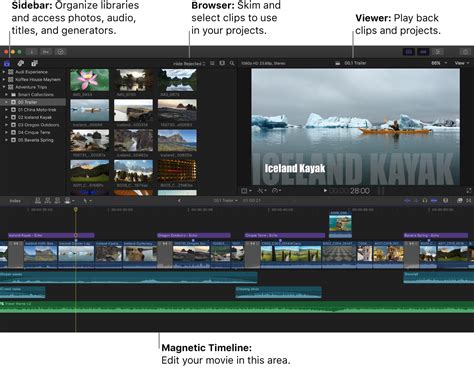
Configuration des préférences d'importation dans Final Cut Pro
Vous pouvez choisir le mode d'organisation de vos données lorsque vous les importez dans Final Cut Pro.
Vous pouvez soit copier les fichiers sources dans la bibliothèque, soit établir un lien avec leur emplacement actuel.
Si vos fichiers sources possèdent des tags Finder ou s'ils se trouvent dans des dossiers portant des noms descriptifs, vous pouvez utiliser ces tags et ces noms de dossier comme mots-clés à appliquer aux fichiers durant l'importation.
Si votre métrage source contient des personnes, vous pouvez indiquer à Final Cut Pro d'analyser ce métrage durant l'importation et de lui appliquer des mots-clés indiquant le nombre de personnes présentes dans chaque plan, ainsi que le type de plan.
Une collection de mots-clés est créée pour chaque mot-clé appliqué à vos plans durant l'importation.
Organisation des médias importés dans Premiere Pro
Dans Premiere Pro, sélectionnez Fichier > Importer.
Plans d'événement : un chutier nommé d'après l'événement et contenant tous les éléments principaux est créé. Des chutiers nommés selon chaque mot-clé, étendue préférée ou refusée et contenant des sous-éléments représentant ces étendues sont également créés.
Séquences : Concernant les projets, les plans vidéo et images fixes du scénario principal deviennent des éléments de la piste V1. Les plans audio du scénario principal deviennent des éléments des pistes A1. Les titres deviennent des titres de texte contenant le texte original.
tags: #comment #faire #importe #un #prjet #final