
Comment imprimer vos créations Canva
Canva vous offre la possibilité d'imprimer vos designs directement depuis chez vous ou votre bureau, en utilisant votre propre imprimante. Pour garantir des résultats optimaux, il est recommandé de télécharger votre design au format PDF. Ce format de fichier inclut des paramètres haute résolution qui assurent une impression claire et à la bonne taille de votre création.
Il est important de noter que toutes les imprimantes domestiques ne prennent pas en charge des fonctionnalités avancées telles que les fonds perdus complets ou les repères de rognage. Il est donc conseillé de vérifier les capacités de votre modèle d'imprimante.
Télécharger votre design pour l'impression
La première étape consiste à créer ou ouvrir le design que vous souhaitez imprimer. Vous pouvez ensuite ajuster votre design selon vos besoins, en ajoutant des marges, un fond perdu ou des repères de rognage. Pour en savoir plus sur ces éléments, consultez les ressources dédiées.
- Sélectionnez Partager dans la barre de menu de l'éditeur.
- Choisissez Télécharger.
- Dans la liste déroulante Type de fichier, sélectionnez Impression PDF.
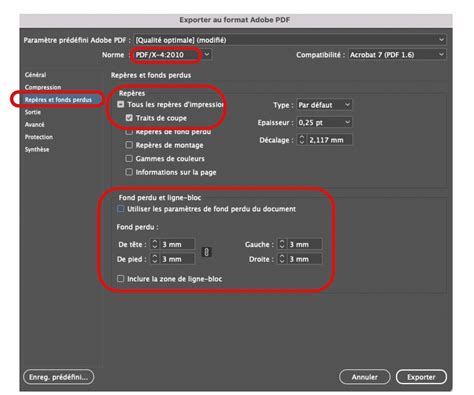
- (Facultatif) Cochez Marques de rognage et fond perdu si vous imprimez jusqu'au bord de la page et que votre imprimante le prend en charge.
- (Facultatif) Cochez Aplatir le PDF pour réduire la taille du fichier et éviter les problèmes potentiels liés aux polices ou aux calques.
- Sélectionnez Télécharger.
Imprimer votre design
Une fois votre design téléchargé au format PDF, suivez ces étapes pour l'imprimer :
- Ouvrez le fichier d'impression PDF téléchargé sur votre appareil.
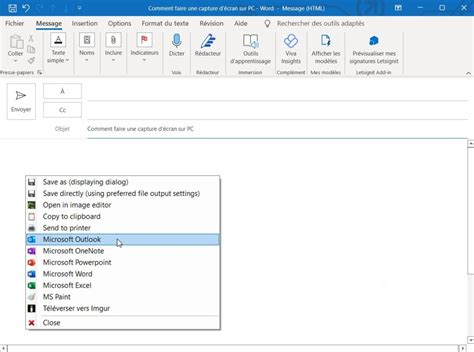
- Cliquez sur Imprimer ou choisissez le bouton de l'imprimante dans votre visionneuse PDF (Commande + P sur Mac, Ctrl + P sous Windows).
- Dans les options d'imprimante, sélectionnez votre modèle d'imprimante personnel. Assurez-vous qu'il prend en charge le format de papier et les paramètres de bordure requis par votre design.
- Définissez la taille d'impression sur 100 % de l'échelle ou sur la taille réelle. Ceci garantit que votre design est imprimé aux bonnes dimensions.
- Sélectionnez Imprimer pour lancer le processus.
Dépannage des problèmes d'impression
Si votre design imprimé ne correspond pas à vos attentes, voici quelques solutions rapides aux problèmes courants :
- Trop petit ou coupé : Vérifiez que l'échelle est réglée sur 100 % et non sur "Ajuster à la page".
- Couleurs différentes : Essayez de sélectionner le mode de couleur CMJN dans Canva avant le téléchargement.
- Bords non imprimés : Votre imprimante pourrait ne pas prendre en charge la purge complète. Décochez l'option "Rognage et fond perdu" ou réduisez légèrement votre design.
Impressions de qualité professionnelle avec Canva Print
Canva Print vous permet de transformer facilement vos designs en une large gamme de produits imprimés, livrés directement à votre porte. Que vous souhaitiez imprimer des affiches, des cartes de visite, des flyers ou d'autres supports, Canva Print offre une solution pratique et de qualité.
Choisir un produit via la Boutique d'impression
La Boutique d'impression de Canva vous permet de parcourir et de découvrir les produits disponibles dans votre région avant de commencer à concevoir. Vous pouvez explorer les options de produits, visualiser des maquettes et vérifier les détails tels que les types et les tailles de papier.
- Accédez à votre page d'accueil Canva.
- Sélectionnez Imprimer Boutique (ou Plus si vous ne trouvez pas cette option).
- Recherchez des produits ou parcourez les options disponibles.
- Sélectionnez un produit pour afficher ses détails et spécifications.
- Choisissez vos options préférées (type de papier, finition, quantité).
- Sélectionnez Commencer à concevoir pour personnaliser votre design dans l'éditeur.
Passer votre commande d'impression
Une fois votre design prêt, vous pouvez finaliser votre commande directement depuis l'éditeur.
- Dans le menu supérieur, sélectionnez Imprimer avec Canva (ou via Partager > Imprimer avec Canva).
- Si votre région est prise en charge, redimensionnez votre design pour l'adapter au format imprimable.
- Sélectionnez vos préférences d'impression et les pages à imprimer.
- Sélectionnez Continuer.
- Testez votre design pour vous assurer qu'il est prêt à être imprimé. L'option Correction automatique peut vous aider à apporter des corrections instantanées.
- Sélectionnez Paiement (ou Ajouter au panier si vous avez plusieurs articles).
- Saisissez vos informations de livraison.
- Sélectionnez votre moyen de paiement préféré.
- Vérifiez le récapitulatif de la commande et sélectionnez Confirmer la commande.
Créer une affiche avec CANVA [Tuto]
Impression de plusieurs versions de conception en série
Si vous avez plusieurs versions d'un même design et souhaitez les imprimer avec les mêmes spécifications et quantités, utilisez la fonction Imprimer en séries. Vous pouvez ajouter jusqu'à 30 versions à votre panier.
Pour imprimer des designs avec des spécifications ou des quantités différentes, ajoutez-les séparément à votre panier.
Ajouter plusieurs éléments à votre commande
Vous pouvez commander plusieurs articles, qu'ils soient du même produit ou de produits différents, et les régler en une seule fois. C'est particulièrement utile si votre design contient plusieurs pages (par exemple, des cartes de visite avec des noms différents) ou si vous souhaitez commander plusieurs produits simultanément.
- Depuis le panneau de commande, sélectionnez Ajouter un autre article.
- Sélectionnez la ou les pages à imprimer.
- Pour un produit différent ou un autre design, retournez à la page d'accueil, choisissez et personnalisez les options d'impression pour l'article supplémentaire.
- Sélectionnez Ajouter au panier.
- Répétez le processus jusqu'à ce que tous les articles souhaités soient ajoutés à votre commande.
- Sélectionnez Valider la commande pour finaliser.
Informations sur la livraison et le paiement
Une fois tous les articles ajoutés à votre panier, vous serez redirigé vers la fenêtre Informations de livraison. Vous pouvez ajouter un nouveau mode de paiement ou en sélectionner un parmi vos options enregistrées. Saisissez vos coordonnées ou celles du destinataire, et choisissez votre moyen de livraison préféré.
Si vous avez un bon de réduction, sélectionnez Code de réduction pour le saisir, puis Appliquer. Pour terminer, sélectionnez Passer la commande.
Une fois la commande passée, une fenêtre de confirmation apparaîtra avec votre référence de commande. Si vous devez modifier votre commande (sauf l'adresse de livraison), vous devrez l'annuler et en passer une nouvelle.
Produits d'impression Canva et leurs caractéristiques
Canva Print propose une variété de produits, chacun avec des options de personnalisation uniques.
Affiches
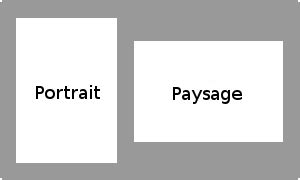
Les affiches sont disponibles en formats paysage et portrait, à partir de 15,35 €. Elles sont idéales pour diverses utilisations, des affichages publicitaires aux décorations murales.
- Tailles disponibles : A1 (59,4 × 84,1 cm), A2 (42 × 59,4 cm), A3 (29,7 × 42 cm).
- Finitions : Choisissez entre une finition glacée ou artistique sur du papier de haute qualité (200 g/m²).
- Orientation : Portrait ou paysage.
Impressions sur toile
Donnez vie à vos photos et designs avec des impressions sur toile de haute qualité.
- Tailles : Disponibles en formats carré, portrait et paysage, du petit au très grand. Les cadres mesurent 3,18 cm de large.
- Matériaux : Toile en coton/polyester de 3,81 cm d'épaisseur, étirée à la main sur un cadre.
- Finitions de cadre : Noir, blanc, bois, ou option sans cadre avec bords étirés ou en miroir.
- Système de suspension : Inclus pour une installation facile.
Les impressions sur toile sont imprimées numériquement avec des encres de grande qualité pour une durabilité des couleurs. Une finition mate est appliquée pour limiter les reflets.
Conseils pour un design d'impression réussi
Pour obtenir des impressions de qualité professionnelle, suivez ces recommandations :
- Qualité des images : Assurez-vous que vos images et illustrations ont une résolution d'au moins 96 DPI, idéalement 300 DPI, pour éviter la pixellisation.
- Cohérence de la marque : Utilisez les ressources de votre marque (palette de couleurs, polices, logo) pour une reconnaissance immédiate.
- Lisibilité : Rassemblez les informations textuelles importantes et mettez en avant les éléments clés. Limitez-vous à 2-3 polices différentes.
- Clarté du message : Concentrez-vous sur une image ou un thème clé pour éviter de surcharger le design.
- Modèles Canva : N'hésitez pas à utiliser la vaste bibliothèque de modèles Canva comme point de départ.
Canva propose également une fonction de Vérification automatique qui analyse votre design pour ajuster la taille, la résolution, l'agencement des couleurs, le rognage et le fond perdu, garantissant ainsi une qualité optimale.
Engagement écologique de Canva
Pour chaque commande d'impression passée auprès de Canva, un arbre est planté. Ce programme contribue à la biodiversité, à la restauration de la faune et de la flore, et favorise l'agriculture régénérative. Les produits sont fabriqués sur commande pour réduire les déchets, et Canva s'associe à des imprimeurs partageant ses valeurs environnementales.
tags: #imprimer #uneimage #canva