
Créer et gérer des dégradés dans InDesign
Un dégradé est une transition progressive entre au moins deux couleurs ou teintes. Dans InDesign, plusieurs techniques permettent de créer et d'appliquer des dégradés à vos objets, que ce soit pour des formes, du texte ou des contours. Cet article vous guidera à travers ces méthodes, en expliquant comment utiliser le panneau Nuancier, la fenêtre Dégradé et l'outil Nuance de dégradé.

Comprendre les dégradés dans InDesign
Un dégradé est défini par un ensemble d'étapes de couleur sur une bande de dégradé. Chaque étape, représentée par un taquet de couleur, indique un point où le dégradé passe d'une couleur à une autre. Les dégradés peuvent inclure des couleurs quadri (CMJN), des tons directs, la nuance Papier ou des couleurs d'encres mélangées. Il est important de noter que si vous créez un dégradé à partir de couleurs de modes colorimétriques différents, toutes les couleurs seront converties en CMJN lors de l'impression ou de la séparation des couleurs, ce qui peut entraîner un glissement des couleurs.
Les dégradés peuvent être linéaires, partant d'un point et allant vers un autre selon un angle donné, ou radiaux, partant d'un point central et s'étendant vers l'extérieur. Vous pouvez ajuster la position de chaque couleur (étape de dégradé) à l'aide du curseur "Emplacement", exprimé en pourcentage, qui définit la distance entre une couleur et les couleurs adjacentes.
Méthode 1 : Utilisation du panneau Nuancier
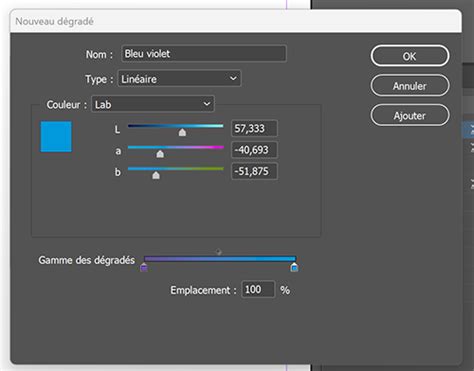
Le panneau Nuancier est l'outil principal pour créer, enregistrer et gérer vos dégradés. Pour commencer, ouvrez le panneau Nuancier (Fenêtre > Couleur > Nuancier). En haut à droite de ce panneau, cliquez sur l'icône du menu et choisissez "Nouveau dégradé".
Dans la fenêtre qui s'ouvre, sélectionnez le "Type" de dégradé : Linéaire ou Radial. Pour définir la première couleur de votre dégradé, sélectionnez la première étape (taquet de couleur) et, dans la zone "Couleur" située au-dessus, choisissez le mode colorimétrique (par exemple, CMJN) puis ajustez les valeurs chromatiques. Vous pouvez également ajouter une ou plusieurs nouvelles teintes à votre dégradé en cliquant dans la partie inférieure de la barre "Gamme des dégradés" pour faire apparaître un nouveau carré de couleur à régler.
Une fois votre dégradé créé et nommé, il apparaît dans votre panneau Nuancier. Pour l'appliquer à un objet (bloc de texte, forme, contour ou même texte), sélectionnez simplement l'objet et cliquez sur votre dégradé dans le panneau Nuancier.
Méthode 2 : Utilisation de la fenêtre Dégradé
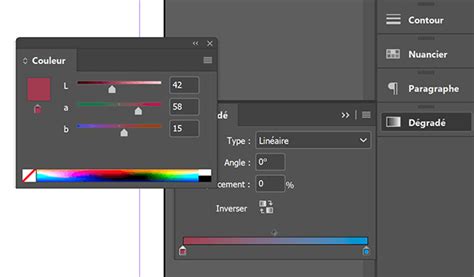
Pour une création de dégradé plus rapide et si vous n'avez pas besoin de l'enregistrer, la fenêtre Dégradé est une option efficace. Ouvrez-la via le menu Fenêtre > Couleur > Dégradé.
Le procédé pour changer les couleurs diffère légèrement de celui du panneau Nuancier. Vous devez cliquer sur le carré de teinte de l'étape souhaitée, puis changer la couleur en utilisant la fenêtre Couleur et ses curseurs. Cette méthode est idéale pour des dégradés ponctuels. Si vous souhaitez enregistrer un dégradé créé avec cette fenêtre, faites simplement glisser la vignette de votre dégradé du panneau Dégradé vers le panneau Nuancier.
L'outil Dégradé dans cette fenêtre permet de définir le type de dégradé (linéaire ou radial), d'inverser les couleurs, de modifier les étapes de départ et d'arrivée, ainsi que le point médian. Vous pouvez également ajouter des couleurs pour créer des dégradés multicolores.
Méthode 3 : Utilisation de l'outil Nuance de dégradé
L'outil Nuance de dégradé (représenté par un dégradé de gris dans la barre d'outils) est particulièrement utile pour appliquer et ajuster des dégradés directement sur vos objets. Une fois votre objet sélectionné et un dégradé appliqué (via le panneau Nuancier ou la fenêtre Dégradé), utilisez cet outil pour définir le point de départ et de fin de votre dégradé.
Cliquez à l'endroit où vous souhaitez que le dégradé commence, maintenez la souris enfoncée et faites glisser jusqu'à l'endroit où vous voulez qu'il se termine. L'avantage de cet outil est qu'il permet de tester et de modifier visuellement votre dégradé jusqu'à obtenir le résultat souhaité, ce qui est très pratique, notamment pour appliquer un dégradé à plusieurs objets simultanément, où l'angle peut être complexe à régler.
L'outil Nuance de dégradé permet de modifier le sens, les points de départ et d'arrivée du dégradé, et de l'appliquer à plusieurs objets. En faisant glisser le pointeur sur l'objet, vous définissez la trajectoire du dégradé. La distance entre le point d'entrée et le point de sortie influence la transition des couleurs : un espace court rendra les couleurs plus franches, tandis qu'un espace long diffusera davantage le dégradé.
Gestion des dégradés : Transparence, texte et organisation
Adoucir ou rendre un dégradé transparent
Pour créer des effets de "fondu" ou de transparence dans vos dégradés, utilisez l'outil Contour progressif dégradé. Il s'utilise de manière similaire à l'outil Nuance de dégradé : vous tracez une ligne qui agit comme une "sur-couche" de votre dégradé existant.
Par exemple, pour rendre la partie inférieure d'un bloc dégradé transparente, sélectionnez le bloc, cliquez là où le dégradé doit être entièrement visible, puis faites glisser jusqu'à l'endroit où il doit devenir totalement transparent. Cet outil peut s'appliquer aux fonds, aux contours et même aux photos.
Appliquer des dégradés au texte
Depuis les dernières mises à jour d'InDesign, appliquer un dégradé à du texte est plus simple. Sélectionnez le texte concerné, puis cliquez sur votre nuance de dégradé dans le panneau Nuancier, ou utilisez l'outil Nuance de dégradé.
La complexité survient lorsque vous souhaitez appliquer un dégradé uniquement à une partie d'un paragraphe ou à certains mots dans un bloc de texte. Dans ce cas, le dégradé s'appliquerait par défaut sur toute la longueur du bloc. Pour contourner cela, une méthode consiste à sélectionner le texte, puis à le vectoriser (le convertir en tracés modifiables) avant d'appliquer le dégradé aux contours obtenus. Cette méthode convient particulièrement pour des portions de texte spécifiques, car le dégradé sera alors ancré à ce texte vectorisé et non au bloc.
Il est possible de sélectionner plusieurs groupes de texte et de leur appliquer différents dégradés au sein d'un même bloc de texte. Chaque dégradé sera associé aux caractères sélectionnés lors de son application.
Organisation du panneau Nuancier
Si vous utilisez fréquemment les mêmes couleurs, teintes et dégradés, votre panneau Nuancier peut vite devenir désordonné. Pour y remédier, utilisez les groupes de couleurs pour organiser vos éléments par dossier. Une autre fonctionnalité utile est le tri par type, qui permet de mieux visualiser et gérer vos éléments.
Conseils supplémentaires pour la gestion des couleurs
Pour modifier la couleur d'une forme ou d'un texte, vous pouvez utiliser la fenêtre Couleur (Fenêtre > Couleur > Couleur). Sélectionnez le mode colorimétrique (CMJN ou RVB) et ajustez les curseurs ou déplacez le curseur sur la règle colorée. Pour modifier la couleur de fond d'une forme, cliquez sur le carré blanc barré d'une ligne rouge, puis sélectionnez une couleur à l'aide de la réglette colorée.
Pour remplacer une couleur spécifique dans votre document, utilisez la fonction Rechercher/remplacer (Édition > Rechercher/remplacer). Vous pouvez choisir de remplacer une seule instance de la couleur ou toutes ses occurrences dans le document.
Enfin, n'oubliez pas que, bien que les dégradés offrent de nombreuses possibilités créatives, un simple aplat de couleur peut parfois suffire pour un rendu professionnel.
Formation INDESIGN CC: les dégradés de couleurs
tags: #comment #faire #une #forme #strie #2