
Résolution des problèmes de tablette graphique Wacom Cintiq 13 introuvable
Il est frustrant de constater que votre tablette graphique Wacom Cintiq 13 n'est pas reconnue par votre système, affichant un message tel que "Tablette prise en charge introuvable sur le système". Ce problème peut survenir pour diverses raisons, allant de soucis de pilotes à des problèmes de connexion matérielle. Heureusement, plusieurs solutions peuvent être tentées pour rétablir le bon fonctionnement de votre périphérique.
Diagnostic initial et vérification des connexions
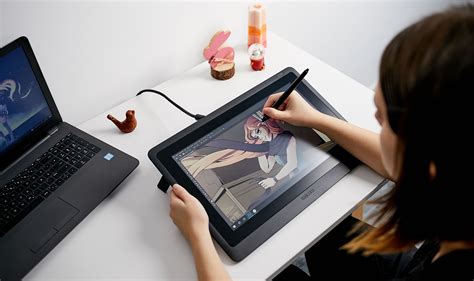
Avant de plonger dans des solutions plus complexes, il est essentiel de vérifier les bases. Assurez-vous que votre tablette est correctement connectée à l'ordinateur. La plupart des tablettes Cintiq nécessitent à la fois un câble USB pour la communication des données et un câble vidéo (HDMI, DVI ou DisplayPort) pour l'affichage de l'image. Vérifiez que ces deux câbles sont solidement branchés directement à votre ordinateur.
Si vous utilisez des adaptateurs, il est fortement recommandé de tester la tablette avec une connexion directe pour écarter tout problème lié à l'adaptateur. Certains adaptateurs, même de marques réputées comme Startech et Kanex, peuvent devenir défectueux avec le temps. Il est conseillé de privilégier les connexions directes autant que possible.
Vérification de l'alimentation de la tablette
Assurez-vous que votre tablette reçoit du courant. Branchez-la à son adaptateur secteur. Même sans être connectée à un ordinateur, l'appareil devrait s'allumer. Si la tablette ne s'allume pas, même connectée à l'adaptateur secteur, il est possible qu'elle soit défectueuse. Dans ce cas, contactez le support Wacom, en ayant à portée de main votre preuve d'achat pour une éventuelle réparation sous garantie.
Problèmes liés aux pilotes et à leur désinstallation
L'un des problèmes les plus fréquents est lié aux pilotes Wacom. Un pilote obsolète, corrompu ou incompatible peut empêcher la reconnaissance de votre tablette.
Désinstallation complète des pilotes
Plusieurs utilisateurs rapportent que la désinstallation standard du pilote via l'utilitaire Wacom ne suffit pas toujours. Il est souvent nécessaire de procéder à une désinstallation manuelle complète. Cela implique de supprimer tous les fichiers et dossiers associés à Wacom qui n'auraient pas été correctement éliminés par le processus de désinstallation standard.
Pour ce faire, utilisez un outil de recherche de fichiers comme EasyFind. Recherchez tous les composants contenant le mot "wacom" sur votre ordinateur. Une fois tous les éléments identifiés, supprimez-les. Il est crucial de redémarrer votre ordinateur après la désinstallation et avant de procéder à la réinstallation du nouveau pilote.
Certains utilisateurs ont trouvé la solution en suivant méticuleusement une vidéo explicative (non fournie ici) qui détaille le processus de suppression manuelle des fichiers résiduels à l'aide d'EasyFind, en redémarrant l'ordinateur entre chaque étape. La patience et la rigueur dans cette procédure sont souvent récompensées par un succès.
Téléchargement et installation du bon pilote
Il est impératif de télécharger le pilote le plus récent et compatible avec votre modèle de tablette et votre système d'exploitation directement depuis le site officiel de Wacom. Une erreur courante consiste à installer un pilote obsolète pour un modèle de tablette qui n'est plus pris en charge par les versions actuelles des pilotes (par exemple, les tablettes Intuos 3 ne sont plus supportées par les pilotes Wacom récents).
Vérifiez attentivement la compatibilité du pilote avant de l'installer. Après avoir téléchargé le bon pilote, désinstallez toute version précédente (manuellement si nécessaire), puis installez le nouveau pilote. Redémarrez votre ordinateur après l'installation.
Dans certains cas, le fichier du pilote peut se trouver dans un emplacement inattendu. Si vous recherchez un fichier spécifique comme "PenTabletDriver.app" et ne le trouvez pas, essayez de rechercher des termes plus génériques comme "tablet" ou "driver". Notez que certains fichiers, comme "com.wacom.TabletDriver", peuvent être des raccourcis et ne pas contenir le pilote lui-même.
Résolution des problèmes d'affichage de l'écran Cintiq
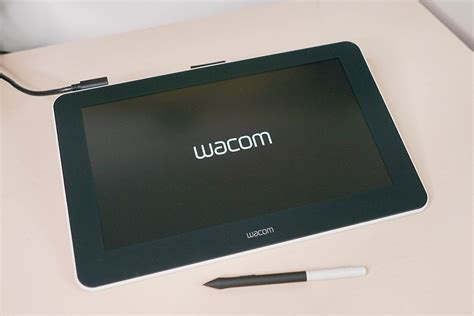
Si votre tablette est reconnue (le stylet fonctionne) mais que l'écran reste noir, ou si l'image apparaît saccadée, il peut s'agir d'un problème de configuration d'affichage ou d'un problème de signal vidéo.
Vérification des paramètres d'affichage
Sur Windows : Faites un clic droit sur le bureau, sélectionnez "Paramètres d'affichage". Assurez-vous que l'option pour plusieurs affichages est réglée sur "Étendre ces affichages". Si votre Cintiq apparaît dans la liste des moniteurs, sélectionnez-le et vérifiez que la résolution est réglée sur "Recommandé".
Sur Mac : Ouvrez les Préférences Système et sélectionnez "Moniteurs". Dans l'onglet "Disposition", décochez la case "Recopie vidéo". Assurez-vous ensuite que la résolution dans l'onglet Moniteur est optimale pour votre Cintiq.
Tests supplémentaires en cas de persistance du problème
Si, après avoir vérifié les connexions, l'alimentation et réinstallé les pilotes, le problème persiste, il est conseillé de tester votre tablette sur un autre ordinateur. Cela permet de déterminer si le problème vient de la tablette elle-même ou de votre ordinateur.
Testez également avec un autre câble vidéo. Les câbles détachables peuvent s'user ou se défectuer. Si votre tablette ne reçoit aucun signal de l'ordinateur (message de déconnexion ou de non-synchronisation), cela peut indiquer un problème avec le câble vidéo ou la connexion de ce dernier.
Si vous rencontrez des problèmes de saccades ou de suivi du stylet, même après 10 minutes de fonctionnement, cela peut être dû à une incompatibilité logicielle ou à un pilote qui ne fonctionne pas de manière stable avec votre système d'exploitation mis à jour (par exemple, High Sierra). Dans ce cas, contacter le support Wacom est la meilleure démarche.
WINDOWS 11 : INSTALLATION FACILE DES PILOTES ET DRIVERS !
Il est également possible que le système d'exploitation lui-même pose problème. Certains utilisateurs ont envisagé de revenir à une version antérieure de leur OS (downgrade) s'ils ne parvenaient pas à faire coexister leur tablette avec une mise à jour majeure. Il faut cependant être conscient des conséquences potentielles d'un tel changement.
Dans certains cas, le problème peut être lié à l'utilisation de concentrateurs USB (HUB), de ports USB intégrés aux claviers ou aux stations d'accueil, qui peuvent causer des problèmes intermittents. Privilégiez toujours les connexions directes à l'ordinateur.
tags: #wacom #cintiq #13 #peripherique #introuvable