
Comment Apposer un Filigrane sur une Photo avec PhotoDirector
Dans le monde numérique actuel, la protection de vos créations visuelles est primordiale. L'ajout d'un filigrane sur une photo est une méthode efficace pour protéger vos droits d'auteur, identifier votre marque ou simplement ajouter des informations importantes. PhotoDirector offre des outils puissants et intuitifs pour réaliser cette tâche, que ce soit sur mobile ou sur PC.
Qu'est-ce qu'un Filigrane et Pourquoi l'Utiliser ?
Un filigrane est une image ou un texte discret superposé sur une œuvre artistique, comme une photo, afin d'ajouter des informations, des marques ou des protections de copyright. Son objectif principal est de préserver les droits d'auteur, d'identifier l'auteur ou de promouvoir une marque, tout en laissant l'œuvre principale visible.
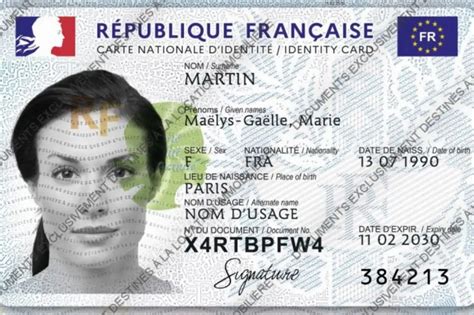
Récemment, les filigranes ont pris une importance accrue pour contrer une problématique moderne : le partage non autorisé de documents en ligne, notamment de documents officiels. Suite à des vols de données d'informations personnelles, il est fortement recommandé d'ajouter un filigrane sur ces documents avant leur partage afin de se protéger. Dans ce contexte, il est souhaitable d'ajouter la raison du partage sur le filigrane, par exemple "renouvellement passeport M.".
Normalement, pour utiliser le contenu d'une personne, il est censé demander son autorisation. Cependant, de nos jours, il est courant que des individus partagent des contenus qui ne leur appartiennent pas. L'utilisation de filigranes permet de dissuader ces pratiques.
Qui Utilise un Filigrane ?
Les personnes utilisant principalement les filigranes sont les photographes afin de protéger leurs droits d'auteur. Les entreprises l'utilisent également comme manière de mettre en avant leur marque. De plus, avec la recrudescence du partage de documents sensibles en ligne, les filigranes sont devenus un outil de protection essentiel pour tous.
Comment Ajouter un Filigrane sur une Photo avec PhotoDirector ?
PhotoDirector se distingue par sa capacité à permettre la création et l'ajout de filigranes de manière simple et personnalisée. Que vous utilisiez un appareil mobile (Android, iPhone) ou un PC, l'application vous guide à travers le processus.
Ajout de Filigrane sur Mobile (Android et iPhone)
- Dans l'onglet "Modifier", importez l'image de votre bibliothèque sur laquelle vous souhaitez superposer un filigrane. La première fois que vous utiliserez cette fonctionnalité, vous devrez autoriser PhotoDirector à accéder à votre album photo.
- En bas de votre écran, vous trouverez de nombreuses fonctionnalités de retouche photo.
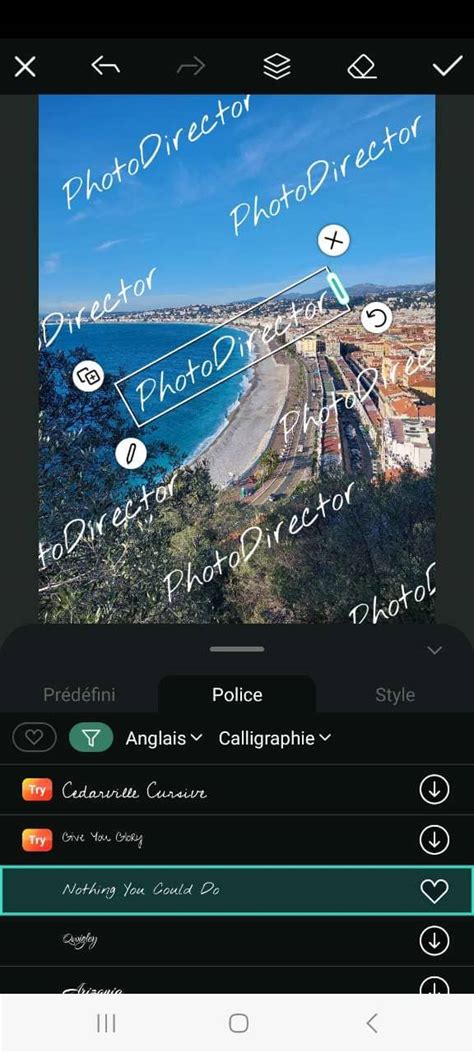
- Choisissez le texte à appliquer en tant que signature sur votre image. Cela pourra être votre prénom ou bien le nom de votre entreprise, le choix vous appartient.
- Tapez sur l'icône "Police" pour choisir parmi une grande sélection de polices de texte à appliquer sur votre filigrane.
- Si vous souhaitez ajouter une protection supplémentaire à votre image, il est possible de dupliquer votre filigrane afin de s'assurer de sa protection.
Ajout de Filigrane sur PC
Pour personnaliser le texte, cliquez sur le filigrane automatique comprenant votre nom.
Le logiciel PhotoDirector permet de facilement créer un filigrane personnalisé et de le sauvegarder pour des utilisations ultérieures. Vous pouvez ajouter un logo ou un texte personnalisé incluant une bordure si vous le souhaitez. Il est même possible de dupliquer son filigrane rapidement avec l'option "Mosaïque".
Personnalisation Avancée de votre Filigrane
PhotoDirector offre une flexibilité remarquable pour la création de filigranes uniques.
- Options de Texte : Vous pouvez personnaliser votre texte avec précision, choisir parmi une vaste gamme de polices et ajouter des bordures.
- Ajout d'Images et Logos : En plus du texte, vous pouvez ajouter un logo, des autocollants représentant un filigrane, ou même une image que vous avez rendue transparente pour l'utiliser comme filigrane.
- Formes et QR Codes : Le logiciel permet d'ajouter des formes prédéfinies ou des QR codes à votre filigrane.
- Duplication et Protection : Pour une protection renforcée, vous pouvez dupliquer votre filigrane. L'option "Mosaïque" permet de créer rapidement des filigranes répétés sur l'image.
- Arrière-plan : Il est également possible d'ajouter un arrière-plan à votre filigrane pour un effet visuel plus prononcé.
Fonctionnalités Additionnelles de PhotoDirector
PhotoDirector ne se limite pas à l'ajout de filigranes. L'application met à votre disposition une multitude d'outils pour sublimer et améliorer vos images :
- Outils d'édition guidés pour des retouches rapides et professionnelles.
- Différents packs de contenu disponibles pour enrichir vos créations.
- Suppression de sujets ou d'arrière-plans indésirables.
- Transformation de scènes en dessins animés pour un rendu artistique original.
- Fonctionnalité pour rendre une image transparente afin de l'utiliser comme filigrane.
Comment enlever le filigrane dans une vidéo facilement ?
Autres Solutions pour l'Ajout de Filigranes
Bien que PhotoDirector soit une solution puissante, d'autres outils existent. Par exemple, Alamoon Watermark est un logiciel sur Windows dédié à l'ajout de filigranes sur une photo ou un dossier. Son fonctionnement est simple : il suffit de personnaliser le texte sur son filigrane, d'ajuster sa position et son opacité avant de l'exporter.
La solution Filigrane photo vous permettra de protéger toutes vos captures en y ajoutant votre signature personnelle.
tags: #comment #graver #sur #photodirector