
Sélection et Manipulation dans GIMP
Dans cette leçon consacrée à GIMP, vous découvrirez comment créer et manipuler des sélections afin d'optimiser vos retouches photographiques. L'utilisation efficace des outils de sélection est une compétence fondamentale pour tout utilisateur souhaitant améliorer ses images avec précision.
Outil Lasso : Création de Sélections Libres
Grâce à l'outil de lasso, vous serez capable de tracer des sélections libres autour des objets de votre image. Cet outil offre une grande flexibilité pour délimiter des formes irrégulières, ce qui est idéal pour isoler des éléments spécifiques d'une photographie.
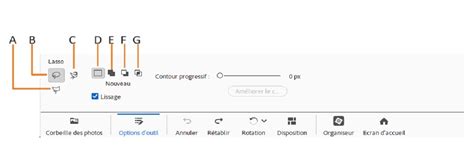
Transformation et Duplication des Sélections
Une fois la sélection créée, vous apprendrez à la transformer en sélection flottante pour la dupliquer sur un nouveau calque. Cette technique est essentielle pour travailler de manière non destructive, permettant de modifier ou de déplacer la zone sélectionnée sans affecter le calque d'origine.
Gestion des Calques avec les Sélections
L'utilisation de sélections flottantes ouvre la voie à des manipulations avancées. En dupliquant une sélection sur un nouveau calque, vous pouvez appliquer des effets, des ajustements de couleur ou des transformations uniquement à cette partie de l'image, tout en conservant l'intégralité de l'image originale intacte.
Inversion de Sélection : Sélection Globale
Nous aborderons également la fonction de l'inversion de sélection qui permet de sélectionner l'ensemble de l'image, sauf l'objet initialement sélectionné. Cette fonction est particulièrement utile pour appliquer des modifications globales tout en protégeant une zone spécifique de l'image.
Par exemple, si vous avez sélectionné un sujet au premier plan, l'inversion de cette sélection vous permettra d'appliquer un effet de flou d'arrière-plan ou un ajustement de couleur à tout ce qui entoure votre sujet, sans avoir à le sélectionner individuellement.
Gestion de la Sélection Active
Un autre aspect fondamental que nous traiterons est la gestion de la sélection active. Comprendre comment la sélection active fonctionne, comment la modifier, l'affiner et l'enregistrer est crucial pour des flux de travail efficaces dans GIMP.
Affinement des Sélections
GIMP propose plusieurs méthodes pour affiner une sélection, comme le rayon de sélection ou le lissage des bords. Ces outils permettent d'obtenir des découpes plus précises, particulièrement importantes pour les cheveux ou les détails fins.
Sauvegarde et Chargement des Sélections
Il est également possible de sauvegarder une sélection pour la réutiliser ultérieurement. Cela s'avère très pratique lorsque vous travaillez sur des projets complexes nécessitant des sélections répétitives.
Tuto Gimp 11: Les options avancées des sélections
tags: #fenetre #option #selection #gimp