
Maîtriser l'Extrusion dans Cinema 4D : Guide Complet
Dans cette leçon, nous abordons en détail la notion d'extrusion dans Cinema 4D. L'extrusion permet de transformer des formes 2D en objets 3D en leur ajoutant de la profondeur. Vous apprendrez à manipuler des objets comme une roue dentée dans un système interactif en jouant avec les différents paramètres des dents et de l'armature. Nous verrons également comment ajouter des couvercles et des biseaux pour affiner vos modèles.
Ensuite, nous explorerons comment importer des tracés depuis Illustrator en version 8 dans Cinema 4D, en connectant les splines et en ajustant les échelles. Dans ce tutoriel détaillé, nous allons explorer comment centrer les axes de vos objets dans Cinema 4D et utiliser efficacement l'outil d'extrusion. Tout d'abord, vous apprendrez à régler les axes pour qu'ils soient correctement alignés avec vos objets. Ensuite, nous aborderons l'utilisation de l'outil d'extrusion pour créer des formes plus complexes à partir de vos objets de base.
Centrage des Axes et Positionnement
Pour centrer l'axe, sélectionnez les outils dédiés et activez l'option ‘Inclure les enfants’ et ‘Utiliser tous les objets’. Si l'axe de votre groupe d'objets n'est pas au bon endroit, assurez-vous de sélectionner le groupe principal. Une fois cette étape terminée, nous verrons comment positionner votre objet au centre de la scène en utilisant les coordonnées (0, 0).
Utilisation de l'Outil d'Extrusion
Nous continuerons en appliquant une extrusion à un objet en utilisant la touche Alt pour imbriquer correctement l'objet dans l'extrude. La gestion de la hiérarchie sera cruciale ici, car l'extrude doit prendre en compte tous les objets dans le groupe pour fonctionner correctement.
Enfin, nous nous pencherons sur la rotation et le déplacement de l'axe. Vous apprendrez à ajuster l'axe de rotation de façon précise et à utiliser les outils de transformation de base (E pour position, R pour rotation, T pour taille).
L'extrusion est l'une des méthodes les plus rapides pour transformer des illustrations vectorielles 2D en géométrie 3D. C'est également un aspect essentiel de la modélisation polygonale. Cet article couvrira certaines des méthodes de base pour extruder des splines et des polygones dans Cinema 4D.
Qu'est-ce que l'extrusion dans Cinema 4D ?
L'extrusion dans Cinema 4D peut être assez contextuelle, ce qui signifie que son fonctionnement et ce qu'elle crée peuvent varier considérablement en fonction de la situation dans laquelle vous l'utilisez. Cependant, une chose reste constante : l'extrusion crée toujours de nouvelles géométries à partir de splines ou de polygones existants.
Extrusion 101 : Extrusion de Splines avec l'Importation Vectorielle
Supposons qu'un client vous envoie son logo sous forme de fichier Illustrator. Ce n'est pas un problème dans Cinema 4D, car les fichiers vectoriels peuvent être importés comme splines et géométrie à l'aide de l'outil Vector Import. Ceux-ci peuvent être extrudés plus rapidement que vous ne pouvez dire : "Non, une capture d'écran n'est pas la même chose que le fichier .ai original, pourriez-vous l'envoyer à la place ?".
L'Objet Extrude
L'Objet Extrude est un générateur qui fonctionne sur n'importe quel type de spline dans Cinema 4D. Comme les autres objets générateurs, l'effet de l'Extrude n'est apparent qu'une fois que vous lui avez donné un objet enfant sur lequel opérer, dans ce cas, une spline.
C'est presque trop facile.
Paramètres de l'Objet Extrude dans Cinema 4D
Examinons quelques-uns des différents paramètres de l'Objet Extrude dans le menu.
Direction
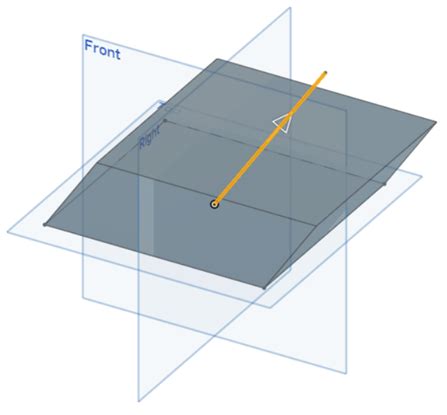
Ici, vous pouvez déterminer la direction de l'extrusion par rapport à l'objet lui-même. Cela peut être fait différemment en utilisant les options suivantes dans le menu déroulant Direction :
- Auto : C'est l'option par défaut. Cinema 4D créera une extrusion perpendiculaire au plan dans lequel se trouve la spline.
- X, Y, Z : La direction de la spline sera déterminée par l'axe choisi.
- Custom : Cela vous permettrait d'utiliser le réglage de mouvement pour définir le vecteur directionnel. Le mouvement spécifie la direction et la longueur de l'extrusion par rapport à l'orientation de l'Objet Extrude lui-même. C'est pourquoi il est judicieux de s'assurer que toute spline que vous souhaitez extruder est orientée selon l'un des trois plans principaux (XY, XZ ou ZY).
Une fois que vous l'avez extrudé comme vous le souhaitez, vous pouvez contrôler la rotation du nouvel objet formé à partir de l'onglet Coordonnées de l'Objet Extrude.
Les trois champs de mouvement correspondent aux directions XYZ par rapport à l'objet Extrude, quelle que soit l'orientation de la spline.
Offset
Ici, vous pouvez définir la longueur de l'extrusion.
Subdivision
La subdivision contrôle le nombre de boucles créées le long du bord de l'extrusion. Ceci est utile si vous avez l'intention d'effectuer une quelconque déformation sur la géométrie.
Les subdivisions restent uniformément espacées en fonction de la longueur totale de l'extrusion.
Hierarchical
Hierarchical forcera l'Objet Extrude à prendre en compte toutes les splines enfants. Ceci est utile lorsque vous avez de nombreuses splines déconnectées que vous souhaitez extruder. Gardez à l'esprit que cela appliquera les mêmes paramètres d'extrusion à toutes les splines.
Les illustrations vectorielles importées se présentent souvent sous forme d'une série de nombreuses splines distinctes. Pouvoir utiliser un seul objet d'extrusion pour toutes est beaucoup plus efficace et rapide.
Caps et Bevels
Par défaut, les splines fermées seront extrudées avec les caps activées. Celles-ci donnent l'apparence de maillages fermés. Les contrôles d'arrondi se réfèrent aux congés ou aux chanfreins qui se formeront entre les caps et les côtés extrudés.
Les fillets pourraient aussi bien être appelés le bouton "rendre les choses géniales".
Pro-Tip : La plupart des artistes 3D expérimentés vous diront que même un petit congé peut grandement améliorer le réalisme et l'attrait de votre objet. Ces arrondis capteront les reflets et définiront naturellement la forme de votre objet. Allez-y, activez ces caps de congé.
Les congés, la raison pour laquelle vous avez appris la 3D.
Par défaut, les congés élargissent le rayon de votre spline. Cela peut créer des problèmes dans les situations où des angles aigus dans la spline peuvent se croiser une fois développés. La réduction de la taille du biseau peut aider.
N'oubliez pas de consulter la documentation de Cinema 4D pour plus d'informations sur l'un des paramètres de l'Objet Extrude, ou de tout autre générateur.
Extrusion de Polygones
Lors de la modélisation, les extrusions sont effectuées des centaines ou des milliers de fois pour créer spontanément de nouvelles géométries qui peuvent être poussées et tirées pour former votre modèle. Ce n'est pas un processus procédural, donc chaque extrusion est enregistrée comme une étape, Ctrl+Z pour annuler et réessayer.
"Maman, d'où viennent les nouveaux polys ?" "Eh bien, quand un modeleur appuie sur la touche D de son clavier..."
L'Outil Extrude dans Cinema 4D
Pour extruder de la géométrie, vous devrez vous souvenir de quelques éléments :
- Vous avez besoin de géométrie modifiable. Les outils de modélisation ne fonctionnent pas sur des objets paramétriques.
- Vous devez sélectionner les polygones ou les arêtes que vous prévoyez d'extruder.
- Vous devez activer l'outil d'extrusion.
Nous supposerons que vous savez comment rendre la géométrie modifiable (sélectionnez-la dans le gestionnaire d'objets et appuyez sur la touche C). Maintenant, vous êtes libre de faire n'importe quel type de sélection que vous souhaitez. Par défaut, l'outil d'extrusion gardera les polygones adjacents connectés lorsqu'ils sont extrudés si Preserve Groups est activé dans les paramètres de l'outil d'extrusion. Vous pouvez le désactiver si ce n'est pas le comportement souhaité.
Preserve groups maintiendra les polygones extrudés adjacents ensemble si leur arête partagée est en dessous du seuil de l'angle maximum.
Conseils pour l'Outil Extrude
L'utilisation de l'option Variance dans l'outil peut vous permettre de créer rapidement des aspects "greebled" sur tout type de géométrie dans votre scène, ajoutant une couche secondaire de détail et de complexité. N'oubliez pas que l'outil d'extrusion n'est pas paramétrique, donc si vous décidez beaucoup plus tard de changer l'apparence des extrusions, il pourrait être assez difficile de revenir à l'état d'origine.
Pour les opérations d'extrusion rapides que vous devez effectuer des centaines de fois lors de la modélisation d'un objet, vous pouvez sélectionner des polygones et utiliser les poignées de l'axe de mouvement tout en maintenant Ctrl pour faire des extrusions de manière plus libre. Cela rapproche la modélisation polygonale du processus fluide et libre de la sculpture. Et d'ailleurs, cela fonctionne aussi pour les sélections d'arêtes !
Pour ces moments où vous n'avez tout simplement pas la patience de comprendre dans quel sens le déformateur Bend doit être tourné. Félicitations ! Vous extrudez comme un pro. Commencez à fouiller dans ces vieux fichiers Illustrator et voyez ce que vous pouvez faire pour les rendre encore meilleurs en 3D. Ou, vous savez, faites simplement une bonne vieille extrusion IRL, à vous de choisir.
Comment utiliser Extrude dans Cinema 4D [Guide 2025]
Création de Texte 3D avec l'Objet Extrusion
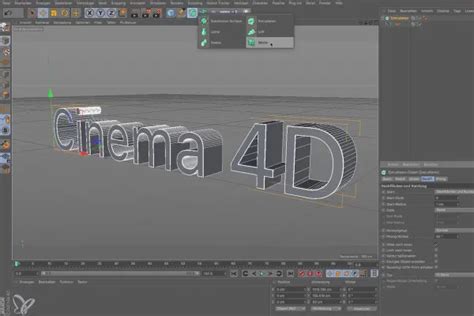
Créer du texte 3D dans Cinema 4D est une tâche passionnante et créative grâce à l'utilisation de l'Objet Extrusion. L'objet d'extrusion vous permet de transformer des splines de texte en modèles 3D de haute qualité. Dans ce guide, nous vous montrerons étape par étape comment réaliser des éléments 3D impressionnants à partir d'un simple texte.
Principaux Enseignements
- L'utilisation de l'objet Extrusion est essentielle pour créer du texte 3D.
- Vous pouvez ajuster la direction de l'extrusion et même ajouter des courbures aux bords.
- Il est important de configurer les surfaces et les bords pour un design attrayant.
Guide Étape par Étape
Pour extruder votre texte, commencez par faire glisser l'Objet d'extrusion dans l'aire de travail de Cinema 4D.
L'objet d'extrusion nécessite comme base un spline. Vous pouvez soit le créer vous-même, soit le générer avec l'outil de texte.
Sélectionnez l'outil de texte et entrez le texte désiré. Après avoir entré le texte, vous devez confirmer pour qu'il devienne visible dans l'aire de travail.
La prochaine étape consiste à faire glisser le spline de texte dans l'objet d'extrusion. Cela convertira votre texte entré en texte 3D.
L'extrusion se fait par défaut dans la direction Z. Vous pouvez l'observer en cliquant sur l'objet d'extrusion dans le gestionnaire d'attributs. Ici, vous verrez la valeur de l'extrusion, qui est par défaut de 20 cm.
Si nécessaire, vous pouvez changer les directions de l'extrusion. Réfléchissez à la direction dans laquelle l'extrusion serait la plus logique pour votre projet, par exemple dans la direction Y si vous avez besoin d'une autre orientation.
Vous avez maintenant la possibilité de personnaliser davantage le texte. L'outil de texte vous permet également de modifier l'interligne ou d'autres réglages typographiques pour affiner l'apparence finale.
Les bords du texte extrudé peuvent également être modifiés. Cliquez sur l'objet d'extrusion et naviguez vers les surfaces, où les faces avant et arrière de votre texte sont visibles.
Vous pouvez ici expérimenter avec des réglages comme « Arrondi ». Augmenter le nombre de segments d'arrondi et ajuster le rayon donnera à vos bords un aspect plus attrayant.
Lorsque vous êtes satisfait de la face avant, vous pouvez appliquer les mêmes réglages à l'arrière ou les désactiver complètement si vous n'avez pas besoin de fond. Cela peut aider à réduire le nombre de polygones.
Lors du rendu de votre texte, les bords brillants deviennent visibles, que vous avez obtenus grâce aux arrondis. Profitez de cette opportunité pour donner à votre création de texte 3D un aspect professionnel.
Veuillez noter qu'il existe aussi d'autres générateurs de volume dans Cinema 4D, comme l'outil Loft. Cependant, ceux-ci ne sont pas aussi courants et peuvent être négligés dans ce cas particulier.
Questions Fréquentes
- Comment créer un texte 3D dans Cinema 4D ?
- Utilisez l'outil de texte pour générer votre texte et faites-le glisser dans un objet d'extrusion.
- Comment puis-je changer la direction de l'extrusion ?
- Dans le gestionnaire d'attributs de l'objet d'extrusion, vous pouvez changer la direction de l'extrusion de Z à Y ou X.
- Puis-je arrondir les bords de mon texte ?
- Oui, dans les réglages des surfaces de l'objet d'extrusion, vous pouvez ajouter des arrondis.
- Ai-je besoin de l'arrière de mon texte ?
- Cela dépend de votre projet.
tags: #tuto #comment #faire #une #extrude #c4d