
Comment ajouter de l'audio à vos créations Canva
L'ajout d'audio à vos créations Canva est un moyen essentiel d'améliorer l'engagement et de créer une expérience mémorable pour votre public. Que vous souhaitiez ajouter de la musique, des voix off ou des effets sonores, Canva offre une approche simple pour intégrer et personnaliser l'audio sans compromettre la qualité.
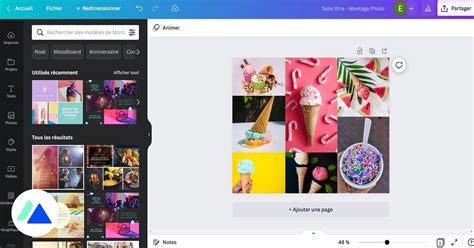
Importer des médias dans Canva
Pour commencer, vous devez importer vos fichiers audio dans Canva. Le processus est simple et peut être effectué directement depuis l'éditeur.
Importer des fichiers depuis votre appareil
- Dans le panneau latéral de l'éditeur, sélectionnez l'onglet Importations.
- Cliquez sur Importer des fichiers. Si vous souhaitez importer un dossier, sélectionnez Importer un dossier.
- Sélectionnez les fichiers ou dossiers que vous souhaitez importer. Vous pouvez également les faire glisser depuis un dossier local directement vers l'onglet Importations.
Pour utiliser un élément importé dans votre design, cliquez dessus à partir du panneau latéral. Pour retrouver toutes vos importations, sélectionnez Projets dans le panneau latéral de la page d'accueil.
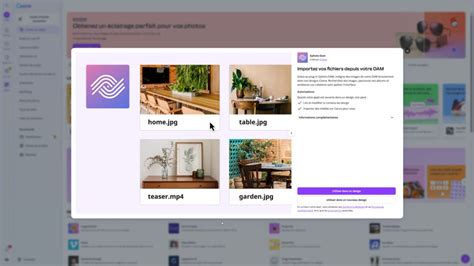
Gérer les téléchargements avec des dossiers
Pour une meilleure organisation, vous pouvez désormais organiser vos téléchargements à l'aide de dossiers dans l'onglet Téléchargements.
Créer un dossier
- Dans le panneau latéral de l'éditeur, sélectionnez l'onglet Téléchargements.
- Accédez à l'onglet Dossiers.
- Sélectionnez Créer un dossier.
- Saisissez le nom souhaité sous Nom du dossier. Vous pouvez également choisir de partager votre dossier avec votre équipe et de sélectionner ses autorisations d'accès.
- Sélectionnez Continuer.
Déplacer des fichiers vers des dossiers
- Sur le panneau latéral de l'éditeur, sélectionnez l'onglet Téléchargements.
- Accédez à l'un des onglets des éléments et passez la souris sur le ou les fichiers que vous souhaitez déplacer.
- Sélectionnez l'icône d'options dans le coin de votre fichier et choisissez Déplacer vers un dossier.
- Choisissez votre dossier préféré et sélectionnez Déplacer dans le dossier. Vous pouvez également sélectionner Créer un nouveau si vous souhaitez créer un nouveau dossier.
Pour importer des fichiers, des dossiers et des designs dans un dossier existant, sélectionnez l'icône correspondante dans l'onglet Dossiers et choisissez votre action.
Ajouter de l'audio à vos créations
Une fois vos fichiers audio importés, vous pouvez facilement les intégrer dans vos designs Canva.
Utiliser la bibliothèque audio de Canva
Canva propose une vaste bibliothèque audio pour enrichir vos projets.
- Dans le panneau latéral de l'éditeur, sélectionnez l'onglet Audio. S'il n'apparaît pas, sélectionnez d'abord Applis.
- Lancez la recherche en saisissant le titre ou le nom de l'artiste. Vous pouvez également parcourir les catégories ou filtrer par genre.
- Sélectionnez la piste que vous souhaitez ajouter.
L'audio sera ajouté à la chronologie de votre projet en bas de l'écran. Vous pouvez ensuite faire glisser l'audio pour le positionner précisément où vous souhaitez qu'il commence.
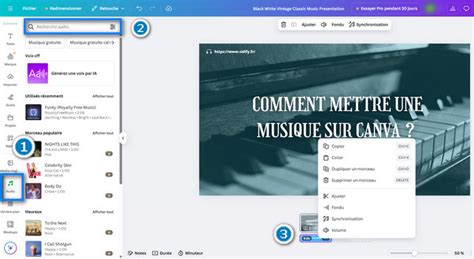
Ajouter de la musique populaire
La bibliothèque de musique populaire de Canva vous donne accès à plus de 500 000 pistes audio.
- Les pistes de musique populaire ont une durée maximale de 30 secondes lors de la prévisualisation et de 60 secondes lorsqu'elles sont ajoutées à un design.
- La musique populaire est destinée à un usage personnel et non commercial.
- Pour utiliser de la musique populaire, vous devez disposer d'un abonnement Canva Pro ou Canva pour les équipes.
Enregistrer votre propre voix off
Canva vous permet également d'enregistrer vos propres voix off directement dans l'éditeur.
- Sélectionnez l'option Vous enregistrer.
- Une fenêtre contextuelle apparaîtra vous demandant l'autorisation d'utiliser le microphone. Cliquez sur Autoriser.
- Commencez à enregistrer vos clips audio.
Ces enregistrements seront ajoutés à votre bibliothèque audio et pourront être utilisés dans vos projets.
Personnaliser et éditer l'audio
Une fois l'audio ajouté à votre projet, vous pouvez le personnaliser pour qu'il corresponde parfaitement à vos besoins.
Ajuster la durée et le positionnement
Après avoir ajouté une piste audio, vous verrez des poignées d'édition apparaître des deux côtés de la piste audio dans la chronologie. Vous pouvez faire glisser ces poignées pour ajuster la longueur de l'audio.
Couper et diviser l'audio
Pour une édition plus précise, vous pouvez diviser une piste audio.
- Cliquez pour sélectionner l'audio dans la chronologie de Canva.
- Cliquez sur l'icône « trois points » et sélectionnez Diviser l'audio dans la fenêtre contextuelle.
Vous pouvez ensuite supprimer les parties indésirables ou réorganiser l'audio selon vos besoins.
Régler le volume et les effets
Canva offre des fonctionnalités d'édition spécialisées pour adapter votre audio.
- Cliquez sur la piste audio dans la chronologie et sélectionnez l'icône à trois points.
- Choisissez les Effets audio et le Volume dans la fenêtre contextuelle pour ajuster les paramètres.
Vous pouvez également couper le son de vos clips vidéo pour une intégration audio plus fluide.

Synchroniser l'audio avec la vidéo
Pour les projets vidéo, la synchronisation de l'audio avec les visuels est cruciale.
- Ouvrez votre projet vidéo dans la chronologie et faites glisser la piste audio souhaitée.
- Cliquez avec le bouton droit de la souris sur votre piste audio et sélectionnez Synchronisation des rythmes dans la fenêtre contextuelle.
Cette fonctionnalité permet de faire correspondre automatiquement les éléments audiovisuels pour une synchronisation parfaite.
Formats et limites audio
Il est important de connaître les formats audio pris en charge et les limites de taille et de durée.
Formats pris en charge
Canva prend en charge les fichiers audio aux formats MP3, WAV et M4A.
Limites de taille et de durée
- Lors de l'insertion d'audio à partir d'applications, la taille maximale du fichier doit être d'au plus 250 Mo ou 50 Mo.
- Pour les présentations et les projets de médias sociaux, Canva a une limite de piste audio de 10 minutes.
- Pour les projets vidéo, la durée de la piste audio peut correspondre à la durée de la vidéo.
- Vous pouvez ajouter et superposer jusqu'à 50 pistes audio dans votre design. Si votre projet comporte plus de 50 pistes, vous pouvez dupliquer votre design ou supprimer certaines pages.
Restrictions de droits d'auteur
Soyez conscient des restrictions de droits d'auteur lors de l'utilisation de l'audio, en particulier de la bibliothèque audio de Canva.
- Chaque ressource audio a son propre accord de licence.
- Canva propose de l'audio de stock gratuit avec divers clips audio gratuits et premium.
- Il est essentiel d'examiner les licences spécifiques pour vous assurer qu'elles correspondent aux directives de Canva.
- Canva effectue des vérifications d'empreintes digitales audio pour la musique téléchargée par les utilisateurs. Si la musique enfreint le droit d'auteur, vous ne pourrez pas publier votre design avec cet audio.
Si vous avez créé la piste ou possédez une licence pour l'utiliser, vous devrez peut-être présenter une preuve de vos droits.
Stockage audio
- Les comptes Canva gratuits peuvent importer jusqu'à 5 Go de fichiers média.
- Les utilisateurs de Canva Pro peuvent télécharger jusqu'à 100 Go.
- Les utilisateurs de Canva Business peuvent importer jusqu'à 500 Go par équipe.
- Les utilisateurs de Canva Enterprise peuvent télécharger de 1 à 5 To par équipe.
Actuellement, les utilisateurs ne peuvent pas vérifier l'espace de stockage restant utilisé pour leur compte Canva.
Comment Ajouter Un Audio Sur Canva ( FACILE )
tags: #comment #mettre #un #audio #de #notre