
Récupération et réparation de fichiers CorelDRAW corrompus
La corruption de fichiers CorelDRAW au format .cdr peut survenir pour diverses raisons, notamment des erreurs lors de l'enregistrement, des problèmes logiciels ou des pannes matérielles. Cela peut entraîner l'impossibilité d'ouvrir ou de travailler sur des projets importants. Heureusement, des solutions existent pour tenter de récupérer ces fichiers endommagés.
Comprendre les erreurs d'enregistrement CorelDRAW
Lorsqu'un fichier CorelDRAW ne peut pas être enregistré correctement, plusieurs messages d'erreur peuvent apparaître. Ces messages indiquent souvent que le fichier est incompatible avec la version actuelle, qu'il est peut-être endommagé, ou que le programme s'est bloqué lors de la tentative d'enregistrement. Parfois, après un enregistrement réussi, le fichier peut s'ouvrir comme une page vierge ou générer une nouvelle erreur lors de sa manipulation ultérieure.
Ces problèmes peuvent être causés par des plugins tiers, des incompatibilités avec certaines versions de CorelDRAW, ou des erreurs internes du logiciel lors de la gestion de fichiers volumineux ou complexes. Dans certains cas, la réinstallation complète du paquet CorelDRAW peut ne pas résoudre le problème, suggérant une corruption au niveau du fichier lui-même.
Solutions de récupération de fichiers .CDR
Face à un fichier .cdr corrompu, plusieurs approches peuvent être envisagées pour sa récupération :
Utilisation de sauvegardes (backups)
La première et la plus simple solution consiste à utiliser la sauvegarde la plus récente de votre fichier. Si vous avez mis en place une stratégie de sauvegarde régulière, il est probable que vous disposiez d'une version non corrompue de votre projet.
Logiciels tiers de récupération
Des outils spécialisés ont été développés pour analyser et réparer les fichiers .cdr endommagés. Parmi eux, Recovery Toolbox for CorelDraw se distingue par sa conception visant à restaurer les fichiers *.cdr corrompus.
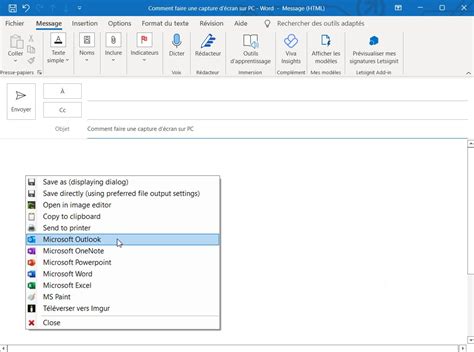
Fonctionnalités de Recovery Toolbox for CorelDraw
- Analyse multi-algorithmes : Le logiciel utilise divers algorithmes de réparation, adaptés aux différentes versions de CorelDRAW, pour tenter de restaurer les données du fichier corrompu.
- Compatibilité étendue : Il peut lire et identifier les données de plusieurs versions de fichiers CorelDRAW, à partir de la version 10 (sortie en 2000).
- Prévisualisation du contenu : Avant la récupération complète, Recovery Toolbox for CorelDraw permet de visualiser le contenu de n'importe quel fichier .cdr, qu'il soit corrompu ou sain, même sans avoir CorelDRAW installé.
- Processus guidé : L'outil fonctionne avec un assistant qui automatise la majeure partie du processus de restauration, rendant son utilisation accessible aux utilisateurs de tous niveaux.
- Exportation directe vers CorelDRAW : Le logiciel ne modifie pas le fichier CDR existant. Une fois les données réparées, elles sont directement envoyées à CorelDRAW pour édition et sauvegarde dans le format souhaité.
Comment récupérer un fichier CorelDRAW corrompu
Étapes de récupération avec Recovery Toolbox for CorelDraw
- Sélection du fichier à restaurer : L'utilisateur peut taper le chemin d'accès du fichier, utiliser une boîte de dialogue Windows pour le sélectionner, ou choisir parmi une liste de fichiers .cdr récents.
- Prévisualisation du dessin sauvegardé : Une fois le fichier sélectionné, l'assistant affiche un aperçu du dessin récupérable. Des fonctions de zoom et de déplacement sont disponibles pour examiner le contenu.
- Exportation vers CorelDRAW : Les données restaurées sont envoyées directement à CorelDRAW pour édition et sauvegarde. Il est essentiel que CorelDRAW soit installé sur l'ordinateur pour cette étape.
- Journal de restauration : La dernière étape présente un journal de la session de restauration. Des options supplémentaires permettent d'envoyer le fichier source aux développeurs en cas d'échec de la restauration.
Important : Pour un fonctionnement optimal, CorelDRAW doit être installé sur votre ordinateur au moment de la restauration. Recovery Toolbox for CorelDraw ne sauvegarde pas les données restaurées sous forme de fichier indépendant, mais les transmet directement à CorelDRAW.
Choix de la version du fichier CDR
Si vous connaissez la version spécifique du fichier .cdr à partir de laquelle vous souhaitez restaurer les données, la sélectionner dans le menu "CDR Version" peut accélérer et fiabiliser le processus de récupération.
Version Complète vs. Service en Ligne
Recovery Toolbox propose à la fois une version téléchargeable complète et un service de réparation en ligne. Chacune présente des avantages distincts :
Avantages de la version complète (logiciel installé)
- Traitement hors ligne : Fonctionne sans dépendance à une connexion Internet, offrant plus de sécurité et de confidentialité pour les données sensibles.
- Réparation plus approfondie : Peut potentiellement utiliser des algorithmes plus avancés et tirer parti de la puissance de traitement de votre machine pour des corruptions complexes.
- Aucune restriction de taille de fichier : Généralement, les limitations sur la taille et la complexité des fichiers traités sont moindres.
- Assistance technique : Peut inclure un accès à un support technique dédié.
- Conformité des licences : Nécessaire pour une utilisation commerciale et le respect des conditions de licence.
Avantages du service en ligne
- Praticité et rapidité : Permet de réparer des fichiers sans installer de logiciel, souvent avec une interface intuitive et des résultats rapides pour des corruptions mineures.
- Accessibilité : Accessible depuis n'importe quel appareil connecté à Internet.
- Pas d'installation requise : Idéal pour des réparations ponctuelles ou lorsque l'installation de logiciels est restreinte.
Cependant, le service en ligne peut présenter des risques liés à la confidentialité des données et des limitations sur la taille des fichiers. La version complète, installée sur votre ordinateur Windows, est souvent privilégiée pour les besoins de récupération avancés, la sécurité et un traitement potentiellement plus rapide.
Conseils pour l'installation et la gestion des polices
Les problèmes liés aux polices peuvent également affecter l'ouverture et l'enregistrement des fichiers CorelDRAW. Pour installer des polices True Type sous Windows, vous pouvez suivre ces étapes :
- Double-cliquez sur l'icône des Polices dans le Panneau de configuration.
- Cliquez sur Fichier, puis sur Installer la Nouvelle Police.
- Insérez le disque CD-ROM de CorelDRAW contenant les polices désirées.
- Sélectionnez les polices à installer et cliquez sur OK.
Il est également possible d'installer des polices directement depuis le CD-ROM de CorelDRAW en utilisant le fichier d'installation (Autorun.exe) et en choisissant une installation personnalisée pour sélectionner les polices individuellement.
Optimisation des fichiers pour l'importation dans CorelDRAW
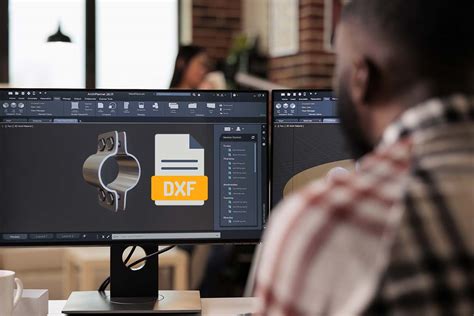
L'importation de fichiers provenant d'autres logiciels, tels qu'AutoCAD (formats DXF, DWG), nécessite une optimisation pour garantir la fidélité du rendu dans CorelDRAW.
Optimisation des fichiers DXF pour CorelDRAW
- Versions compatibles : CorelDRAW prend en charge l'importation de fichiers DXF à partir de diverses versions d'AutoCAD (par exemple, AutoCAD 12, 13, 14).
- Unités de mesure : Il est recommandé de définir les mêmes unités de mesure dans AutoCAD et CorelDRAW pour éviter les problèmes d'échelle. Par exemple, un pouce dans AutoCAD doit correspondre à un pouce dans CorelDRAW.
- Épaisseur des lignes : L'épaisseur maximale des lignes dans AutoCAD qui peut être importée dans CorelDRAW est généralement limitée.
- Courbes : Une résolution de courbe de 0,004 pouces est recommandée pour une meilleure préservation de la forme des courbes lors de l'importation.
- Polygones et points : Les polygones et les points d'AutoCAD sont généralement bien importés, mais il faut vérifier leur représentation (par exemple, un point peut être importé comme une ellipse de taille minimale).
- Texte : CorelDRAW a des limites sur les valeurs de taille et d'inclinaison des textes. Certains caractères de contrôle et styles (comme le surlignage) peuvent être ignorés. Il est préférable de s'assurer que les polices utilisées sont disponibles dans CorelDRAW ou de prévoir leur substitution via le module Panose.
Importation de fichiers HPGL
Le format HPGL, souvent utilisé par les traceurs, peut également être importé dans CorelDRAW. Le filtre d'importation HPGL de CorelDRAW permet de gérer ces fichiers. Il est important de noter que le format HPGL ne contient pas d'informations de couleur intrinsèques ; les couleurs sont généralement attribuées par des numéros de crayon.
Importation d'images depuis des CD Kodak
Les images provenant des CD Photo Kodak peuvent être importées dans CorelDRAW. Il faut toutefois être conscient des droits d'auteur potentiels associés à ces images. Le logiciel permet de sélectionner la résolution et la couleur de l'image à importer et d'ajuster des paramètres tels que la luminosité, le contraste et la saturation.
Gestion des erreurs et solutions avancées
Certains problèmes spécifiques peuvent nécessiter des interventions plus ciblées :
- Objets non remplis ou textures manquantes : Si un objet n'est pas rempli de texture ou ne s'affiche pas correctement, cela peut être lié à des problèmes de pilote d'imprimante ou à des paramètres de rendu. Relancer le système ou réinitialiser les paramètres d'usine peut parfois aider.
- Ombres portées complexes : Pour imprimer une ombre portée en aplat Pantone, il est nécessaire de la convertir en objet bitmap, puis d'appliquer un traitement Duotone en utilisant le noir de processus Pantone.
- Problèmes d'impression : Des erreurs inattendues lors de l'impression peuvent survenir. Il est conseillé de vérifier la version de CorelDRAW, les pilotes d'imprimante, et de s'assurer que l'imprimante est correctement configurée comme imprimante par défaut.
- Fichiers volumineux : La récupération ou la sauvegarde de fichiers .cdr de très grande taille peut être lente. Il est important de s'assurer que le système dispose de ressources suffisantes et que les pilotes de la carte vidéo sont à jour.
En cas de corruption sévère, l'envoi du fichier endommagé aux développeurs de l'outil de récupération peut aider à améliorer les futurs algorithmes de réparation.
tags: #message #erreur #coreldraw #enregistrement