
Utilisation de la tablette graphique Wacom Bamboo
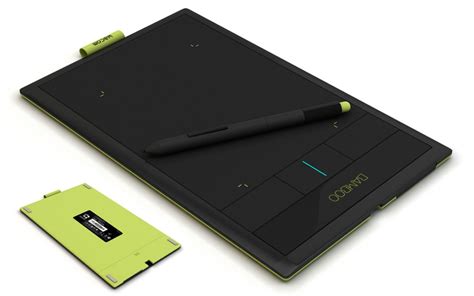
La Bamboo Pen & Touch de Wacom est une tablette graphique polyvalente qui combine les fonctionnalités d'un stylet et d'un écran tactile. Cette leçon détaille les différentes versions de la tablette, y compris la Bamboo Pen, la Bamboo Touch et la Bamboo Pen & Touch. Nous vous guidons à travers le processus de téléchargement et d'installation des derniers pilotes depuis le site Wacom. Vous apprendrez à configurer les paramètres de pression du stylet, à personnaliser les boutons et à utiliser les fonctions tactiles comme le défilement et les clics. Nous abordons également l'utilisation du Bamboo Dock, une suite d'applications pratiques incluses avec la tablette.
Premiers pas avec votre stylet
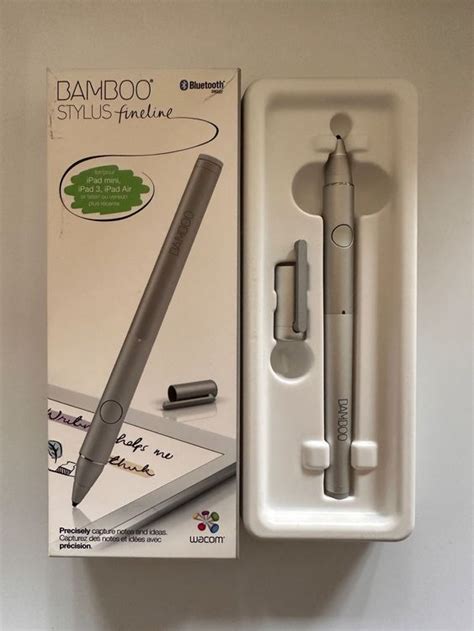
Commencez par préparer votre stylet intelligent : chargez votre Bamboo Fineline en le connectant à votre ordinateur ou à votre chargeur USB à l'aide du câble fourni. Votre stylet est prêt lorsque le voyant lumineux (DEL) s'éteint. La batterie se charge en environ 2 heures. Allumez votre stylet en le tournant ; la LED clignotera en bleu pendant 2 secondes.
Dans les paramètres "Général", désactivez "Gestes". Si vous utilisez un iPhone, vous pouvez passer cette étape.
Association de votre stylet avec une application
Pour utiliser votre stylet, vous devez télécharger une application compatible Wacom Stylus et l'associer avec votre stylet. Ouvrez l'application et trouvez le menu "Paramètres" pour activer le support du stylet. Il peut être nécessaire d'ouvrir une nouvelle note ou un nouveau cahier pour jumeler votre stylet. L'appariement diffère d'une application à l'autre. Des vidéos d'appariement sont disponibles sur www.wacom.com/finelinego pour plus d'informations.
Appuyez sur le bouton de votre stylet. La LED commence à clignoter en bleu. L'appariement est terminé lorsque la LED reste allumée. Répétez l'étape 3 lors de la liaison avec une autre application pour la première fois.
L'emplacement du menu "Paramètres" et les étapes précises nécessaires varient d'une application à l'autre. Il est donc préférable de suivre les instructions spécifiques à chaque application. Veuillez vérifier cette fonctionnalité lors de l'appariement de votre application.
Le manuel Wacom Bamboo Tip
Consultez gratuitement le manuel de la marque Wacom Bamboo Tip. Ce manuel, appartenant à la catégorie des tablettes, a été évalué par une personne avec une moyenne de 6.7. Il est disponible en français et en anglais.
Si vous avez une question sur le Bamboo Tip de la marque Wacom ou si vous avez besoin d'aide, vous pouvez poser votre question directement.
Spécifications du Wacom Bamboo Tip
La tablette Wacom Bamboo Tip est un stylet à pointe fine conçu pour prendre rapidement des notes sur votre iPhone, iPad et appareils Android. Avec une autonomie de batterie de 20 heures, ce stylet rond fonctionne avec une pile. Le Bamboo Tip vous permet de capturer instantanément vos idées sur votre smartphone ou tablette. Il vous permet de voir exactement où le stylet touche l'écran, vous permettant de vous concentrer sur vos idées en toute confiance.
Il suffit d'allumer le Bamboo Tip et de l'utiliser avec vos applications favorites, sans avoir besoin de le connecter. Robuste et confortable à utiliser, le Bamboo Tip vous permet de profiter de 15 heures d'utilisation continue avant de devoir recharger votre stylet via USB. La pointe fine est remplaçable, pour une durabilité à long terme.
L'application Bamboo Paper facilite la prise de notes et l'idéation visuelle, tandis que le service Inkspace vous permet de déplacer facilement vos idées vers le cloud et de vous connecter à une gamme d'applications de productivité.
| Spécifications du Wacom Bamboo Tip | |
|---|---|
| Couleur du produit | Violet |
| Type de source d'alimentation | Batterie |
| Marque | Wacom |
| Modèle | Bamboo Tip | CS-710B |
| Produit | Tablette |
| EAN | 4949268621182 |
| Langues du manuel | Français, Anglais |
| Type de fichier du manuel | Manuel de l’utilisateur (PDF) |
| Durée de vie de la batterie | 20 h |
| Clip | Oui |
| Forme | Rond |
| Compatibilité | iPhone, iPad |
Questions fréquentes sur la tablette Wacom Bamboo Pen & Touch
Si vous ne trouvez pas la réponse à votre question dans le manuel, vous trouverez peut-être la réponse dans la FAQ.
- Quelles sont les dimensions de l’écran de ma tablette ? La taille de votre tablette est généralement exprimée en pouces ; 1 pouce correspond à 2,54 centimètres. La taille correspond à la diagonale de votre tablette, vous mesurez donc l'écran du bas à gauche en haut à droite.
- De quoi dépend la vitesse de téléchargement sur Internet ? La vitesse de téléchargement sur Internet dépend du type de connexion que vous avez. Si vous disposez d'une connexion à 25 Mb/s, cela signifie que vous devriez en théorie pouvoir télécharger 25 Mo par seconde.
- Le manuel du Wacom Bamboo Tip est-il disponible en Français ? Oui, le manuel du Wacom Bamboo Tip est disponible en Français.
Installation et dépannage
- Comment installer la tablette WACOM Bamboo Pen & Touch sur mon ordinateur ? Téléchargez les derniers pilotes depuis le site officiel de WACOM, puis suivez les instructions d'installation. Assurez-vous que la tablette est connectée à votre ordinateur pendant le processus.
- Pourquoi ma tablette ne répond-elle pas au toucher ? Vérifiez que la tablette est correctement connectée à votre ordinateur. Assurez-vous également que les pilotes sont à jour et que la fonction tactile est activée dans les paramètres de l'outil de configuration de la tablette.
- Comment calibrer ma tablette WACOM Bamboo Pen & Touch ? Ouvrez le panneau de configuration de la tablette WACOM et sélectionnez l'option de calibration. Suivez les instructions à l'écran pour ajuster la sensibilité et la précision du stylet.
- Mon stylet ne fonctionne pas, que faire ? Vérifiez la pile du stylet, si applicable, et remplacez-la si nécessaire. Assurez-vous également que le stylet est compatible avec votre modèle de tablette et que les pilotes sont installés.
- Comment désinstaller les pilotes de la tablette ? Allez dans le Panneau de configuration, sélectionnez 'Programmes', puis 'Programmes et fonctionnalités'. Trouvez le logiciel WACOM dans la liste, cliquez dessus et sélectionnez 'Désinstaller'.
- Est-ce que la tablette est compatible avec macOS ? Oui, la tablette WACOM Bamboo Pen & Touch est compatible avec macOS. Assurez-vous de télécharger les pilotes appropriés pour votre version de macOS depuis le site officiel de WACOM.
- Comment résoudre les problèmes de décalage du stylet ? Vérifiez que la tablette est bien à plat et qu'aucun objet ne bloque le signal. Vous pouvez également recalibrer la tablette pour ajuster la position du stylet.
- Quels logiciels sont compatibles avec la WACOM Bamboo Pen & Touch ? La tablette est compatible avec de nombreux logiciels de dessin, de graphisme et de retouche photo, tels que Adobe Photoshop, CorelDRAW et Krita. Vérifiez les spécifications de chaque logiciel pour une compatibilité optimale.
- Comment activer ou désactiver les gestes tactiles ? Allez dans le panneau de configuration de votre tablette WACOM et recherchez les paramètres de 'Gestes'. Vous pouvez activer ou désactiver les fonctionnalités de gestes tactiles selon vos préférences.
- Que faire si la tablette est détectée mais ne fonctionne pas correctement ? Essayez de redémarrer votre ordinateur et de reconnecter la tablette. Si le problème persiste, désinstallez et réinstallez les pilotes de la tablette.
Comprendre votre tablette Bamboo
La présente section vous présente un aperçu de Bamboo. La tablette Bamboo ne peut pas être utilisée avec d'autres stylets ou périphériques de saisie Wacom, y compris ceux d'une tablette Bamboo d'une version antérieure. De même, vous ne pouvez pas utiliser le stylet fourni avec votre nouvelle tablette Bamboo sur d'autres tablettes Wacom ou sur une version précédente de la tablette Bamboo.
Identification de votre modèle de tablette
Chaque modèle de tablette de la gamme Bamboo possède des fonctionnalités qui lui sont propres.
- Tablette Bamboo Touch
- Tablettes Bamboo et Bamboo Fun
- Tablette Bamboo Pen
- Stylet
- Porte-stylet
La saisie au stylet est identifiée par l'icône suivante :
L'absence d'icônes indique des sections communes qui peuvent s'appliquer à tous les modèles de tablettes Bamboo. Des remarques spécifiques à chaque modèle peuvent être utilisées si besoin.
Zone active et navigation tactile
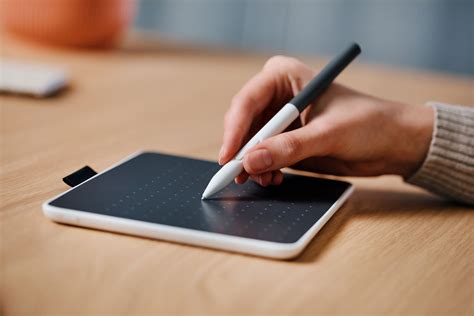
Pour produire un clic et utiliser la navigation tactile, utilisez un ou deux doigts. Utilisez deux doigts pour reproduire des mouvements permettant de contrôler d'autres fonctions (défilement et zoom, par exemple). Pour en savoir plus sur l'expérience tactile de Bamboo, consultez la section dédiée.
Les Touches ExpressKey sont personnalisables.
Modèles spécifiques de tablettes Bamboo
Tablette Bamboo Touch (modèle CTT-460) :
- Voyant d'état : Émet une lumière blanche lorsque votre tablette Bamboo est connectée à un port USB actif.
- Zone active : Comprend un capteur tactile. Pour produire un clic et utiliser la navigation tactile, utilisez un ou deux doigts. Utilisez deux doigts pour reproduire des mouvements permettant de contrôler d'autres fonctions (défilement et zoom, par exemple). Cette zone active est également utilisée pour la saisie au stylet.
- Touches ExpressKey personnalisables
- Câble USB
Tablette Bamboo (modèle CTH-460) :
- Porte-stylet
- Voyant d'état : Émet une lumière blanche lorsque votre tablette Bamboo est connectée à un port USB actif. Brille plus intensément au contact de la zone active ou lorsque vous appuyez sur une touche ExpressKey.
- Câble USB
Tablette Bamboo Pen (modèle CTL-460) :
- Voyant d'état : Émet une lumière blanche lorsque votre tablette Bamboo est connectée à un port USB actif. Brille plus intensément lorsque le stylet est actif.
- Porte-stylet
- Zone active : Cette zone active est utilisée pour la saisie au stylet.
Le Stylet et le Porte-stylet
Utilisez le porte-stylet (s'il est disponible) pour ranger le stylet lorsque vous ne vous en servez pas. Le porte-stylet n'est pas disponible sur la gamme Bamboo Touch.
Le stylet :
- Gomme (le cas échéant)
- Boutons du stylet
- Pointe remplaçable (pointe du stylet)
- Stylet (le cas échéant) : Outil à main levée sensible à la pression permettant d'éditer des images et d'effectuer des tracés d'aspect naturel au stylet. Il s'agit également d'un puissant outil pour l'annotation de documents et la prise de notes dans les applications qui prennent en charge la reconnaissance de l'écriture. Ce stylet fonctionne sans fil et sans pile. Il contribue à optimiser votre travail en activant les fonctions de stylet et d'encrage numérique disponibles dans Microsoft Windows Vista et Office 2007. Profitez du balisage numérique pour l'édition collaborative et utilisez l'encre numérique pour prendre des notes dans les applications qui prennent en charge la reconnaissance de l'écriture.
Important : lorsque vous n'utilisez pas le stylet, placez-le dans le porte-stylet ou posez-le à plat sur le bureau. Le stylet doit être inséré côté gomme dans la boucle de l'amarre. Pour préserver la sensibilité du stylet, ne le rangez pas sur un support où il repose sur la pointe ou la gomme. Un stylet placé sur la tablette peut interférer avec le positionnement du curseur à l'écran lorsque vous utilisez d'autres périphériques de pointage, ou empêcher l'ordinateur de passer en mode veille. Évitez de coincer les boutons du stylet à l'intérieur de la boucle de l'amarre car ils risquent d'être maintenus enfoncés, ce qui pourrait les rendre défectueux.
Wacom vous déconseille de ranger votre stylet dans un support ou porte-stylet autre que celui fourni avec votre tablette Bamboo. Le stylet pourrait être endommagé s'il glisse d'un support inadapté.
Ergonomie et configuration
Pour réduire la fatigue, rendez votre espace de travail confortable. Placez votre tablette, votre stylet (le cas échéant) et votre clavier de façon à ce qu'ils soient aisément accessibles. Placez votre écran de manière à ressentir un minimum de fatigue oculaire. Pour un résultat optimal, positionnez la tablette de sorte que le curseur à l'écran se déplace dans le même sens que votre main sur la tablette.
Remarque relative aux microtraumatismes répétés : Wacom ne peut en aucun cas garantir que les produits Wacom empêcheront ou soigneront, en partie ou dans leur intégralité, les symptômes et lésions causées par le travail répétitif avec une souris. Le développement de tels symptômes varie selon les individus. Lorsque vous n'utilisez pas votre tablette, vous pouvez reposer vos doigts et votre paume dessus. Conservez une posture correcte en permanence.
Configuration de l'orientation de la tablette
Pour une utilisation pour droitier, positionnez la tablette de sorte que la zone de saisie (surface active) se situe à droite des touches ExpressKeys. Pour une utilisation pour gaucher, positionnez la tablette de sorte que la zone de saisie se situe à gauche des touches ExpressKeys. Reportez-vous à la section "Configuration de l'orientation de la tablette" pour plus d'informations.
Au cours de l'installation initiale de la tablette à l'aide du CD d'installation de Bamboo, vous êtes invité à sélectionner une orientation par défaut. Lors de la connexion et du basculement entre écrans, l'orientation de la tablette utilise les paramètres par défaut sélectionnés au moment de l'installation du pilote. Pour modifier l'orientation par défaut, vous devez réinstaller le pilote à l'aide du CD d'installation de Bamboo et choisir une nouvelle orientation par défaut à l'invite. Vous pouvez également modifier l'orientation de votre tablette en suivant la procédure ci-dessous. En revanche, ceci n'affectera pas l'orientation par défaut utilisée pour l'écran de connexion.
- Pour une utilisation avec la main droite : Sélectionnez l'onglet TABLETTE. Sélectionnez l'option MAIN DROITE. Faites ensuite pivoter physiquement votre tablette de façon à positionner les ExpressKeys sur la gauche.
- Pour une utilisation avec la main gauche : Sélectionnez l'onglet TABLETTE. Sélectionnez l'option MAIN GAUCHE.

Identification de la surface active de la tablette
Selon votre modèle de tablette, Bamboo peut prendre en charge la saisie tactile et/ou la saisie au stylet. Notez toutefois que ces deux types de saisie ne peuvent pas être utilisés simultanément.
Saisie tactile : Sur les modèles de tablette tactiles, faites glisser votre doigt sur la zone active pour positionner le pointeur...
Utilisation du stylet et des fonctions tactiles
Vous découvrirez au fil du temps de nombreuses manières d'interagir avec votre tablette Bamboo. Par exemple :
- Annotation : Simplifiez les vérifications de documents en utilisant le stylet (le cas échéant) pour marquer et annoter numériquement les documents.
- Présentation : Faites glisser rapidement deux doigts le long de la surface de la tablette pour naviguer rapidement d'une diapositive à une autre dans une présentation.
- Retouche photo : Utilisez le stylet sensible à la pression (si votre tablette en est équipée) pour modifier des images à l'intérieur d'une application de retouche de photos ou d'images.
Pour plus d'informations sur ces fonctionnalités et sur les multiples façons d'utiliser votre tablette, consultez la section "L'expérience tactile de Bamboo" ou "Utilisation du stylet avec Bamboo".
Présentation du Wacom Cintiq 24HD et du stylet Inkling
tags: #comment #utiliser #le #stylo #de #ma