
Création de logos basés sur des lettres avec Photoshop CS6
La conception d'un logo d'entreprise est une étape cruciale pour établir une identité de marque forte et mémorable. Que vous vendiez des pierres précieuses et de la joaillerie, comme pour l'entreprise fictive Snowflake Gems, ou tout autre produit, un logo bien conçu est indispensable. Photoshop CS6 offre une multitude d'outils et de techniques pour créer des logos percutants, notamment ceux basés sur des lettres.
Préparation et idées initiales
Avant de plonger dans la conception, il est essentiel de réfléchir et de défricher quelques idées. Prenez le temps de poser sur papier quelques notes et même des croquis de ce que vous avez à l'esprit. Cela vous fournira une base solide pour travailler.
Création d'une toile vierge
La toute première étape dans le processus de conception d'un logo est de créer une toile blanche. Nous vous recommandons de changer les mesures en Pixels et d'utiliser une toile dont les dimensions sont au moins 500px par 500px. Vous pouvez utiliser de plus grandes ou plus petites toiles si vous le souhaitez, mais c'est une bonne taille pour démarrer.
Sauvegarde du fichier
Il est primordial de créer un fichier sauvegardé dès le début. L'un des plus grands avantages de Photoshop est que vous pouvez sauvegarder directement dans le Cloud Adobe, garantissant ainsi la sécurité de votre travail.
Activation de la grille
Pour faciliter le croquis et le positionnement des éléments, nous vous recommandons d'activer la grille. Elle rend le processus de croquis beaucoup plus facile à gérer et assure une meilleure précision.
Utilisation des outils de dessin dans Photoshop
Une fois la préparation terminée, vous pouvez commencer à dessiner les éléments de votre logo.
L'outil Plume pour les formes
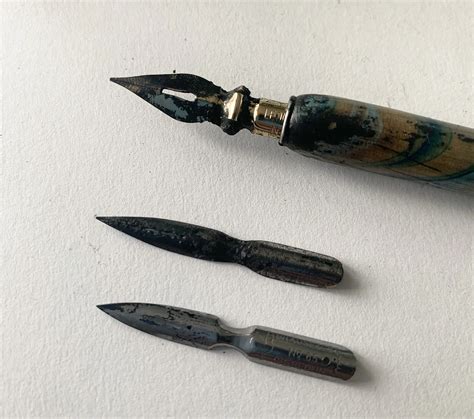
Pour dessiner une forme basique, choisissez l'outil Plume dans la barre d'outils, ou utilisez le raccourci clavier P. En utilisant cet outil, vous pouvez créer des formes précises et personnalisées. Par exemple, vous pouvez dessiner une forme de flèche en cliquant sur différents points de la toile pour créer le design.
Comprendre les calques
Les logiciels de design comme Photoshop utilisent des calques pour simplifier le travail. Cela vous permet de placer différents éléments les uns sur les autres pour créer de beaux effets. Chaque élément de votre logo peut être placé sur son propre calque, ce qui permet une modification indépendante.
Par exemple, après avoir dessiné une forme, vous pouvez la dupliquer. Appuyez sur A, qui est le raccourci pour l'outil de sélection directe, et cliquez sur l'élément à déplacer. Cela vous permet de visualiser les différents éléments séparément.
L'importance de la couleur
La couleur joue un rôle important dans le design de logo. Bien que les logos dégradés puissent être controversés pour certains, ils peuvent ajouter de la profondeur et de l'intérêt visuel. Il est crucial de choisir des couleurs qui représentent votre marque et le message que vous souhaitez véhiculer.
Groupement des calques
Pour organiser votre travail, vous pouvez grouper vos calques ensemble. En sélectionnant plusieurs calques et en appuyant sur le bouton Groupe ou CTRL + G, vous pouvez les gérer comme une seule unité. Maintenir la touche Maj peut faire apparaître des options de rotation pour le groupe, vous permettant de le faire pivoter facilement.
Vous pouvez créer de l'espace au milieu de votre forme en bougeant légèrement chaque forme à partir du centre. Ensuite, créez un nouveau groupe constitué des calques concernés et dupliquez-le pour obtenir des variations ou des éléments symétriques.
Utilisation de l'outil Forme
Pour ajouter des formes géométriques simples, effectuez un clic droit sur l'icône de l'outil Forme et sélectionnez l'outil souhaité, comme le cercle.
Intégration du texte dans le logo
Un logo peut être purement typographique ou combiner texte et éléments graphiques.
Création d'une zone de texte
Pour votre logo texte, étirez une boîte de texte sur l'écran pour la créer. C'est ici que le nom de votre entreprise ou votre slogan apparaîtra.
Choix de la police de caractères
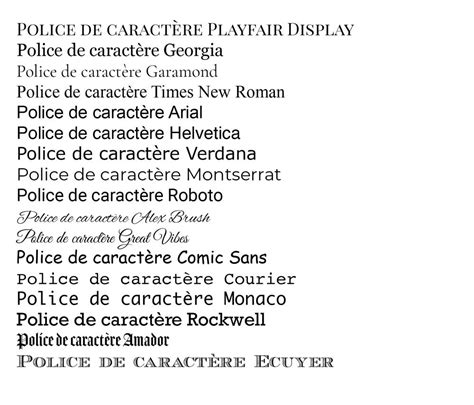
Il est essentiel de choisir une police qui représente votre marque. Évitez les polices par défaut comme Arial, Impact, et surtout Comic Sans MS. Privilégiez des polices qui ont du caractère et qui sont lisibles. Google Fonts est une excellente ressource pour trouver des polices sous licence libre.
Il est conseillé de se limiter à deux typographies maximum pour un logo : une pour le logo principal et une pour la baseline, par exemple. La typographie de votre logo sera un élément de caractère.
Techniques avancées de création de logos typographiques
La création d'un logo unique ne s'arrête pas à l'écriture d'un nom. Des techniques avancées permettent de transformer des polices de caractères en éléments graphiques distinctifs.
S'amuser avec les lettres
Ne vous contentez pas d'écrire un mot. Autorisez-vous à jouer avec les caractères d'une typographie. Détachez vos polices de caractères, utilisez un calque par lettre, appliquez des rotations, des changements de tailles, des modifications d'échelles horizontales et verticales. Essayez d'imbriquer vos lettres de façon à trouver un équilibre et un dynamisme visuel.
Transformer des caractères
Pour créer une typographie unique, vous pouvez fusionner vos lettres sur un nouveau calque et les déformer. Utilisez la transformation manuelle (CTRL + T ou CMD + T sur MacOS) et, après un clic droit, sélectionnez l'option déformation. Vous pouvez déformer directement en cliquant sur les lettres, ou créer des filets de déformation personnalisés en appuyant sur la touche ALT (ou OPTION sur MacOS) pour mieux contrôler les déformations.
Une autre astuce consiste à utiliser le filtre Fluidité (Filtre > Fluidité). Cet outil, souvent utilisé dans les domaines de la mode et de la publicité, peut harmoniser votre logo et le rendre plus homogène et construit.
Créer une typographie vectorielle
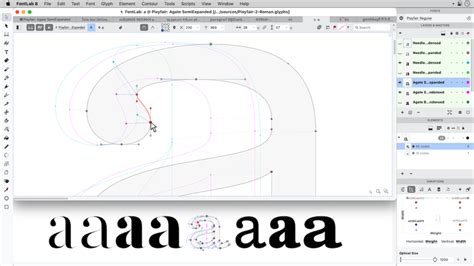
Une fois que vous avez créé une typographie attrayante dans Photoshop, il est souvent nécessaire de la vectoriser pour une utilisation optimale. Copiez et collez votre design dans Adobe Illustrator. Dans la barre de menu, cliquez sur Vectorisation de l'image. Ajustez les valeurs du seuil, des tracés et des angles dans le panneau de vectorisation pour obtenir le rendu souhaité. Une fois satisfait, décomposez votre image pour accéder à chaque lettre individuellement.
Application d'effets et finitions
Une fois les éléments de base créés, vous pouvez ajouter des effets pour rendre votre logo plus attrayant.
Utilisation de l'outil Forme personnalisée
Vous pouvez enregistrer vos lettres modifiées en tant que Forme personnalisée. Vous retrouverez ensuite ces formes dans la bibliothèque des Formes personnalisées et pourrez les appliquer à votre guise.
Application de contours et d'ombres
Sur un calque de forme, vous pouvez ajouter un joli contour. Ensuite, convertissez votre calque en Objet intelligent. Cela vous permettra d'éditer les effets sans perdre la qualité originale.
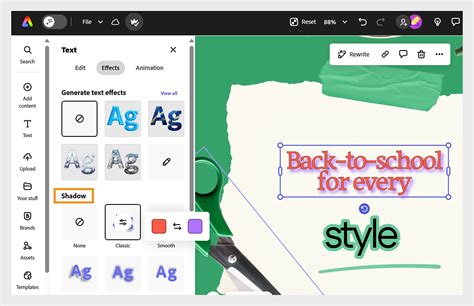
Dupliquez l'Objet intelligent pour créer des variations. Masquez un des Objets intelligents et appliquez des effets tels que l'Ombre portée sur l'autre. Activez ensuite l'Avant-plan et Arrière-plan en relief et ajustez les curseurs pour obtenir l'effet désiré. Une Superposition de dégradé peut également ajouter de la profondeur.
Modification des objets intelligents
En double-cliquant sur un Objet intelligent, vous pouvez accéder à son édition. Par exemple, vous pouvez changer la couleur d'un contour existant, modifier la couleur de la forme, ou ajuster les options d'arête aplatie et de relief.
Création de motifs
Pour des effets plus complexes, vous pouvez créer vos propres motifs. Créez un nouveau document, appliquez un dégradé, puis utilisez le filtre Flou coloré. Sélectionnez des pixels blancs avec la baguette magique, puis inversez la sélection et supprimez les pixels noirs. Enregistrez ensuite le résultat comme motif (Édition > Définir motif).
Revenez à votre document de logo, double-cliquez sur l'objet intelligent, activez l'incrustation de motif et choisissez le motif que vous venez de créer. Vous pouvez également le déplacer directement sur votre zone de travail.
Ajustements supplémentaires
Si l'agencement des points ou des effets ne vous convient pas, vous pouvez les extraire complètement en tant qu'effets en cliquant avec le bouton droit de la souris sur l'effet, puis en sélectionnant Créer des calques. Cela vous permet de modifier individuellement chaque élément, par exemple en ajustant la luminosité ou en ajoutant un masque de calque avec un dégradé pour fluidifier l'ensemble.
Créer un effet de halo dans Illustrator | Tutoriel
Présentation du logo
Une fois votre logo terminé, il est important de le présenter de manière professionnelle.
Mockups et planches de présentation
Présentez vos projets sur une ou plusieurs planches avec un univers graphique cohérent, et utilisez des mockups pour des mises en situation. Cela vous permettra de mieux visualiser le rendu final et sera plus agréable pour un client.
Vous pouvez créer des motifs à partir de votre logo pour habiller un design, ou le placer sur des objets comme une canette pour montrer son application concrète.
Exportation et utilisation du logo
Lorsque vous avez terminé votre création, il ne vous reste plus qu'à exporter le résultat final.
Formats d'exportation
Pour une utilisation numérique, exportez votre logo dans des formats haute qualité comme PNG (pour la transparence) et JPG. Ces formats garantissent que votre logo sera net et professionnel sur tous les supports.
Cohérence de la marque
Le logo est une pièce maîtresse de votre identité visuelle. Assurez-vous qu'il soit cohérent avec la typographie, les couleurs et le style général de votre marque. Les logos de lettres peuvent aider votre entreprise à se démarquer de la concurrence, à renforcer votre identité visuelle et à être facilement adaptable à tous les supports marketing.
tags: #photoshop #cs6 #logo #une #lettre