
Comment créer un effet de pli sur GIMP
Cet article vous guidera à travers les étapes nécessaires pour donner un aspect froissé à une photo en utilisant le logiciel gratuit GIMP. Nous explorerons différentes techniques, de la création de textures à l'application d'effets, afin d'obtenir un résultat réaliste.
Comprendre les bases de GIMP
GIMP est un logiciel de retouche d'image gratuit et puissant, souvent comparé à Photoshop. Il fonctionne sur le principe des calques, qui sont comme des feuilles transparentes superposées. Chaque calque peut contenir une photo, du texte ou un objet. La palette des calques est essentielle pour organiser et modifier votre travail.
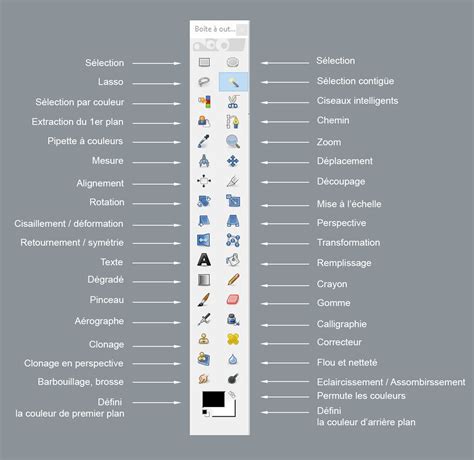
Les principaux éléments de l'interface GIMP comprennent :
- Les Outils : Permettent de sélectionner des actions pour modifier l'image.
- Le Panneau Calques : La fenêtre principale pour la gestion des calques.
- Les Menus : Offrent l'accès à toutes les fonctions du logiciel (Fichier, Édition, Filtres, etc.).
Contrairement à Photoshop, GIMP offre une fonction "Annuler" (Ctrl + Z) illimitée, ce qui facilite l'expérimentation.
Technique 1 : Créer une texture froissée avec l'outil Dégradé
Cette méthode permet de générer une texture qui servira de base pour l'effet de pli.
- Ouvrez votre photo que vous souhaitez modifier.
- Créez un nouveau document de la même taille que votre photo, avec un fond blanc.
- Sélectionnez l'outil dégradé.
- Assurez-vous que le mode de dégradé est réglé sur "Différence".
- Utilisez le dégradé "Premier plan vers Arrière plan" (PP vers AP).
- Configurez la couleur de premier plan en noir et la couleur d'arrière plan en blanc.
- Appliquez plusieurs coups de dégradé dans tous les sens sur le document blanc. N'hésitez pas à varier la longueur et l'orientation des traits pour obtenir un aspect aléatoire et texturé.
Technique 2 : Appliquer la texture à votre photo
Une fois votre texture froissée créée, vous pouvez l'appliquer à votre image originale.
- Assurez-vous que votre photo originale est toujours ouverte et active.
- Rendez-vous dans le menu : Filtres -> Carte -> Repoussage d'après une carte...
- Dans les options du filtre, sélectionnez le document contenant la texture froissée que vous venez de créer comme carte.
- Le filtre "Repoussage d'après une carte" utilisera les variations de luminosité de votre texture pour déformer votre photo, créant ainsi l'effet de pli.
Il est important de noter que cette technique peut nécessiter des ajustements en fonction de la nature de votre photo et de l'intensité de l'effet désiré. Expérimentez avec les différents réglages du filtre pour obtenir le meilleur résultat.
Autres techniques et considérations
Le texte fourni mentionne également d'autres approches et des conseils généraux pour l'utilisation de GIMP, qui peuvent être utiles pour affiner l'effet de pli ou pour d'autres retouches :
- Utilisation des masques de fusion : Ils permettent de contrôler la visibilité de certaines parties d'un calque, ce qui peut être utile pour intégrer des textures ou des effets de manière précise.
- Application de flous : Des filtres comme le "Flou gaussien" ou le "Flou directionnel" peuvent adoucir les bords des tracés et rendre les effets plus naturels.
- Travail avec les modes de fusion : Les modes de fusion des calques (comme "Multiplier") peuvent altérer la manière dont les calques interagissent entre eux, créant des effets visuels intéressants.
- Ajout d'ombres et de lumières : Pour un réalisme accru, l'ajout d'ombres et de lumières directement sur les vêtements ou les objets peut mieux intégrer les plis et donner du volume.
- Colorisation de dessins : Une partie du texte décrit en détail comment coloriser des dessins dans GIMP, en évitant les "blancs" disgracieux grâce à une gestion minutieuse des calques et des contours. Cette méthode implique de refermer les trous du dessin, d'ajuster la luminosité/contraste, de détecter les bords et d'utiliser le mode "Multiplier".
- Personnalisation de l'espace de travail : Vous pouvez organiser les fenêtres de GIMP selon vos préférences via le menu Fenêtres > Fenêtres ancrables.
MEGA TUTO : les BASES de GIMP 3 - 2h30 de formation gratuite pour Gimp 3 pour débutant 2025
Il est conseillé de toujours conserver une copie originale de votre travail au format natif de GIMP (.xcf) avec tous les calques intacts, afin de pouvoir apporter des modifications ultérieures.
tags: #commnt #faire #des #plis #sur #gimp