
Maîtriser l'effet Ken Burns dans Final Cut Pro X
Les nouveaux venus dans les programmes Final Cut Pro ou Pro X trouveront qu'il est un peu difficile d'ajouter des effets ou de monter des vidéos. C'est un logiciel de montage de film complexe qui prend du temps à utiliser. Avec notre aide, cependant, nous pouvons vous faire maîtriser l'effet Ken Burns dans Final Cut Pro.
Qu'est-ce que l'effet Ken Burns ?
Ken Burns est un réalisateur américain de documentaires de renommée mondiale. Il est bien connu pour produire des documentaires qui jettent un regard franc, bien qu'un peu vieillot, sur des mondes différents. Il a couvert le baseball, la guerre civile et d'autres périodes et lieux fascinants. On peut dire qu'il est surtout connu pour utiliser des images d'archives comme images de film.
L'effet Ken Burns dans Final Cut Pro X permet au monteur de faire un zoom avant et arrière, de ralentir le panoramique et de faire défiler des photographies d'archives et des films fixes. Cela vous permettra de remplacer des parties entières du programme que vous réalisez par des photographies si vous n'avez pas pris suffisamment d'images.
L'effet Ken Burns ajoute du mouvement à une image fixe, comme un zoom avant et un panoramique. Cette phrase vient du documentateur américain Ken Burns, qui a utilisé cette technique dans ses films non seulement pour créer un intérêt visuel, mais aussi pour faciliter la narration. L'effet aide à maintenir l'audience en ajoutant du mouvement aux images qui ne sont que statiques. Cela est fréquemment vu dans les documentaires, les diaporamas et les projets liés à l'histoire.
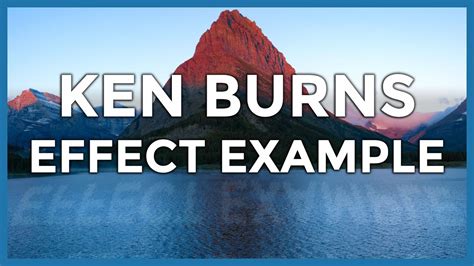
Comment appliquer l'effet Ken Burns dans Final Cut Pro
Maintenant que nous savons ce qu'est l'effet Ken Burns, voyons comment l'appliquer dans Final Cut Pro.
Méthode 1 : Utilisation du panneau de contrôle
- Étape 1 - Importez votre vidéo.
- Étape 2 - Pour ce faire, entrez dans le mode visionneur.
- Étape 3 - Maintenez enfoncée la touche "shift" et la lettre C. C'est le moyen le plus rapide de découper ce dont vous avez besoin.
- Étape 4 - Faites défiler vers le bas jusqu'à ce que vous trouviez l'option Effet Ken Burns dans le panneau de contrôle.
- Étape 5 - Vérifier ce que vous avez déjà mis en place en utilisant l'option de prévisualisation est une bonne idée à ce stade.
- Étape 6 - Ajustez la visionneuse pour tenir compte des modifications que vous devez apporter - ne cliquez pas sur le bouton "Terminé" tant que vous n'êtes pas sûr.
Cela étant dit, vous pouvez toujours revenir en arrière si vous faites un mauvais clic.
Méthode 2 : Utilisation du recadrage
- ÉTAPE 1 : Ajouter des médias à la chronologie
- Accédez aux clips, où vous avez stocké votre image, et cliquez sur "E". L'image sera importée et alignée sur la chronologie.
- ÉTAPE 2 : Définir les propriétés de la vidéo
- Ajustez le format, la résolution et la fréquence d'images comme demandé. Appuyez sur Maj + Z pour adapter l'image à la chronologie.
- ÉTAPE 3 : Appliquer l'effet Ken Burns
- Maintenez l'image sur la chronologie et cliquez sur "Recadrer". Ensuite, sélectionnez l'option "Ken Burns". Déplacez les rectangles verts et rouges pour définir le début et la fin du mouvement que vous souhaitez réaliser.
Utilisation du Keyframing avec l'effet Ken Burns
Maintenant que nous savons comment ouvrir et appliquer l'effet Ken Burns dans Final Cut Pro, voyons comment zoomer en utilisant des images clés. Le keyframing, bien sûr, implique une animation de base qui permet d'ajouter du mouvement à une image fixe.
Comment utiliser le keyframing avec l'effet Ken Burns :
- Étape 1 - Placez la tête de lecture au début du clip choisi.
- Étape 2 - Cliquez pour sélectionner le menu des effets.
- Étape 3 - Recherchez l'échelle et les outils de positionnement.
- Étape 4 - Contrôlez l'image clé > taille > position et assurez-vous que votre clip est couvert comme vous en avez besoin.
- Étape 5 - Placez la tête de lecture à l'endroit où vous voulez que le clip et l'animation se terminent.
N'oubliez pas : si vous zoomez ou effectuez un panoramique trop rapide, vous risquez d'avoir des pépins dans vos images.
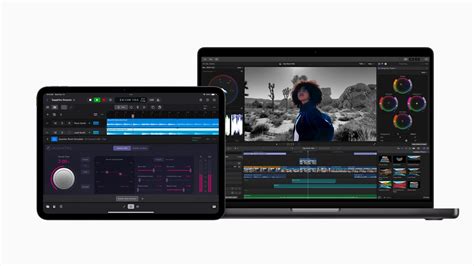
Variations de l'effet Ken Burns
L'effet Ken Burns sur Final Cut Pro est livré avec un ensemble détaillé d'options pour appliquer différents types de mouvements à vos vidéos. Cela permet d'ajouter du mouvement à votre histoire sans en faire trop.
Voici quelques options de transitions que l'on pourrait utiliser pour ajouter des mouvements dans des images statiques :
- Standard Ken Burns : Cet effet utilise un zoom avant ou un zoom arrière lent lors du panoramique sur l'image. Il est souvent utilisé pour donner vie aux photographies, rehaussant leur beauté avec une touche de mouvement. Cet effet peut être changé en basique, et l'utilisateur n'a qu'à régler le zoom ou le panoramique dans la direction souhaitée.
- Timed Ken Burns : Avec celui-ci, vous pouvez maintenant définir une heure pour la durée du zoom ou du panoramique. Cela devient pratique lorsque vous souhaitez chronométrer le mouvement avec la vidéo ou la narration qui l'accompagne, créant des transitions plus fluides et un meilleur rythme tout au long de votre projet vidéo.
- Inverser Ken Burns : L'effet Ken Burns inversé dans FCP fait un zoom arrière ou un panoramique dans la direction opposée à l'effet standard. Cela fonctionne bien lorsque vous voulez condenser quelque chose ou créer une illusion d'espace supplémentaire, en ajoutant un contraste visuel ou en soulignant l'arrière-plan du sujet.
- Pan uniquement : Dans cet effet, l'image n'est pas agrandie, mais simplement panoramique. Il est préférable de guider la vue du spectateur à travers une image. Pour ajouter un effet Ken Burns dans Final Cut Pro, choisissez simplement l'option "panoramique uniquement" et définissez la direction souhaitée pour que l'image se déplace.
- Panoramique et zoom en diagonale : Cette variation combine à la fois le panoramique et le zoom dans une direction diagonale. Il ajoute un mouvement dynamique, parfait pour mettre en évidence des zones spécifiques d'une image, créant une sensation plus engageante et cinématographique. Cet effet améliore la narration visuelle en attirant l'attention sur les détails clés.
Utilisations créatives de l'effet Ken Burns
L'effet FCP Ken Burns est un excellent moyen d'ajouter du mouvement et de l'intérêt aux images fixes. Que vous travailliez sur un documentaire, un diaporama ou tout projet vidéo comprenant des photos, cet effet peut donner vie à vos visuels.
Voici d'autres façons créatives d'utiliser un effet FCP Ken Burns :
- Documentaires : De nombreux photographes ou cinéastes utilisent l'effet Ken Burns sur Final Cut Pro pour les documentaires afin d'animer d'anciennes photographies, des images historiques ou des visuels statiques en leur ajoutant du mouvement. Cela aide à attirer l'attention du public pendant que les détails et les émotions importants des images sont mis en évidence.
- Vidéos de produits : Pour le contenu promotionnel, vous pouvez ajouter l'effet Ken Burns Final Cut Pro pour zoomer sur les détails du produit ou faire un panoramique sous différents angles pour une meilleure accentuation. Cela crée une expérience visuelle plus immersive sans nécessiter plusieurs prises de vue ou un équipement de tournage coûteux.
- Diaporamas photos : Les diaporamas bénéficient de l'effet FCP Ken Burns, car il ajoute du mouvement aux images fixes d'une manière qui semble plus dynamique, cinématographique et intéressante. Au lieu d'images statiques, des zooms et des panoramiques doux ajoutent de l'intérêt et une touche professionnelle à la narration.
- Transitions de scènes : L'effet Ken Burns sur FCP peut être utilisé entre deux clips pour avoir des transitions douces et naturelles qui sont visuellement attrayantes. Un zoom avant ou arrière doux aide également à déplacer la concentration entre les endroits sans couper directement, ce qui améliore le flux et la narration.
- Vidéos musicales : Des mouvements créatifs sont nécessaires pour les visuels d'un clip vidéo, car les photos de l'album sont statiques. L'effet FCP Ken Burns peut ajouter du mouvement à ces photos, offrant au public une expérience améliorée. L'effet surmonte l'immobilité du cadre en créant un mouvement et un rythme qui correspondent à l'énergie de la chanson.
Réalisez l'effet KEN BURNS dans Filmora || Tuto Montage Filmora
Personnalisation de l'effet Ken Burns dans Final Cut Pro X
FCPX a une fonctionnalité de transformation qui permet aux utilisateurs d'animer des images avec un zoom et un panoramique fluides. Ceci est particulièrement utile dans les documentaires et les diaporamas où il est nécessaire d'animer les visuels. L'effet Ken Burns peut être ajouté et personnalisé dans une image en suivant les étapes suivantes dans FCPX :
Personnalisation avancée :
- ÉTAPE 1 : Ajuster les paramètres de durée d'image
- La chronologie a toujours des images définies sur des clips d'une durée de 4 secondes. Accédez à "Final Cut Pro" > "Préférences" > "Édition" pour modifier cela sous "Durée de l'image fixe".
- ÉTAPE 2 : Créer plusieurs mouvements
- Faites une copie du clip d'image et, dans les paramètres de Ken Burns, mélangez les positions de début et de fin. Cela ajoute encore plus de panoramiques et de zooms simulés.
- ÉTAPE 3 : Copiez et collez l'effet
- Sélectionnez une image avec un effet Ken Burns et appliquez-la à une autre image en utilisant "Modifier" > "Coller les attributs (Maj + Cmd + V)".
L'animation appliquée à un plan lorsque vous créez un effet Ken Burns est automatiquement lissée de sorte que le mouvement accélère lentement au fur et à mesure que l'animation commence, puis décélère progressivement jusqu'à l'arrêt du plan à la fin de l'animation. Cela simule les effets de friction et d'inertie qui se produisent dans la réalité.
Final Cut Pro comprend plusieurs effets vidéo qui font partie de chaque plan de la timeline et qui sont directement accessibles depuis le visualiseur ; vous n’avez plus qu’à les sélectionner pour effectuer vos ajustements. Vous pouvez utiliser les effets intégrés pour :
- Créer une image composite à partir de plusieurs plans.
- Repositionner ou recadrer un plan en zoomant dessus.
- Recadrer un plan pour supprimer tous les éléments indésirables, tels que des micros ou l’équipement d’éclairage qui apparaissent accidentellement dans la vidéo.
- Créer un effet Ken Burns pour apporter du souffle à vos images fixes (mais aussi à vos plans vidéo).
Il vous est possible d’exploiter plusieurs effets intégrés simultanément. Par exemple, vous pouvez faire appel à l’effet Transformer pour réduire la taille et la position de l’image, Trim pour supprimer une partie de la vidéo et Distorsion pour déformer la vidéo.
Vous pouvez animer ces effets pour qu’ils changent au fil de la lecture du plan. Par exemple, vous pouvez réduire la taille d’une image et la faire sortir de l’écran. Pour configurer une animation, vous devez modifier les réglages sur au moins deux points du plan. Au cours de la lecture du plan, Final Cut Pro crée des transitions animées et fluides entre ces points.
Vous pouvez enregistrer n’importe quelle combinaison d’effets et de réglages correspondants sous la forme d’un préréglage d’effets qui apparaît alors dans le navigateur d’effets et fonctionne comme tout autre effet de plan.
Zoomer dans Final Cut Pro avec des images clés
L'effet de zoom est un outil d'édition puissant qui améliore les visuels en ajoutant du mouvement et de la mise au point. Dans l'édition de zoom Final Cut Pro, le zoom avant met en évidence les détails et les émotions, tandis que le zoom arrière fournit un contexte et des transitions fluides. L'effet de zoom Final Cut Pro X rend les scènes plus attrayantes en créant de la profondeur et en guidant efficacement l'attention du spectateur.
Créer un effet de zoom :
- ÉTAPE 1 : Sélectionnez le clip dans la chronologie que vous souhaitez zoomer ou dézoomer.
- ÉTAPE 2 : Ouvrez le panneau "Inspecteur" en cliquant sur le bouton "Inspecteur vidéo" dans le coin supérieur droit de l'interface.
- ÉTAPE 3 : Localisez la section "Transformer" et trouvez le curseur "Échelle". Augmentez la valeur pour zoomer ou diminuez-la pour zoomer. Maintenez "Shift" tout en ajustant l'échelle pour maintenir le rapport hauteur/largeur du clip et éviter toute distorsion.
Pour un contrôle précis, les effets de zoom Final Cut Pro reposent sur le zoom de l'image clé, qui permet aux éditeurs de définir des points de zoom personnalisés. En ajustant les images clés, les utilisateurs peuvent affiner la vitesse et la direction du zoom, garantissant des résultats fluides et professionnels. Cette technique est essentielle pour réaliser des modifications dynamiques et visuellement attrayantes.
Comment zoomer lentement sur Final Cut Pro ?
Le cadrage clé est la réponse ! Cette méthode est particulièrement utile pour obtenir un effet de zoom lent.
- ÉTAPE 1 : Sélectionnez le clip dans la timeline et ouvrez le panneau "Inspecteur".
- ÉTAPE 2 : Localisez la section "Transformer" et positionnez la tête de lecture au point où vous voulez que le zoom commence. Cliquez sur le bouton d'image clé à côté de la propriété "Échelle" pour définir la première image clé. Cela marque le niveau de zoom de départ.
- ÉTAPE 3 : Déplacez la tête de lecture au point où vous voulez que le zoom se termine, puis augmentez ou diminuez la valeur de l'échelle pour effectuer un zoom avant ou arrière. Une deuxième image clé sera ajoutée automatiquement.
Dépannage des problèmes courants liés à l'effet Ken Burns et au zoom
Même avec des outils puissants comme Final Cut Pro, certains problèmes peuvent survenir lors de l'utilisation de l'effet Ken Burns ou des fonctions de zoom.
Problèmes courants et solutions :
- Pixellisation ou zooms flous : Zoomer trop peut provoquer une pixellisation ou un flou, surtout si la séquence originale est basse résolution. Pour éviter cela, utilisez des clips haute résolution et limitez la sur-échelle au-delà de 150 à 200 % dans Final Cut Pro. Si nécessaire, appliquez des effets de netteté ou des outils de mise à l'échelle IA pour maintenir la clarté.
- Ajustements accidentels du zoom : Si des modifications involontaires du zoom se produisent, vous pouvez facilement les réinitialiser dans Final Cut Pro. Ouvrez le panneau Inspecteur, accédez aux paramètres de transformation et cliquez sur Réinitialiser pour restaurer le zoom à son état d'origine. Vérifiez le panneau Animation vidéo pour supprimer ou ajuster les images clés mal placées pour les zooms cadrés.
- L'effet de zoom est en retard pendant la lecture : Si votre effet de zoom semble lent ou saccadé pendant le montage, c'est peut-être parce que votre ordinateur a du mal à traiter la vidéo en temps réel. Réduisez la qualité de lecture en allant dans Affichage > Qualité de lecture > Meilleure qualité dans Final Cut Pro.
- Effets de zoom saccadés ou bégayants : Les effets de zoom saccadés ou bégayants se produisent généralement en raison d'images clés inégales ou d'une faible fréquence d'images. Pour résoudre ce problème, assurez-vous que les images clés sont régulièrement espacées, utilisez Facilité d'entrée / de sortie pour des transitions plus fluides et vérifiez que la fréquence d'images de votre projet correspond à vos images dans Modifier > Propriétés du projet.
- Problèmes de qualité d'exportation : Une baisse de qualité après l'exportation est souvent due à des paramètres de rendu incorrects. Assurez-vous d'exporter à la même résolution que vos images originales (par exemple, 4K ou 1080p). Utilisez un débit élevé dans les paramètres d'exportation de Final Cut Pro et sélectionnez le format ProRes si nécessaire pour une qualité professionnelle.
tags: #outil #ken #burn #final #cut #pro