
Comparaison graphique Final Cut Pro : Résolution des problèmes d'affichage et fonctionnalités
Un utilisateur rencontre des difficultés pour visualiser son montage en plein écran sur un second moniteur LG avec Final Cut Pro. Malgré la présence de deux cartes graphiques (ATI Radeon X1900XT et NVIDIA GeForce 7300GT), le mode "Digital Cinema Desktop Preview" ne fonctionne pas comme attendu, affichant une image fixe sur le second écran au lieu du flux vidéo en cours de montage. L'utilisateur sollicite de l'aide pour résoudre ce problème, se demandant si l'acquisition d'une carte graphique AGP est nécessaire.
Diagnostic du problème d'affichage avec Final Cut Pro
Le manuel de Final Cut Pro 6 mentionne que la fonction "Digital Cinema Desktop Preview" n'est compatible qu'avec une carte graphique AGP sur le second écran. L'utilisateur précise que les cartes graphiques connectées via un port PCI ne peuvent pas être utilisées pour cette fonctionnalité. Malgré les essais répétés dans le menu "Présentation" de Final Cut Pro, seul un aperçu statique est visible sur le second écran, bloquant le montage dans le Canevas. L'utilisateur s'interroge sur l'impact de la puissance du Mac Pro, des cartes graphiques PCIe et de la version de Snow Leopard sur ce comportement.
Solutions potentielles et conseils d'experts
Un autre utilisateur suggère que l'achat d'une carte AGP n'est pas la solution, car les Mac Pro ne disposent plus de ce type de port (ils étaient présents sur les G4 et certains G5). Il est plutôt conseillé de vérifier les réglages dans Final Cut Pro :
- Dans le menu "Présentation", l'option Digital Cinema Desktop Preview doit être sélectionnée (en mode plein écran ou brut).
- Cette fonction ne doit pas être grisée.
- L'option "Toutes les images" (raccourci Cmd + F12) doit également être choisie dans le menu "Présentation".
Ces réglages s'avèrent être la solution pour l'utilisateur initial, qui confirme que le problème est résolu après avoir ajusté ces paramètres. Il souligne que des soucis temporaires ont pu survenir, rendant un montage visible sur les deux écrans et pas l'autre, mais que la comparaison des réglages des deux projets a permis de rétablir l'ordre.
Problèmes similaires et configuration matérielle
Un autre utilisateur rencontre un problème similaire, malgré la coche sur "duplication sur le bureau". En lecture, la vidéo est visible dans le Canevas, mais le second écran affiche un écran blanc. Lors de la mise en pause, une image figée apparaît sur le "Digital Cinema Preview Desktop Brut", identique à celle du Canevas. L'utilisateur se demande si ses cartes graphiques sont en cause.
Configuration et résolution des écrans
La résolution des écrans est de 1920x1200 pour les deux "display LED 24p apple". Chaque écran est branché sur sa propre carte graphique via un port mini display, et les deux sont connectés à la même carte graphique. Il est précisé qu'une machine performante en montage vidéo est coûteuse et que plus le budget est élevé, plus la machine sera performante. Les MacBooks récents équipés de puces M1 sont considérés comme plus performants et moins chers que les modèles précédents.
Comparaison des fonctionnalités de Final Cut Pro et d'autres logiciels
Final Cut Pro est apprécié pour son interface minimaliste et fluide, pensée pour les créateurs Apple, offrant un environnement intuitif et une utilisation agréable dès les premières minutes. En revanche, DaVinci Resolve propose une approche modulaire avec plusieurs espaces de travail (Cut, Edit, Fusion, Color, Fairlight), ce qui le rend plus riche fonctionnellement pour les professionnels exigeants, bien que sa prise en main demande plus de temps.
Fonctionnalités de montage et post-production : Final Cut Pro vs DaVinci Resolve
DaVinci Resolve est reconnu comme une référence en matière d'étalonnage colorimétrique grâce à son module Color. Final Cut Pro mise sur sa rapidité et son efficacité. Pour les projets complexes nécessitant de nombreux effets, des animations précises ou un son maîtrisé, DaVinci Resolve est souvent préféré. Final Cut Pro est parfaitement optimisé pour les processeurs Apple Silicon (M1, M2, M3…), offrant une solution très performante sur Mac. DaVinci Resolve prend en charge plus de formats (y compris le Blackmagic RAW) et offre une grande flexibilité sur différentes configurations, y compris PC.
Choix du logiciel selon le profil professionnel
- Créateur de contenu ou freelance sur Mac.
- Monteur vidéo, coloriste ou professionnel en flux de production.
- Utilisateur de PC.
- Utilisateur d'Adobe Premiere Pro.
- Créateur de contenu pédagogique.
Fonctionnalités avancées de Final Cut Pro pour la comparaison d'images
Le Visualiseur d’images dans Final Cut Pro permet de comparer visuellement plusieurs images dans une même séquence. Il est particulièrement utile pour la comparaison de couleurs de plusieurs plans lors d'un même réglage où les attributs de lumière peuvent avoir été modifiés. Le Visualiseur d’images correspond à un onglet de la fenêtre Outils de contrôle. Vous pouvez ouvrir autant d’onglets Visualiseur d’images dans autant de fenêtres Outils de contrôle que nécessaire.
Modes de comparaison d'images
- Enregistrées : Permet de sauvegarder des images pour les comparer ultérieurement avec n'importe quelle image dans la timeline ou le navigateur. Il est possible d'enregistrer jusqu'à 30 images, et elles sont accessibles dans la bibliothèque active.
- Timeline : Offre une comparaison rapide d'une image dans le projet avec une image du plan précédent ou suivant dans la timeline. Le visualiseur se met à jour automatiquement lorsque la tête de lecture se déplace.
Affichage du visualiseur de comparaison
Pour afficher le visualiseur de comparaison, il faut aller dans Fenêtre > Afficher dans l’espace de travail > Visualiseur de comparaison (ou appuyer sur Ctrl + Cmd + 6). Il s'affiche à côté du visualiseur principal. Il est important de noter que le visualiseur de comparaison et le visualiseur d’évènements ne peuvent pas être affichés simultanément.
Comparaison d’images enregistrées
Pour comparer des images enregistrées :
- Affichez le visualiseur de comparaison.
- Cliquez sur le bouton Enregistrées en haut du visualiseur.
- Positionnez la tête de lecture sur l'image vidéo à enregistrer dans la timeline ou le navigateur.
- Cliquez sur le bouton Enregistrer l’image dans le coin inférieur droit du visualiseur de comparaison. L'image apparaît dans le visualiseur et une vignette s'ajoute au navigateur d’images.
- Pour comparer avec une autre image, positionnez la tête de lecture sur cette image dans la timeline ou le navigateur.
Stockage et passage en revue des images dans le navigateur d’images
Dans le navigateur d’images, vous pouvez afficher, ajouter et supprimer des images enregistrées. Pour ouvrir le navigateur d’images, cliquez sur le bouton Enregistrées puis sur le bouton Navigateur d’images.
Comparaison avec le plan précédent ou suivant dans la timeline
Les boutons Montage précédent et Montage suivant dans le mode Timeline du visualiseur de comparaison permettent de comparer rapidement une image avec celles des plans adjacents, ce qui est utile pour l'étalonnage d'une série de prises nécessitant une continuité de couleur et d'exposition.
Affichage d’instruments vidéo dans le visualiseur de comparaison
Il est possible d'afficher des instruments vidéo dans le visualiseur de comparaison, comme dans le visualiseur principal. Pour ce faire, allez dans Présentation > Instruments vidéo (ou appuyez sur Cmd + 7 avec le visualiseur de comparaison actif).
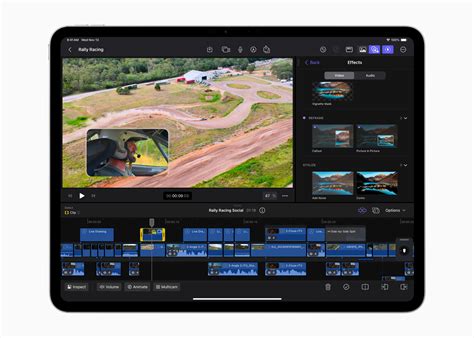
Comparaison avec CapCut éditeur vidéo de bureau
CapCut éditeur vidéo de bureau est comparé à Final Cut Pro, en mettant en avant leurs capacités, leur base d'utilisateurs et leur adéquation aux différents besoins de montage vidéo.
Fonctionnalités d'édition de CapCut
- Édition de timeline multicouche : Permet de travailler avec plusieurs pistes vidéo et audio simultanément, de superposer des clips, d'ajuster leur timing et de créer des compositions complexes.
- Coupe, fendage et rognage précis : Outils pour éditer les vidéos avec précision, supprimer les sections indésirables, diviser les clips et ajuster la durée.
- Animations, transitions et effets d'images clés : Ajout d'animations dynamiques, de transitions fluides et d'effets pour rendre les vidéos plus attrayantes.
- Voix off, musique de stock et sons : Accès à une bibliothèque de musique, d'effets sonores et de capacités de voix off pour améliorer l'expérience audio.
- Éléments interactifs et réactifs : Superpositions de texte, autocollants animés, boutons interactifs pour ajouter de l'interactivité.
- Flou d'arrière-plan et changement de couleur : Capacités pour flouter sélectivement des zones, ajuster les paramètres de couleur et appliquer des filtres.
- Synthèse texte-parole : Conversion de texte écrit en discours naturel, avec personnalisation des tonalités vocales, accents et langues.
- Édition de texte étendue, sous-titres et modèles de texte : Personnalisation des styles de police, tailles, couleurs, et application d'animations et d'effets.
- Filtres vocaux : Modification de la qualité tonale des enregistrements vocaux.
- Personnages vocaux : Transformation de l'audio parlé en différentes voix de personnages.
- Discours à la chanson : Conversion des mots parlés en un format mélodieux.
- Transcrire la vidéo en un clic : Transcription automatique du dialogue et de l'audio en texte.
- Retouche précise du corps et du visage : Outils pour lisser la peau, éliminer les imperfections, ajuster les traits du visage.
Meilleures fonctionnalités de CapCut Pro à essayer absolument ! [Test Complet]
Fonctionnalités d'édition de Final Cut Pro
- Chronologie magnétique : Simplifie l'édition en ajustant dynamiquement les clips voisins lors de suppressions ou insertions, assurant des transitions fluides.
- Outils de gestion des médias : Organisation efficace des fichiers, de l'importation à l'exportation du projet final.
- Suivi d'objets : Fonctionnalité pour suivre les objets en mouvement dans les séquences, avec ajustements automatiques.
- Isolation vocale : Permet d'isoler et d'améliorer les éléments audio, en séparant les voix du bruit de fond.
- Étalonnage avancé des couleurs : Commandes précises pour ajuster la balance des couleurs, la saturation, l'exposition, etc., pour un rendu professionnel.
- Édition multicam : Simplification de l'édition de séquences multicam avec des outils intuitifs.
- Édition audio : Outils robustes pour affiner et améliorer la qualité audio, avec visualisation des formes d'onde, réduction du bruit, égalisation et effets audio.
- Modèles graphiques animés : Bibliothèque de modèles personnalisables incluant titres animés, tiers inférieurs, transitions et effets.
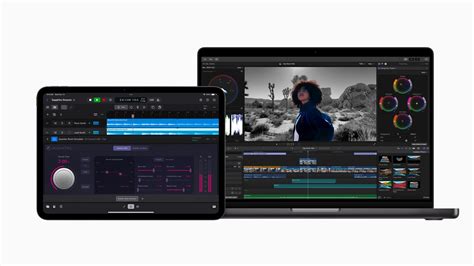
Intelligence Artificielle et fonctionnalités avancées dans CapCut
CapCut éditeur vidéo de bureau intègre des fonctionnalités intelligentes pour rationaliser et améliorer le processus de montage vidéo grâce à la technologie IA.
Fonctionnalités IA de CapCut
- Caractères IA : Animation et interaction de personnages IA dans les vidéos.
- Effacer le bruit en un clic : Réduction instantanée des bruits de fond.
- Supprimer l'arrière-plan en un clic : Suppression des arrière-plans vidéo sans écran vert.
- Stabiliser facilement la vidéo : Création de vidéos fluides et stables.
- Générer automatiquement les sous-titres : Transcription automatique des vidéos pour améliorer l'accessibilité.
- Partage sur les principales plateformes de médias sociaux en un clic : Partage facile des vidéos sur les réseaux sociaux.
CapCut est populaire en raison de son interface conviviale, de ses fonctionnalités étendues et de sa disponibilité gratuite, ce qui le rend accessible à de nombreux utilisateurs. Ses outils intuitifs et ses capacités avancées le rendent adapté aux débutants comme aux professionnels. L'éditeur vidéo de bureau de CapCut est considéré comme idéal pour le montage professionnel, offrant des fonctionnalités avancées telles que des outils basés sur l'IA et le montage multicouche.
Pour résumer, Final Cut Pro et CapCut offrent des avantages uniques pour le montage vidéo sur Mac. CapCut se distingue par sa simplicité, ses fonctionnalités étendues et son accessibilité. Final Cut Pro propose une interface plus complexe et un ensemble de fonctionnalités complet, adapté aux éditeurs expérimentés recherchant des capacités d'édition avancées. Le choix entre les deux dépend des préférences individuelles, du niveau de compétence et des besoins d'édition.
tags: #comparaison #graphique #sur #final #cut