
Compatibilité entre GIMP et Lightroom pour la retouche photo
La retouche photo est une pratique accessible à tous, transformant des images ordinaires en œuvres d'art. Pour cela, de nombreux logiciels existent, chacun avec ses spécificités. Parmi les plus connus, on retrouve Adobe Photoshop, Illustrator, Lightroom et GIMP. Ce dernier, en particulier, est souvent cité comme une alternative gratuite et performante aux logiciels payants, offrant des fonctionnalités avancées pour les débutants comme pour les professionnels.
GIMP : Une alternative gratuite et puissante
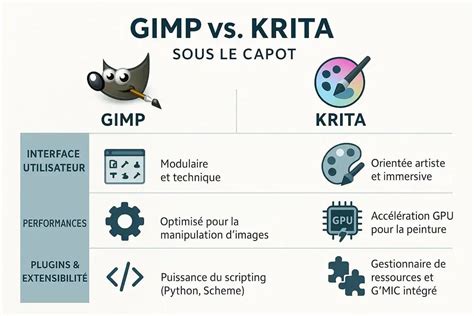
GIMP (GNU Image Manipulation Program) est un logiciel de retouche photo gratuit et open source. Il se distingue par une richesse fonctionnelle impressionnante, proposant des outils aussi puissants que précis. Avec près de 150 filtres et effets par défaut, appelés scripts, GIMP permet également d'étendre ses capacités grâce au téléchargement de nouveaux scripts ou à leur création par des utilisateurs maîtrisant des langages informatiques comme Python et Perl.
Ce logiciel offre des fonctionnalités avancées de retouche d'images, telles que les masques et les calques, ainsi que des outils puissants comme Warp Transform, Clone et Heal, garantissant une expérience de retouche professionnelle. Sa compatibilité avec une gamme variée de formats, du GIF au JPEG en passant par le PNG et les formats HDR, en fait un choix convivial pour les utilisateurs de Windows ou MacOS.
La nature open source de GIMP favorise une collaboration étroite avec sa communauté, qui développe régulièrement des plugins supplémentaires pour enrichir ses fonctionnalités. Parmi ces extensions, on trouve des outils spécialisés comme Darktable, idéal pour organiser les fichiers RAW, Liquid Rescale pour ajuster avec précision des parties spécifiques des images, et Pandora pour la création d'images panoramiques. Ces extensions ajoutent une dimension supplémentaire à la polyvalence de GIMP, répondant à des besoins spécifiques en retouche photo.
Lightroom : Gestion et retouche des fichiers RAW
Adobe Lightroom Classic est un complément apprécié des photographes, notamment pour sa capacité à traiter en lot des fichiers RAW. Il offre également des fonctionnalités d'organisation des photos très utiles pour gérer de grandes quantités d'images.
Lightroom est particulièrement efficace pour les corrections de base et les ajustements de couleurs et de dimensions. Il permet de travailler sur des fichiers RAW, un format qui conserve toutes les informations de l'image et offre un contrôle total lors de la retouche.
Compatibilité et interaction entre GIMP et Lightroom
La question de la compatibilité directe entre GIMP et Lightroom est souvent posée. Bien que Lightroom communique idéalement avec les autres produits Adobe, il est possible de le configurer pour interagir avec des logiciels externes comme GIMP.
Pour cela, il faut généralement indiquer GIMP comme éditeur externe dans les préférences de Lightroom. L'utilisateur peut alors choisir le format de fichier (par exemple, TIFF 8 bits) et le chemin d'accès au logiciel GIMP. Lorsque l'on clique sur "Modifier dans GIMP", Lightroom crée une copie du fichier TIFF et tente de l'ouvrir dans GIMP.
Cependant, certains utilisateurs ont rencontré des difficultés, notamment des messages d'erreur indiquant un "fichier inconnu" lors de l'ouverture de la copie TIFF dans GIMP, même si le logiciel s'ouvrait correctement. Plusieurs pistes ont été explorées pour résoudre ces problèmes :
- Options de compression TIFF : Vérifier les options de compression utilisées pour les fichiers TIFF, car certains formats (comme le ZIP) pourraient ne pas être supportés par toutes les versions de GIMP.
- Chemin de fichier trop long : Un chemin de fichier très long peut parfois poser problème lors du passage par la ligne de commande.
- Exportation manuelle : Exporter le fichier avec les mêmes paramètres depuis Lightroom et tenter de l'ouvrir manuellement dans GIMP peut aider à diagnostiquer si le problème vient de l'exportation ou de l'ouverture directe.
- Bug de GIMP : Dans certains cas, une désinstallation et réinstallation de GIMP a permis de résoudre le problème.
Il est important de noter que l'option "Modifier une copie avec les corrections de Lightroom" est souvent la seule disponible et fonctionnelle lors de l'exportation vers un éditeur externe, surtout lorsqu'il s'agit de fichiers RAW.
MEGA TUTO : les BASES de GIMP 3 - 2h30 de formation gratuite pour Gimp 3 pour débutant 2025
En résumé, bien qu'une intégration directe et transparente ne soit pas toujours évidente, il est tout à fait possible de configurer Lightroom pour utiliser GIMP comme éditeur externe. Des solutions existent pour contourner les problèmes potentiels, permettant ainsi aux utilisateurs de bénéficier des forces de chaque logiciel : l'organisation et la gestion des fichiers RAW de Lightroom, combinées aux puissantes capacités de retouche de GIMP.
tags: #compatibilite #entre #gimp #et #lightroom