
Arrondir les coins d'une image après détourage
Cet article présente les étapes à suivre pour rogner des images dans diverses applications Microsoft 365, ainsi que des méthodes alternatives pour obtenir des coins arrondis sur vos photos.
Rogner des images dans Microsoft 365
Pour rogner des images dans les applications Microsoft 365, suivez ces étapes générales :
Conseils et remarques sur le rognage
- Si vous souhaitez rogner la même image en plusieurs formes, commencez par créer des copies de l'image d'origine.
- Après avoir inséré l'image, un onglet Format de l'image apparaît dans le ruban.
- Vous avez la possibilité de sélectionner plusieurs images et de les rogner simultanément.
- Le rognage multiple dans Word peut être complexe si les images ont l'option de disposition "En ligne avec le texte" sélectionnée.
Utilisation des options de rognage
Une fois l'image insérée et sélectionnée, plusieurs options de rognage sont disponibles :
- Pour remplir la forme entièrement avec l'image, sélectionnez Rogner > Remplir. Notez que certains bords externes de l'image peuvent être rognés.
- Pour adapter l'image entière à la forme, sélectionnez Rogner > Ajuster.
Ajustement manuel de l'image
Vous pouvez ajuster la position de l'image dans le cadre en la faisant glisser. Les marges de l'image peuvent être rognées en faisant glisser les poignées de rognage noires vers l'intérieur.
Ajouter et modifier des formes
Pour ajouter une forme à votre fichier Microsoft 365 :
- Sélectionnez Insérer dans le ruban.
- Choisissez Formes.
- Sélectionnez la forme désirée dans la galerie.
Pour modifier une forme sélectionnée dans votre fichier Microsoft 365 :
- Sélectionnez la flèche sous Rogner pour personnaliser votre forme.
- Pour redimensionner l'image afin que toute la zone d'image soit remplie, sélectionnez Rogner > Remplir.
- Ajustez la zone de rognage à l'aide des poignées de rognage.
- Pour supprimer un point de sommet, maintenez la touche Ctrl enfoncée et sélectionnez-le.
Méthodes pour arrondir les coins des images
Au-delà du rognage standard, plusieurs utilisateurs ont partagé des méthodes pour obtenir des coins arrondis sur leurs photos.
Utilisation de PhotoFiltre
Une solution proposée implique l'utilisation du logiciel gratuit PhotoFiltre :
- Imprimer la photo.
- Découper la photo.
- Scanner la photo.
Cependant, cette méthode peut entraîner la perte des métadonnées EXIF. Une approche plus directe avec PhotoFiltre est la suivante :
- Ouvrir l'image dans PhotoFiltre.
- Sélectionner l'outil Coins arrondis.
- Copier l'image.
- Coller l'image comme nouvelle image.
L'utilisateur Irlan64 a expérimenté avec cette méthode et a constaté qu'elle fonctionnait bien, bien qu'il ait eu du mal à masquer les coins et à ajuster le niveau d'arrondi du coin.
Il est à noter que PhotoFiltre est officiellement gratuit.
Utilisation de GIMP
Une autre option gratuite mentionnée est GIMP, un logiciel d'édition d'images puissant :
- Utiliser l'outil de sélection dans GIMP.
- Sélectionner toute l'image.
- Choisir l'option Arrondir les angles et définir la valeur du rayon souhaité en pixels.
- Couper l'image suivant la sélection.
Un tutoriel spécifique pour GIMP a été créé pour expliquer cette procédure.
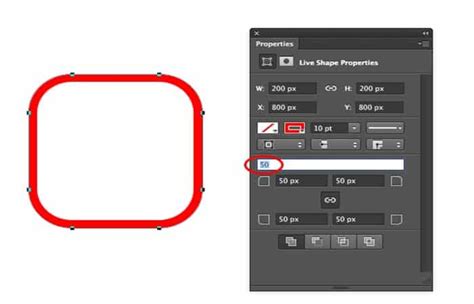
Méthode avec une sélection rectangulaire arrondie
Pour ceux qui utilisent un logiciel graphique (gratuit ou payant) possédant un outil de sélection "rectangle arrondi", la méthode suivante est efficace :
- Outil : Choisir l'outil de sélection "rectangle arrondi".
- Sélection : Sur l'image originale, sélectionner un rectangle à coins arrondis couvrant toute l'image.
- Copier/Coller : Effectuer un "copier" puis un "coller comme une nouvelle image".
- Sauvegarder : Sauvegarder la nouvelle image au format .PNG (ou .GIF avec transparence) pour conserver la transparence des coins coupés.
Cette méthode garantit un résultat propre et net, et peut être appliquée à n'importe quelle forme sélectionnée à main levée. Il est important de noter que certains serveurs de forum peuvent convertir les fichiers PNG en JPG, ce qui supprime la transparence.
Utilisation d'outils en ligne gratuits
Il existe des outils en ligne gratuits qui permettent de créer des images aux coins arrondis en quelques étapes simples :
- Déposez votre image dans l'outil.
- Définissez le rayon du coin à l'aide d'un curseur.
- Cliquez sur le bouton "Coin arrondi" pour traiter l'image.
- Téléchargez l'aperçu de l'image avec les coins arrondis.
Ces outils prennent en charge la plupart des formats d'image courants (.jpg, .jpeg, .png, .webp, .bmp, etc.) et ne nécessitent aucune inscription ni paiement.
La sécurité des données est assurée car les images ne quittent pas votre système lors de l'utilisation de ces outils basés sur navigateur.
Donner à vos images un coin arrondi !
Encadrer les photos de manière créative
Au lieu d'utiliser des formats carrés ou rectangulaires traditionnels, vous pouvez faire preuve de créativité en encadrant vos photos.
Recadrage circulaire pour un encadrement parfait
Pour un encadrement circulaire parfait, vous pouvez utiliser des cadres dans les éditeurs d'images en ligne :
- Téléchargez votre photo dans l'éditeur.
- Dans le panneau latéral, sélectionnez l'onglet Éléments.
- Recherchez le panneau Cadres.
- Cliquez sur un cadre rond pour l'ajouter à votre design.
- Faites glisser votre photo à l'intérieur du cadre circulaire. L'image sera automatiquement rognée pour s'adapter à la forme du cadre.
Vous pouvez ensuite mettre à l'échelle et zoomer votre photo pour trouver l'angle parfait.
Donner vie à vos photos
Les outils de recadrage circulaire permettent d'aller au-delà du simple recadrage. Vous pouvez modifier votre image recadrée et ajouter des effets :
- Supprimez l'arrière-plan pour faire ressortir un portrait.
- Utilisez l'autofocus pour flouter l'arrière-plan ou le premier plan.
Pourquoi arrondir les coins d'une image ?
Un cadre rond apporte douceur et modernité à n'importe quelle image, quel que soit le type de design. Les images aux coins arrondis sont particulièrement efficaces pour les plateformes de médias sociaux comme les miniatures YouTube ou les publications Instagram.
Questions fréquentes sur le recadrage en cercle
Qu'est-ce qu'un outil de recadrage de cercles ?
Un outil de recadrage de cercles est un outil d'édition et de recadrage en ligne conçu pour recadrer des images en cercles. Il permet d'arrondir automatiquement les bords, accélérant ainsi le processus de recadrage.
Comment recadrer une photo sur Canva ?
Pour recadrer une photo sur Canva :
- Téléchargez l'image dans l'éditeur.
- Allez dans "Éléments" dans la barre latérale gauche.
- Entrez "Cadres" dans la barre de recherche et cliquez sur un cadre circulaire.
- Faites glisser votre photo vers le cadre pour la recadrer instantanément.
Comment recadrer une image en rond sur mobile ?
Pour recadrer une image en rond sur votre téléphone mobile :
- Téléchargez une application de retouche d'image sur votre mobile.
- Téléchargez votre photo dans l'application.
- Choisissez un projet pour commencer.
- Cliquez sur le bouton "+" dans l'espace de travail et tapez "Cadres" dans la barre de recherche.
- Cliquez sur le menu Éléments en bas et recherchez un cadre circulaire.
- Cliquez à nouveau sur le bouton "+" et recherchez la photo dans le menu Télécharger.
- Faites glisser votre photo vers le cadre circulaire pour la recadrer.
tags: #arrondir #image #apres #detourage