
Panasonic FZ300 et les fichiers RAW : guide d'utilisation avec Adobe Lightroom
Comprendre les fichiers RAW et leur compatibilité avec Lightroom
Adobe Lightroom Classic est un outil puissant pour la gestion et le post-traitement de la plupart des fichiers RAW provenant de divers appareils photo. Pour ouvrir un fichier RAW dans Lightroom, il est essentiel de vérifier la compatibilité entre votre version de Lightroom et le modèle de votre appareil photo. En effet, un logiciel ne peut pas lire les fichiers RAW d'un appareil photo qui n'existait pas encore au moment de sa conception.
Si vous venez d'acquérir un nouvel appareil photo et que votre version de Lightroom ne prend pas en charge ses fichiers RAW, la première démarche consiste à mettre à jour votre logiciel. Les anciennes versions de Lightroom, comme la version 6 qui ne peut plus être mise à jour au-delà de la version 6.14 (supportant les boîtiers Nikon jusqu'au Nikon D850), ne sont plus adaptées. Pour une compatibilité optimale, il est recommandé de passer à Lightroom Classic, disponible par abonnement mensuel, qui inclut toutes les mises à jour.
Mise à jour de Lightroom Classic
Pour mettre à jour Lightroom Classic, utilisez l'utilitaire Adobe Creative Cloud qui fonctionne en arrière-plan sur votre ordinateur. Recherchez "Lightroom Classic" et cliquez sur le bouton "Mise à jour". Laissez l'utilitaire terminer l'installation, puis lancez Lightroom.
Que faire si Lightroom ne peut pas ouvrir un fichier RAW récent ?
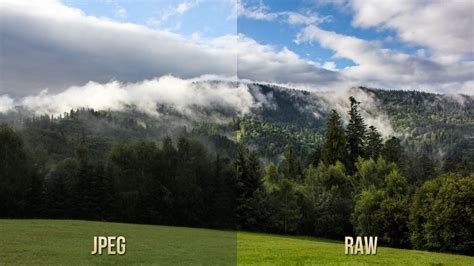
Si, même après la mise à jour, vous ne parvenez pas à ouvrir un fichier RAW, il est probable que votre boîtier soit très récent. Dans ce cas, lors de l'importation dans Lightroom, le logiciel ne pourra pas interpréter les fichiers RAW et affichera un message d'erreur. Une solution consiste à importer les fichiers RAW et JPEG dans le même dossier et à les afficher par ordre de prise de vue, ce qui permettra de les voir juxtaposés.
Une alternative consiste à utiliser l'utilitaire Adobe DNG Converter. Ce logiciel permet de convertir le format RAW au format DNG (Digital Negative) d'Adobe. Le format DNG est un format RAW ouvert, garantissant une conversion sans perte de données et une meilleure pérennité par rapport aux formats RAW propriétaires comme le NEF de Nikon, le CR2 de Canon ou le RAF de Fujifilm. Le fichier DNG intègre les métadonnées, mots-clés et réglages associés au fichier RAW, ainsi qu'une image JPEG traitée par l'appareil. La taille d'un fichier DNG est souvent supérieure à celle du fichier RAW initial.
Cas spécifique du Panasonic FZ300 et des fichiers RW2
Les utilisateurs du Panasonic FZ300 rencontrent parfois des difficultés avec leurs fichiers RAW, qui sont enregistrés au format RW2. Ces fichiers RW2 sont les fichiers RAW natifs de Panasonic. Si l'appareil a été configuré pour enregistrer en RAW+JPEG, vous devriez obtenir un fichier RW2 et un fichier JPG pour chaque cliché. Le fichier RAW (.RW2 chez Panasonic) est un fichier brut qui doit être développé avec un logiciel compatible pour en extraire toute la qualité et appliquer un traitement personnalisé.
Dans le cas où seuls les fichiers RW2 sont trouvés sur l'appareil, cela indique que celui-ci était configuré en prise de vue RAW uniquement. Il est alors nécessaire d'utiliser un logiciel pour développer ces fichiers RW2 et les convertir en JPEG. Panasonic propose un logiciel gratuit, et d'autres options gratuites et payantes existent, telles que DarkTable, DxO PhotoLab, ou Lightroom.
Logiciels pour visualiser et développer les fichiers RW2
Pour visualiser et développer les fichiers RW2 du Panasonic FZ300, plusieurs options s'offrent à vous :
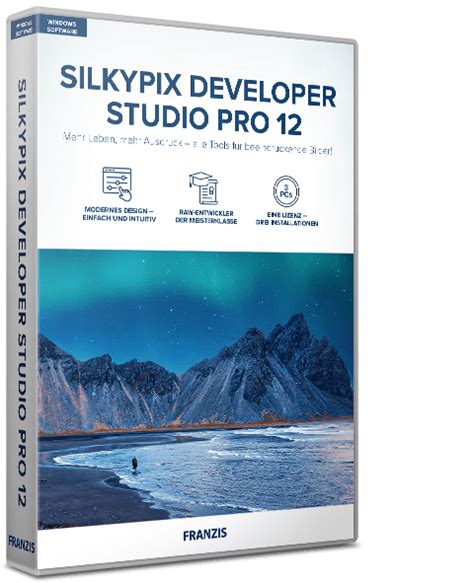
- Logiciels natifs Panasonic : Certains logiciels fournis par Panasonic (comme PhotofunStudio ou Silkypix Developer Studio) peuvent être utilisés pour développer les fichiers RAW, en récupérant potentiellement les réglages de l'appareil pour générer un JPEG de qualité similaire, tout en conservant les avantages du format RAW pour la retouche. Silkypix Developer Studio est particulièrement recommandé car il lit immédiatement les RAW Panasonic et est gratuit.
- Adobe Lightroom : Lightroom Classic est capable de traiter les fichiers RAW de nombreux appareils, y compris les formats RW2 de Panasonic, à condition d'être à jour. Il offre une grande flexibilité pour le catalogage et le post-traitement.
- Autres logiciels RAW : Des alternatives comme DxO PhotoLab, Darktable, ou Luminar peuvent également être utilisées pour développer les fichiers RW2.
Il est important de noter que certains utilisateurs ont constaté que Lightroom, lors de l'importation des fichiers RAW de Panasonic, peut présenter des couleurs moins vives et une balance des blancs moins précise par défaut, comparativement aux rendus obtenus avec les logiciels natifs comme Silkypix. Cela est dû au profil de développement utilisé par Lightroom (souvent "Adobe Standard"), qui est plus neutre. Il est alors nécessaire de réaliser un post-traitement plus poussé pour obtenir le rendu souhaité. Il est possible de créer des profils personnalisés dans Lightroom pour améliorer ce rendu.
Conseils pour l'utilisation des fichiers RAW avec le FZ300
Pour une première approche avec le format RAW et un appareil comme le FZ300, il est conseillé de:
- Faire des JPEG : Apprenez à exposer correctement et familiarisez-vous avec votre appareil en utilisant le format JPEG. Cela permet de prendre du plaisir en utilisant l'appareil sans la contrainte immédiate du post-traitement.
- Utiliser les logiciels gratuits : Si vous ne souhaitez pas investir dans un logiciel payant, le traitement direct dans l'appareil photo (via le menu lecture et l'option "Traitement des RAW") ou l'utilisation de Silkypix Developer Studio sont d'excellentes options gratuites pour convertir vos RW2 en JPEG.
- Comprendre les limites des solutions gratuites : Bien que pratiques, le traitement dans l'appareil ou avec Silkypix peuvent présenter des inconvénients, comme le travail sur un petit écran ou un traitement global de l'image qui ne permet pas de bénéficier pleinement de la puissance du RAW pour des retouches ciblées (zones sombres/claires distinctes).
- Exploiter la puissance de Lightroom : Si vous souhaitez tirer le meilleur parti de vos fichiers RAW, Lightroom Classic offre des outils puissants pour le catalogage, le développement et la retouche. Il permet des ajustements précis sur des zones spécifiques de l'image, offrant ainsi une plus grande liberté créative.
Certains sites proposent des utilitaires permettant de "tromper" Lightroom en modifiant le type d'appareil photo dans les métadonnées des fichiers RAW pour qu'ils correspondent à un modèle déjà supporté. Cependant, l'utilisation de l'Adobe DNG Converter reste une solution plus fiable et recommandée.
Le plein POTENTIEL de vos FICHIERS RAW avec ces 2 ASTUCES (paramétrage boitier + Lightroom)
tags: #panasonic #fz300 #lire #des #fichiers #raw