
Gestion des couleurs et du noir et blanc dans Darktable
L'utilisation de logiciels de traitement d'images comme Darktable peut parfois soulever des questions complexes, notamment en ce qui concerne la gestion des couleurs et la conversion en noir et blanc. Les utilisateurs, qu'ils soient débutants ou expérimentés, rencontrent des situations où l'affichage des couleurs ou les résultats obtenus ne correspondent pas toujours aux attentes, notamment lorsqu'ils comparent Darktable à d'autres logiciels tels que RawTherapee.
Problématiques liées à l'espace colorimétrique et au Gamut Check
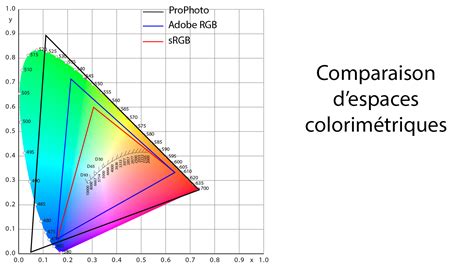
Un problème récurrent rencontré par les nouveaux utilisateurs de Darktable concerne l'affichage des couleurs, particulièrement lorsqu'elles sortent de la gamme représentable par l'espace colorimétrique choisi. Lorsque le "gamut check" est activé, les couleurs non représentables dans l'espace sélectionné sont mises en évidence. Il est important de comprendre que tous les écrans ne peuvent pas afficher toutes les couleurs, surtout si l'espace sRGB est choisi, qui est plus restreint que d'autres comme ProPhoto ou Rec2020.
Les couleurs hors gamut sont "décalées" en fonction du rendu choisi (perceptif, colorimétrie absolue, relative...). Bien que cette distinction soit cruciale pour l'impression, elle peut prêter à confusion lors de l'édition sur écran. Une solution pour contourner ce problème de saturation excessive, notamment des bleus, a été trouvée en utilisant l'option « gamut clipping » dans le module « input color profile ».
Des comparaisons effectuées entre Darktable et RawTherapee sur la même machine et le même écran ont révélé des différences d'affichage. Il a été observé que RawTherapee utilise par défaut un espace colorimétrique très large (ProPhoto), tandis que Darktable, dans certains cas, peut privilégier sRGB. Pour pallier cela, changer l'espace colorimétrique dans Darktable, par exemple en choisissant Rec2020, peut aider, bien que cela puisse rendre l'image plus sombre.
Difficultés avec la conversion en noir et blanc
La conversion des images en noir et blanc dans Darktable a également suscité des interrogations. Contrairement à certains logiciels où des options permettent d'agir sur des couches de couleur spécifiques pour ajuster la luminosité des différentes teintes dans une image monochrome, Darktable propose des approches différentes.
Le module "monochrome" dans Darktable, bien qu'il existe, ne semble pas offrir la même granularité que l'onglet NB de Lightroom, par exemple. L'utilisateur cherche la possibilité d'ajuster différemment des canaux de couleurs distincts pour foncer ou éclaircir une teinte donnée sans affecter le reste de l'image. Par exemple, dans une photo de fleur blanche avec des étamines oranges, l'objectif est de pouvoir ajuster la luminosité des étamines (en jouant sur le jaune) indépendamment des pétales blancs.
Le module "mixeur de canaux" dans Darktable permet de jouer sur les canaux rouge, bleu et vert pour obtenir une sortie en nuances de gris. Cependant, il a été constaté que cette méthode n'offrait pas le même contrôle fin que le module NB de Lightroom, qui propose un choix de teintes plus large. L'ajout d'une couleur (comme le vert pour des feuilles) peut affecter d'autres zones de l'image (comme des pétales blancs riches en jaune), rendant l'ajustement précis difficile.
Certains utilisateurs suggèrent que cela pourrait être lié à la manière dont les logiciels interprètent les canaux RVB. Alors que Lightroom pourrait utiliser des valeurs progressives sur 6 ou 7 couleurs, Darktable, via son mixeur de canaux, se concentre sur les trois canaux primaires. Des tentatives d'utiliser des calques de fusion ou des désaturations partielles n'ont pas non plus donné les résultats escomptés pour obtenir le contrôle désiré sur les teintes spécifiques en monochrome.
Gestion de la taille de l'image et de l'espace gris
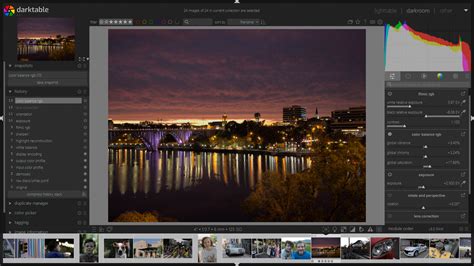
Une autre préoccupation concerne la gestion de l'espace d'évaluation des couleurs, où la taille de l'image est parfois fortement réduite, laissant une grande zone grise autour. Bien qu'il soit nécessaire d'avoir du blanc et du gris neutre, les utilisateurs se demandent s'il est possible d'agrandir la taille de l'image au détriment de cet espace gris.
Il est possible d'augmenter la taille de l'image en utilisant la combinaison Ctrl + molette de la souris. Cependant, cette fonction est limitée, et une fois la limite atteinte, l'image elle-même commence à grossir. Le cadre blanc, en particulier, semble avoir une limite d'agrandissement.
Pourquoi changer de logiciel ?
Face à ces difficultés, la question de l'intérêt de changer de logiciel, notamment de passer de Lightroom à Darktable, est légitime. La raison principale évoquée est le refus de participer au cycle de consommation imposé par les fabricants de matériel et de logiciels. Les mises à jour mineures de Lightroom sont gratuites, mais la prise en charge des nouveaux boîtiers n'est pas rétroactive. Les nouveaux formats RAW des appareils photo obligent souvent à acheter une nouvelle version du logiciel.
L'adoption de logiciels libres comme Darktable permet de s'affranchir de ces contraintes et de se libérer de systèmes d'exploitation propriétaires. Bien que l'interface de Darktable puisse être jugée obscure ou déroutante, ses qualités sont reconnues, et avec de la persévérance, il est possible d'obtenir d'excellents résultats.
Tuto Darktable N°35: Le moduleTable de correspondance des couleurs et notions de colorimétrie
Des alternatives comme RawTherapee sont également mentionnées comme d'excellents dématricieurs, particulièrement performants dans la gestion du bruit. La compilation des versions instables de ces logiciels peut offrir des fonctionnalités avancées, et l'aide de communautés en ligne peut être précieuse pour naviguer dans leur complexité.
tags: #darktable #zone #de #couleur #blanc #devient