
Recadrer une image en cercle dans Photoshop : Tutoriel complet
Recadrer une image en forme de cercle est une technique courante pour créer des visuels attrayants, des icônes ou pour des mises en page spécifiques. Bien que Photoshop soit principalement un éditeur d'images matricielles, il offre plusieurs méthodes pour y parvenir, allant de l'utilisation d'outils de sélection à des approches plus avancées.
Méthodes pour recadrer une image en cercle dans Photoshop
Il existe différentes manières de réaliser un recadrage circulaire dans Photoshop. Chacune présente ses avantages et s'adapte à des besoins spécifiques.
Utilisation des outils de sélection et de masques
La méthode la plus courante et flexible consiste à utiliser les outils de sélection de Photoshop, combinés à un masque de fusion. Cela permet un contrôle précis et la possibilité de modifier la sélection ultérieurement.
Étape 1 : Ouvrir l'image dans Photoshop
Commencez par ouvrir l'image que vous souhaitez recadrer dans Adobe Photoshop.
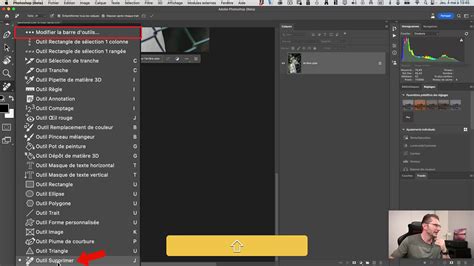
Étape 2 : Sélectionner l'outil Ellipse (ou Cercle)
Sélectionnez l'outil Ellipse dans la barre d'outils. Si vous ne le voyez pas, il est peut-être caché sous l'outil Rectangle. Pour obtenir un cercle parfait, maintenez la touche Maj enfoncée tout en dessinant la forme.
Étape 3 : Créer la sélection circulaire
Cliquez et faites glisser sur votre image pour créer une ellipse. Assurez-vous que la commande Nouvelle sélection est active dans la barre d'options supérieure. Ajustez la taille et la position de votre cercle pour englober la partie de l'image que vous souhaitez conserver. Par exemple, vous pourriez vouloir centrer le cercle sur le visage d'une personne.
Une fois la sélection circulaire créée, vous pouvez la déplacer en cliquant à l'intérieur de la sélection et en la faisant glisser vers la position désirée.
Étape 4 : Appliquer un masque de fusion
Avec la sélection active, cliquez sur l'icône Ajouter un masque de fusion au bas du panneau des calques. Cela masquera tout ce qui se trouve en dehors de votre sélection circulaire, laissant ainsi votre image recadrée en cercle.
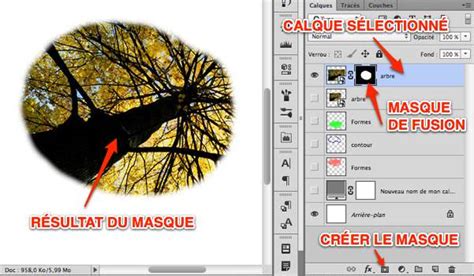
L'avantage de cette méthode est que le masque de fusion est non destructif. Vous pouvez toujours cliquer sur le masque et le modifier (en utilisant des outils de peinture ou de sélection) pour ajuster la forme ou la zone visible de votre image.
Utilisation de l'outil Recadrage avec des formes prédéfinies
Bien que l'outil Recadrage standard soit principalement destiné aux formes rectangulaires, il est possible de l'utiliser dans certains contextes pour obtenir des formes spécifiques, bien que cela soit moins direct pour un cercle parfait.
Recadrage avec une forme d'ellipse (via l'outil Recadrage et masque)
Dans des versions plus récentes de Photoshop, l'outil Recadrage peut parfois être utilisé en combinaison avec des masques ou des options de forme, mais la méthode du masque de fusion reste plus polyvalente pour un cercle.
Recadrage en ligne avec des outils dédiés
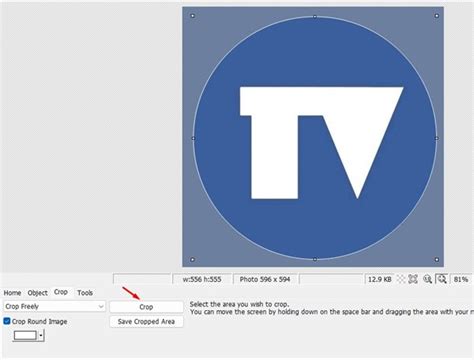
Pour ceux qui n'ont pas accès à Photoshop ou qui recherchent une solution rapide, de nombreux éditeurs de photos en ligne offrent la possibilité de recadrer des images en cercle.
Exemples d'outils en ligne
- Canva : Permet de recadrer n'importe quelle photo en cercle en quelques clics dans son éditeur.
- Rounder.photo : Un service en ligne spécifiquement conçu pour arrondir les coins ou recadrer des photos en cercle.
- Croper.ru : Offre des fonctionnalités de recadrage, y compris la possibilité de couper des parties inutiles d'une image.
Ces outils sont souvent plus simples d'utilisation pour des tâches basiques comme le recadrage en cercle, sans nécessiter l'installation d'un logiciel complexe.
Recadrer une photo avec un cercle sur google slide pour la mettre dans un google site
Applications mobiles pour recadrer en cercle
Les smartphones disposent également d'applications dédiées pour manipuler les photos, y compris le recadrage en cercle.
Applications populaires
- Photo ronde (App Store) : Permet de créer des photos en forme de cercle.
- Circle Cutter (profil, créateur d'icônes) (Google Play) : Permet de découper des photos en cercle ou en ovale.
- Adobe Photoshop Express (iOS et Android) : La version mobile du célèbre logiciel offre des fonctions de retouche, y compris le recadrage.
Conseils supplémentaires pour le recadrage
Lors du recadrage d'une image en cercle, gardez à l'esprit quelques points pour obtenir le meilleur résultat possible.
- Composition : Assurez-vous que le sujet principal de votre image est bien centré dans le cercle, ou que le cercle accentue l'élément visuel désiré.
- Qualité de l'image : Un recadrage peut réduire la résolution de votre image. Travaillez avec une image source de haute qualité si possible.
- Utilisation du masque : Privilégiez toujours les masques de fusion dans Photoshop. Ils sont non destructifs et vous permettent de revenir en arrière ou d'affiner votre sélection à tout moment.
- Contour : Si vous souhaitez un contour autour de votre image ronde, vous pouvez l'ajouter via les options de style de calque dans Photoshop après avoir appliqué le masque.
Il est également utile de connaître les outils de sélection avancés de Photoshop, comme la baguette magique ou le lasso polygonal, pour découper des objets plus complexes avant de les intégrer dans une forme circulaire, par exemple lors de la superposition d'un logo sur une photo.
tags: #photoshop #rogner #une #image #en #rond