
Importation d'images de Photos pour Mac vers Lightroom
Ce site contient des informations, des commentaires et des opinions publiés par les utilisateurs et n’est fourni qu’à titre indicatif. Apple peut fournir ou recommander des réponses à titre de solution possible d’après les informations fournies. Néanmoins, chaque problème éventuel peut impliquer plusieurs facteurs qui ne sont pas détaillés dans les discussions provenant d’un forum électronique. En conséquence, Apple ne peut fournir aucune garantie quant à l’efficacité des solutions proposées sur les forums communautaires. Apple décline toute responsabilité quant aux actes, aux omissions et au comportement de tout tiers en lien avec votre utilisation du site. Toutes les publications et l’utilisation du contenu du présent site sont soumises aux conditions d’utilisation de Communauté d’assistance Apple.
Importation de photos dans Lightroom Classic
Une fois que vous avez ajouté des photos manuellement dans Lightroom, le logiciel copie les photos importées et charge les originaux en haute résolution sur le cloud. Pour importer des photos, connectez l'appareil photo ou le lecteur de carte à votre ordinateur.
Sélectionnez l'option Ajouter des photos dans le coin supérieur gauche de la fenêtre. Vous pouvez également choisir Fichier > Ajouter des photos... dans la barre de menus. Si un appareil photo ou un lecteur de carte est connecté à votre ordinateur, sélectionnez l'option Ajouter des photos pour ouvrir un menu contextuel.
Parcourez les dossiers et choisissez celui contenant les images que vous souhaitez ajouter. Parcourez les fichiers d'image et choisissez ceux que vous souhaitez ajouter.
Pour sélectionner une photo pour l'importation, déplacez le pointeur sur cette photo et cliquez sur l'icône circulaire grise en superposition, qui apparaît dans l'angle supérieur gauche de la vignette. Pour sélectionner toutes les vignettes qui apparaissent à l'écran d'importation, cochez l'option Sélectionner tout dans l'angle supérieur droit.
Lorsque vous ajoutez des photos, Lightroom détecte automatiquement les photos « en double ». Dans la fenêtre d'importation, le texte Précédemment ajouté apparaît en superposition sur une vignette pour vous indiquer que vous avez déjà ajouté cette photo dans Lightroom.
Lorsque vous ajoutez des photos, Lightroom les enregistre sur l'emplacement de stockage local indiqué dans les préférences. Par conséquent, l'espace disque utilisé affiché dans les préférences de la mémoire cache peut indiquer temporairement une valeur supérieure.
Compatibilité et migration de bibliothèques
Dans Lightroom Classic, la fonctionnalité d'importation à partir de Photos pour Mac fonctionnera sur macOS Monterey et versions ultérieures. Lors de la migration de la bibliothèque, une boîte de dialogue macOS peut s'afficher si Python 3 ne fait pas partie d'un outil de développement.
Si la fonctionnalité ne fonctionne pas, le bouton d'importation reste désactivé après la sélection de la bibliothèque Aperture ou iPhoto. Ce problème peut se produire si Python 3 n'est pas installé sur le système.
Vous pouvez sélectionner une nouvelle bibliothèque, le cas échéant. Vos images seront copiées vers un nouvel emplacement.
Informations et métadonnées
Le panneau Informations permet de saisir des métadonnées, telles que des libellés de couleur. Les libellés de couleur Aperture sont associés à des mots-clés : Rouge, Orange, etc. Vous pouvez choisir d'importer des aperçus JPEG en taille réelle de vos images modifiées depuis Aperture/Photos, s'ils sont à jour. Cette option est désactivée par défaut. Lightroom Classic peut superposer automatiquement l'aperçu à la photo d'origine.
Limitations de compatibilité
Certaines fonctions de Photos/Aperture ne sont pas compatibles avec Lightroom Classic. Les réglages d'image, par exemple, ne sont pas directement transférables car Aperture et Lightroom utilisent des moteurs de traitement d'image différents. Lightroom ne peut donc pas lire les réglages effectués dans Aperture.
Les piles d'images peuvent éventuellement être importées en tant que mots-clés.
Fin du développement d'Aperture
En juin 2014, Apple a annoncé l'arrêt du développement d'Aperture. Depuis, Apple a publié cinq mises à jour majeures de macOS. Pour des raisons techniques, Aperture ne s'exécute pas dans les versions macOS ultérieures à macOS Mojave. Pour en savoir plus, consultez la documentation Apple.
Migration de bibliothèques Aperture et iPhoto vers Lightroom Classic
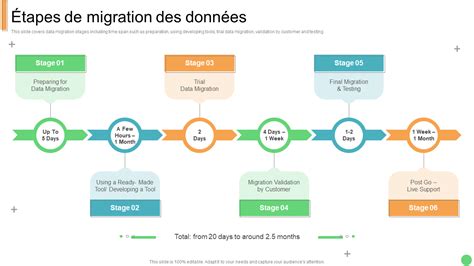
Lightroom analyse le catalogue, lance le programme de migration et affiche une barre de progression de la migration. Il est possible de rencontrer des exceptions dans le rapport du programme de migration, par exemple, si certaines photos incluses dans votre catalogue source ne peuvent pas être localisées. Dans ce cas, vous pouvez cliquer sur Annuler et recommencer le processus après avoir résolu les problèmes de la bibliothèque de photos Apple.
Vérifiez les informations de la boîte de dialogue Catalogue prêt pour la migration. Si nécessaire, cliquez sur Ouvrir le fichier journal pour consulter les détails. Lightroom commence alors le processus de migration et affiche une barre de progression.
Gestion des photos dans Lightroom pour poste de travail
Dans Lightroom pour poste de travail, vous pouvez facilement importer des photos ou accéder directement aux photos stockées localement à partir de votre appareil. Depuis la version d'octobre 2023 de Lightroom, vous pouvez modifier des médias stockés localement sans les importer dans Lightroom.
Accès aux photos via l'onglet Cloud
L'onglet Cloud de Lightroom vous permet d'accéder aux médias importés et synchronisés avec le cloud Lightroom. Vous pouvez modifier, enregistrer et exporter toute photo ou vidéo importée et synchronisée avec le cloud Lightroom.
- Toutes les photos : affiche toutes les photos et vidéos importées et synchronisées avec le cloud.
- Albums : affiche tous les albums créés dans Lightroom.
- Communauté : permet de rechercher, filtrer ou suivre d'autres photographes, des modifications à la une, des remixages, etc.
Vous pouvez trier les Albums en sélectionnant l'icône Trier par. Pour supprimer un album, sélectionnez l'option Supprimer l'album.
Accès aux photos via l'onglet Local
L'onglet Local de Lightroom vous permet d'accéder directement aux photos et vidéos stockées localement sur votre appareil. Ce flux de travail vous permet de modifier des photos de votre appareil sans les importer ou les synchroniser avec votre cloud Lightroom.
Vous pouvez maintenant afficher les images d'un sous-dossier situé dans le dossier principal depuis l'onglet Local.
- Ajouter aux favoris : ajoute un dossier à votre liste Favoris.
- Renommer le dossier : renomme rapidement un dossier directement à partir de l'application Lightroom.
- Créer un dossier dans <folder name> : crée un sous-dossier dans un dossier.
Sélectionnez l'album dans lequel vous souhaitez copier la photo.
La puissance des ajustements locaux – Un tutoriel pour Lightroom Classic
Gestion de l'espace de stockage et modifications
La gestion de l'espace de stockage dans Lightroom est désormais beaucoup plus facile. Vous pouvez désormais archiver rapidement et efficacement vos photos depuis le cloud et les stocker localement.
Il n'est pas nécessaire d'importer ou de synchroniser les photos stockées localement dans Lightroom. Lorsque vous modifiez une photo stockée localement dans Lightroom, les modifications sont stockées localement sur votre ordinateur et accessibles facilement si nécessaire.
L'onglet Local permet d'accéder aux photos stockées localement sur votre ordinateur sans les importer dans Lightroom. Il est ainsi plus facile de modifier les photos, car vous n'avez pas besoin de les importer dans Lightroom avant de les modifier.
Lorsque vous copiez une photo dans le cloud, les copies cloud et locales sont séparées. Vous pouvez continuer à modifier l'image dans la section Cloud.
Lightroom ne prend pas en charge la suppression d'un dossier entier directement à partir de l'onglet Local, car le dossier peut contenir d'autres fichiers que des photos et des vidéos. Vous pouvez supprimer des photos et des vidéos stockées localement dans Lightroom.
Modifications non destructives
Toutes les modifications apportées dans Lightroom sont totalement non destructives. Les modifications effectuées dans l'onglet Local de Lightroom sont stockées de manière non destructive sous forme de métadonnées avec le fichier photo ou vidéo d'origine. Pour certains types de fichiers, les métadonnées sont stockées en interne dans le fichier. Les métadonnées sont stockées en externe en tant que fichier sidecar XMP associé pour d'autres types de fichiers. Si vous déplacez une photo hors de Lightroom, déplacez le fichier XMP en même temps pour ne pas perdre ses modifications.
Problèmes courants et solutions
Certains utilisateurs rencontrent des difficultés pour accéder à l'application Photos de Mac depuis Lightroom Classic, notamment lorsque des dossiers ne correspondent pas. L'accès aux albums photos peut également être restreint pour certains logiciels tiers après des mises à jour macOS comme Ventura, tandis que d'autres logiciels continuent d'y accéder.
Un autre problème rencontré concerne l'impossibilité d'ouvrir ou d'importer d'anciennes photothèques iPhoto ou Photos stockées sur un disque dur après une mise à jour vers Monterey, surtout si elles ont été créées avec une version antérieure de macOS.
Une solution partielle consiste à migrer le contenu de Photos vers Lightroom, bien que cela puisse susciter des inquiétudes quant à la gestion ultérieure des photos. Parfois, un accès partiel à l'application Photos peut se faire directement depuis Lightroom en sélectionnant les photos souhaitées.
tags: #mac #importer #image #vers #lightroom