
Créer une affiche digitale avec InDesign
La création de supports imprimés tels qu'une affiche peut être réalisée à l'aide de nombreux logiciels de graphisme. Adobe InDesign est l'un des outils les plus appréciés par les professionnels du design graphique pour cette tâche.
Préparation du document InDesign
Avant de commencer, il est essentiel de définir le format de votre affiche. Il est important de noter que si la taille de votre affiche dépasse 50x70 cm, vous pourriez rencontrer des limitations lors de l'utilisation d'images en taille réelle, ce qui nécessite une attention particulière à la résolution.
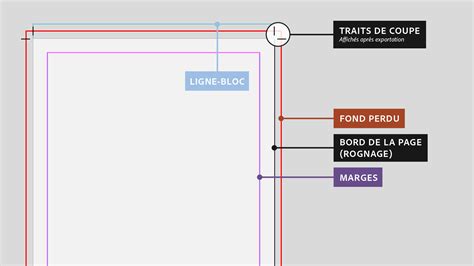
Pour créer votre document, accédez à l'onglet « Fichier » puis sélectionnez « Nouveau ». Lors de la saisie des dimensions de votre document, n'oubliez pas d'ajouter 3 mm de fond perdu de chaque côté. Le fond perdu est une zone qui dépasse le format final de l'affiche et qui sera coupée lors de l'impression, garantissant ainsi que le design s'étende jusqu'au bord sans blanc.
Mise en page et éléments graphiques
Une fois le document créé, vous devez définir le fond de votre affiche. Vous avez deux options principales : soit choisir une couleur unie, soit importer une image depuis votre bibliothèque d'images.
Importation d'images
Pour importer une image, cliquez sur « Fichier » puis « Importer », et suivez les instructions à l'écran pour sélectionner et placer votre visuel dans le document.
Utilisation de couleurs unies et dégradés
Si vous préférez une couleur unie, sélectionnez l'outil « Forme » dans la barre d'outils située à gauche. Vous avez la possibilité de créer des dégradés de couleurs en utilisant l'outil « Dégradé » pour ajouter de la profondeur et de l'intérêt visuel à votre fond.
Gestion des calques
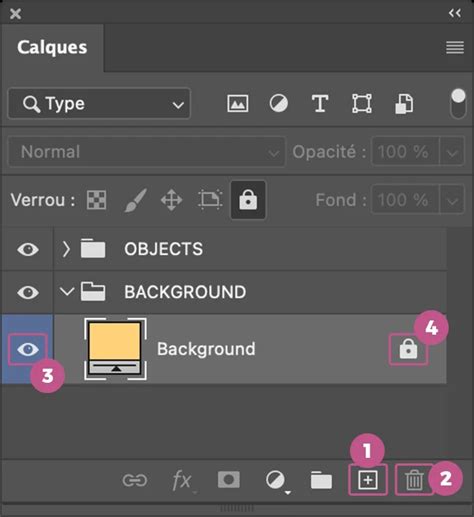
Pour organiser efficacement les éléments de votre affiche, il est recommandé d'utiliser des calques. Accédez à « Fenêtre » puis « Calques » pour ouvrir le panneau des calques. Bien que les éléments soient empilés les uns sur les autres, le système de calques vous permet de modifier chaque élément individuellement sans affecter les autres.
Ajout de texte
Pour intégrer du texte à votre affiche, cliquez sur l'icône « T » (outil Texte) dans la barre d'outils à gauche. Une zone de texte sera créée, dans laquelle vous pourrez saisir et formater votre contenu.
Application d'effets
Si vous souhaitez ajouter des effets visuels à vos éléments, sélectionnez l'objet désiré, puis allez dans le menu « Objet » et choisissez « Effets ». Cela vous ouvrira un éventail d'options pour modifier l'apparence de vos graphiques.
Considérations pour l'impression
Une fois votre affiche finalisée avec un design attrayant sur InDesign, l'étape suivante est la préparation à l'impression. Cette phase est cruciale, car une erreur à ce stade pourrait compromettre l'ensemble de votre travail.
Choix du format d'affiche
Il est primordial de bien choisir le format de l'affiche en fonction de son usage. On distingue généralement :
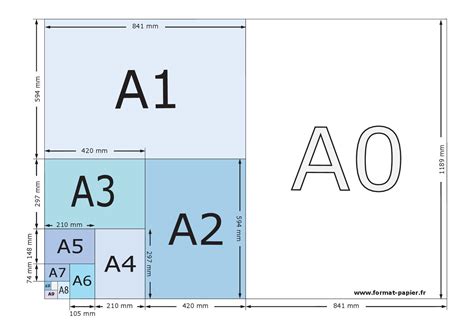
- Les affiches (ou affichettes) aux formats standards comme A6, A5, A4, qui sont souvent utilisées pour être collées sur les vitrines.
- Les affiches grand format (A3, A2, A1 et A0), destinées à être placardées sur des panneaux dans des lieux publics tels que les stations de métro, les arrêts de bus et les véhicules. Ces formats permettent de toucher un public plus large.
Choix du support papier
Pour un rendu de qualité, il est conseillé d'opter pour un papier d'un grammage supérieur à 135g.
Importance de la finition
La finition est une étape obligatoire, particulièrement pour les affiches destinées à un affichage extérieur. Le pelliculage est fortement recommandé pour protéger l'impression contre l'humidité, la poussière et les rayons ultraviolets (UV).
Il est également judicieux d'opter pour un papier REH à dos bleu. Ce type de papier offre une excellente opacité, ce qui permet de faire mieux ressortir l'impression. De plus, il résiste mieux aux conditions météorologiques défavorables, comme la pluie ou la neige.
LE MEILLEUR PAPIER POUR L'IMPRESSION !
tags: #cr2er #une #affiche #digitale #avec #indesign