
Créer des plans de travail dans GIMP
Pour les photographes amateurs, débutants ou avertis souhaitant progresser rapidement et simplement en retouche photo, GIMP, logiciel libre et gratuit, s'impose comme une référence. Avant de vous lancer, il est essentiel de définir vos besoins et vos attentes en matière de retouche d'images afin de déterminer si GIMP correspond à vos exigences. La prise en main d'un nouveau logiciel peut demander un temps d'adaptation et de patience, mais GIMP reste largement abordable.
GIMP est un logiciel de retouche photo gratuit et complet qui concurrence directement Photoshop. Il offre un traitement avancé des photographies, incluant leur développement et des retouches d'images localisées. Sa riche palette d'outils, ses nombreux effets et filtres facilement applicables en font un outil puissant.
Comprendre le fonctionnement de GIMP : les calques
Tout comme Photoshop, GIMP fonctionne sur le principe des calques. Travailler dans GIMP revient à assembler un ensemble de calques, qui sont des feuilles transparentes superposées. La feuille supérieure est visible par-dessus toutes les autres. Chaque calque peut contenir divers éléments tels qu'une photo, du texte ou un objet. Une nouvelle image commence avec un seul calque.
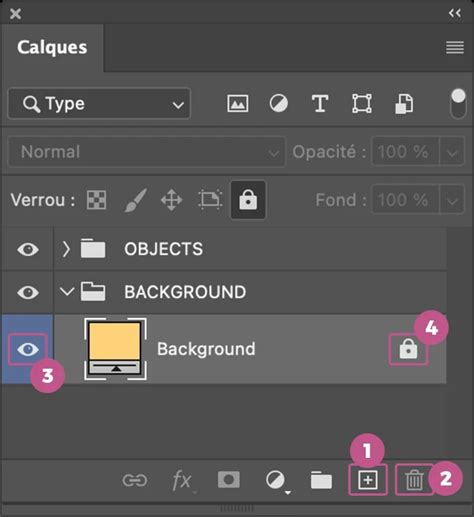
L'interface de GIMP : Boîte à outils et Panneau Calques
L'interface de GIMP se compose principalement de deux éléments essentiels pour la retouche d'image :
- Les Outils : Cette section vous permet de sélectionner l'outil désiré pour effectuer une modification sur votre image.
- Le Panneau Calques : Présenté sous forme de fenêtre, il constitue le cœur de votre processus de retouche. Vous pouvez personnaliser votre espace de travail en accédant au Menu principal > Fenêtres > Fenêtres ancrables.
Une fonctionnalité particulièrement appréciée de GIMP est sa fonction « Annuler » (Ctrl + Z), qui permet de revenir en arrière autant de fois que nécessaire, contrairement à certaines limitations dans d'autres logiciels.
Les menus GIMP : Accès aux fonctionnalités
Les menus de GIMP sont les portes d'entrée vers toutes ses fonctionnalités :
- Fichier : Permet d'ouvrir, fermer, enregistrer et imprimer vos photos.
- Edition : Offre des options comme copier/coller, annuler/rétablir une manipulation, remplir un calque avec la couleur de premier-plan ou d'arrière-plan, et diverses autres modifications.
Utilisation des outils GIMP pour la retouche photo
Les outils de GIMP sont conçus pour réaliser une grande variété de retouches. Lorsque vous sélectionnez un outil dans la boîte à outils, une nouvelle fenêtre s'affiche, présentant les options spécifiques à cet outil. Par exemple, l'outil Texte ouvre une fenêtre permettant de modifier la taille, le style de la police, l'interligne, le retrait, etc.
Préparation et premières retouches d'une photographie
- Choisir et ouvrir une photographie : Accédez à Fichier > Ouvrir. Votre photo apparaîtra au centre de la fenêtre de document.
- Vérifier la qualité de l'image : Allez dans le menu Image > Taille de l’impression. Une grande taille et une bonne résolution sont cruciales pour une impression de qualité, notamment pour un grand format.
- Retoucher localement la photo : Cette étape consiste à appliquer des modifications plus ciblées. Par exemple, il est possible de supprimer des défauts comme des tâches indésirables sur l'objectif lors de la prise de vue.
- Ajouter une bordure et du texte : Pour personnaliser davantage votre image, vous pouvez ajouter une bordure via le menu Filtres > Décor > Ajouter une Bordure, en choisissant sa taille et sa couleur. Ensuite, créez un nouveau calque pour y insérer un cadre de texte.
Une fois ces étapes terminées, votre photo est prête. Vous pouvez alors envisager de développer vos tirages et de les regrouper dans une boîte.
Créer un espace de travail personnalisé dans GIMP
Pour commencer à travailler dans GIMP, il est recommandé de créer un espace de travail adapté à vos besoins. Bien que le forum puisse redimensionner les images à une taille maximale de 600x400 px, il est préférable de créer une image plus grande pour plus d'aisance. Nous allons créer une image de 1000x1000 px avec une résolution de 72 pixels/pouce (dpi), ce qui est suffisant pour la plupart des usages.
Une fois votre image ouverte, il est conseillé de zoomer à 100% pour visualiser le rendu final. Pour cela, sélectionnez l'outil Loupe dans la boîte à outils (située sur le côté gauche de l'écran) et effectuez un zoom avant.
Dessiner un personnage simple avec des calques
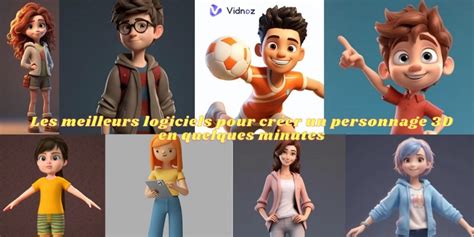
Pour dessiner un personnage, nous allons utiliser la logique des calques :
- Créer un nouveau calque : Cliquez sur le bouton Nouveau calque en bas de la fenêtre des calques. Nommez ce calque de manière descriptive, par exemple "Traits". Laissez le remplissage sur "Transparence" et validez.
- Choisir la couleur d'avant-plan : Avant de dessiner, assurez-vous que la couleur d'avant-plan est définie sur le noir. Les couleurs d'avant-plan et d'arrière-plan sont représentées par deux carrés en bas de la boîte à outils. Double-cliquez sur le carré d'avant-plan pour ouvrir la boîte à couleurs et sélectionner le noir.
- Sélectionner le pinceau : La barre d'outils en haut de l'écran vous permet de régler la taille et la forme du pinceau. Utilisez le curseur "Etirer ou rétrécir" pour ajuster la taille. N'hésitez pas à dessiner de manière ample et confortable.
Mise en couleur du personnage
La mise en couleur s'effectue également à l'aide de calques. Il est recommandé de créer un calque distinct pour chaque couleur, en les plaçant sous le calque des traits.
- Ajouter un nouveau calque pour la couleur : Cliquez sur Nouveau calque et nommez-le de manière appropriée, par exemple "Couleur corps".
- Utiliser le pinceau pour colorier : Sélectionnez le calque de couleur souhaité (par exemple, "Couleur corps") en cliquant dessus. Il apparaîtra sur fond gris.
- Verrouiller la transparence : Cliquez sur l'icône verrou de transparence en haut de la fenêtre des calques. Cette option empêche de peindre en dehors des zones déjà colorées, préservant ainsi la transparence des zones non peintes.
- Sélectionner les couleurs : Utilisez l'outil Pipette à couleurs (situé à droite et en haut de la boîte à outils) pour prélever une couleur sur l'image. Faites un clic simple sur la couleur désirée (par exemple, l'orange du corps). La pipette récupère cette couleur et la place dans le cadre de couleur d'avant-plan.
- Choisir des teintes plus sombres pour les ombres : Double-cliquez sur le carré de couleur d'avant-plan pour ouvrir la fenêtre de couleurs. Sélectionnez une teinte légèrement plus sombre que la couleur actuelle pour créer des ombres. Vous pouvez également ajuster la forme de votre pinceau.
- Appliquer les couleurs et les ombres : Peignez en utilisant des gestes amples, car les zones vides sont protégées par le verrou de transparence. Ombrez de préférence d'un seul côté pour un rendu réaliste. N'oubliez pas de créer des calques séparés pour des couleurs spécifiques (par exemple, jaune pour les pattes, blanc pour les yeux).
Optimisation de l'image : Rogner et redimensionner
Une fois votre création terminée, il est important d'optimiser sa taille.
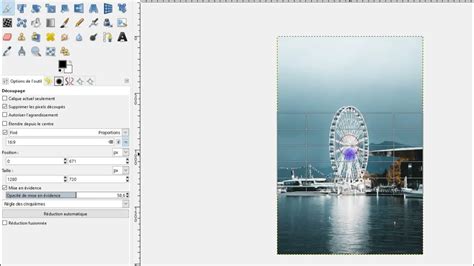
- Rogner l'image : Sélectionnez l'outil Outil de découpage dans la boîte à outils (sous la pipette). Effectuez un cliquer-glisser pour délimiter la zone que vous souhaitez conserver. Les zones sombres seront coupées. Vous pouvez ajuster le recadrage en tirant sur les bords.
- Redimensionner l'image : Accédez au menu Image > Échelle et taille de l’image. Ajustez la largeur et la hauteur de votre image pour qu'elles soient inférieures à 600 px de largeur et 400 px de hauteur (par exemple, une hauteur de 250 px pour un personnage simple). Cochez l'option mise à l'échelle proportionnelle pour éviter toute déformation.
Enregistrement de votre travail
Pour enregistrer votre image :
- Allez dans le menu Fichier > Enregistrer sous.
- Choisissez l'emplacement souhaité sur votre ordinateur.
- Sélectionnez le format de fichier désiré, par exemple JPG.
- Cliquez sur Enregistrer. GIMP vous informera que la transparence et les calques seront perdus et aplatis. Acceptez pour ouvrir la fenêtre de réglage de la qualité (compression). Choisissez une qualité intermédiaire, autour de 70.
Utilisation de l'outil de mise à l'échelle dans GIMP
L'outil de mise à l'échelle dans GIMP permet de modifier la taille d'un élément (calque, sélection, chemin ou image entière). Il est important de noter que l'agrandissement d'images composées de pixels peut réduire leur qualité, tandis que la réduction de taille peut être effectuée sans problème.
Vous pourrez apprendre à utiliser les différents modes de rognage, les options d'opacité pour visualiser l'effet de la transformation, maintenir le rapport d'aspect pour éviter les déformations, et utiliser les options de mise à l'échelle centrée ou à partir d'un coin.
Les transformations possibles sur une image incluent :
- Mise à l'échelle sans sélection, sur le calque actif.
- Transformation d'une sélection active.
- Transformation du contenu du calque se trouvant à l'intérieur d'une sélection.
- Ajustement de la mise à l'échelle.
- Cisaillement X et Y.
- Déplacement de chaque pixel.
- Utilisation de valeurs pour l'ampleur de cisaillement.
- Transformation des quatre angles de l'enveloppe.
- Mise à l'échelle plus intuitive.
- Sauvegarde du contenu qui dépasse.
- Création de zones transparentes dans les angles.
- Ajout du contenu transformé en transparence par-dessus.
- Découpage de l'image en morceaux.
- Utilisation de guides pour certaines fonctions.
- Réglage des dimensions en largeur et/ou hauteur.
- Définition des points par centimètre carré (ou par pouce).
- Gestion des résolutions.
- Modification des dimensions et des résolutions X et Y.
- Ajustement des bords et non des bords uniquement.
Tuto Gimp 2 10 20 pour débutant 023 L’outil de mise à l’échelle
tags: #creer #2 #plans #de #travail #sur