
Créer un logo rond dans Photoshop
La création d'une image originale et marquante passe souvent par des techniques créatives comme le recadrage d'une photo en forme de cercle dans Photoshop. Cette méthode, prisée en photographie et en graphisme, permet de focaliser l'attention sur un sujet spécifique en éliminant les distractions et en créant un point d'intérêt visuel fort. En mettant en valeur les caractéristiques principales et en harmonisant la composition, le rognage circulaire transforme une image ordinaire en un élément visuellement captivant et distinctif.
Les images numériques, généralement rectangulaires, peuvent gagner en originalité grâce aux formats prenant en charge les fonds transparents. Dans Photoshop, l'outil Recadrage permet de découper rapidement une image rectangulaire. Rogner une image en rond permet de supprimer les pixels superflus, de recentrer la composition et d'attirer le regard. L'enregistrement de l'image avec un fond transparent offre une plus grande flexibilité pour les retouches ultérieures. Le recadrage en cercle s'effectue très rapidement avec l'outil Photoshop qui arrondit automatiquement les bords.
Les portraits rognés en forme de cercle sont particulièrement adaptés pour les photos de profil sur les réseaux sociaux, les CV ou les cartes de visite. Cependant, cette technique ne se limite pas aux portraits ; elle peut également être appliquée à des produits, des paysages ou des images avec divers motifs et couleurs.
Les fondamentaux du recadrage circulaire dans Photoshop
Pour commencer, convertissez l'image d'arrière-plan en un calque modifiable en double-cliquant sur celui-ci dans le panneau Calques. Il est ensuite essentiel d'enregistrer l'image au format PNG ou tout autre format gérant la transparence pour préserver les fonds transparents.
Photoshop propose un outil de recadrage non destructif, ce qui signifie que les pixels recadrés sont conservés, permettant ainsi des retouches ultérieures ou un nouveau recadrage. Si le cadrage initial de votre photo n'est pas optimal, il est possible de le corriger avant même de commencer les retouches, par exemple en utilisant l'outil de remplissage d'après le contenu.
Pour aller plus loin que le simple recadrage en forme de rond, Photoshop offre de nombreuses possibilités de retouches créatives.
Créer un logo rond dans Photoshop : un guide étape par étape
Avant de vous lancer dans la conception, il est conseillé de définir vos idées. Prenez des notes et réalisez des croquis pour avoir une base de travail solide. Par exemple, si vous créez un logo pour une entreprise de pierres précieuses et de joaillerie comme "Snowflake Gems", vous devez réfléchir à la manière de représenter visuellement votre marque.
Étape 1 : Créer une toile blanche
La première étape consiste à créer un nouveau document dans Photoshop. Il est recommandé d'utiliser des dimensions d'au moins 500x500 pixels, en s'assurant que les unités sont réglées sur Pixels. Vous pouvez ajuster ces dimensions selon vos besoins.
Étape 2 : Enregistrer votre fichier
Il est crucial de sauvegarder votre travail régulièrement. Photoshop offre la possibilité de sauvegarder directement dans le Cloud Adobe, ce qui constitue un avantage majeur.
Étape 3 : Dessiner une forme basique
Pour dessiner une forme, utilisez l'outil Plume (raccourci : P). L'activation de la grille (Affichage > Afficher > Grille) peut grandement faciliter le processus de croquis.
Étape 4 : Gérer les calques
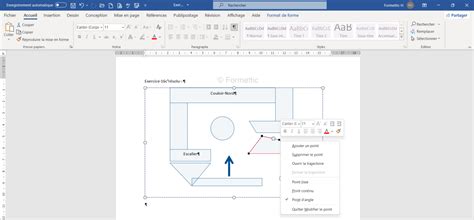
Les logiciels de design comme Photoshop utilisent des calques pour simplifier le travail, permettant de superposer différents éléments. Pour dupliquer un calque, vous pouvez utiliser le raccourci CTRL+J (ou Cmd+J sur Mac). Pour déplacer des éléments, utilisez l'outil de sélection directe (raccourci : A).
Étape 5 : La couleur dans le design de logo
La couleur joue un rôle essentiel dans la conception d'un logo. Bien que les logos dégradés puissent parfois être controversés, ils peuvent ajouter une dimension visuelle intéressante.
Étape 6 : Grouper et faire pivoter les éléments
Pour organiser vos éléments, groupez vos calques en les sélectionnant et en utilisant le raccourci CTRL+G (ou Cmd+G sur Mac). Maintenez la touche Maj pour activer le symbole de rotation et faire pivoter le groupe.
Étape 7 : Créer de l'espace et dupliquer
Vous pouvez créer de l'espace au milieu de votre forme en déplaçant légèrement chaque forme à partir du centre. Ensuite, créez un nouveau groupe contenant tous les calques et dupliquez-le.
Étape 8 : Utiliser l'outil Forme (cercle)
Effectuez un clic droit sur l'icône de l'outil Forme et sélectionnez l'outil Ellipse. En maintenant la touche Maj enfoncée tout en dessinant, vous obtiendrez un cercle parfait.
Étape 9 : Positionner le texte
C'est l'endroit où votre logo texte sera placé. Vous pouvez étirer une boîte de texte sur l'écran pour la créer.
Étape 10 : Choisir la police adéquate
Il est essentiel de choisir une police qui représente fidèlement votre marque.
Étape 11 : Ajustements finaux
Vous disposez de toute la place nécessaire pour effectuer les ajustements souhaités : changer la couleur, la forme, dupliquer ou ajouter des éléments.
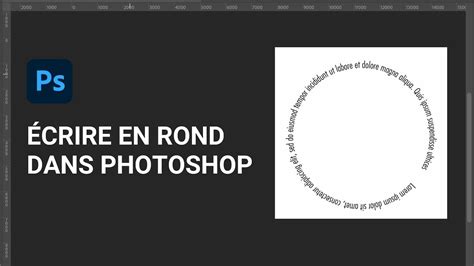
Maîtriser le recadrage circulaire dans Photoshop : un guide détaillé
Le recadrage circulaire dans Photoshop est une technique précise pour isoler une partie circulaire d'une image tout en rejetant le reste. L'outil dédié à cet effet, connu sous le nom de chapiteau elliptique, simplifie le processus et permet de créer une image parfaitement arrondie sans effort.
Guide étape par étape pour le recadrage circulaire
-
Modifier le réglage :
Convertissez l'image du calque "Arrière-plan" au calque "Normal" en double-cliquant dessus dans le panneau Calques.
-
Sélectionnez l'outil "Chapiteau elliptique" :
Cliquez avec le bouton droit de la souris (Windows) ou CTRL + clic (Mac) sur l'"Outil de chapiteau rectangulaire" pour accéder à l'"Outil de chapiteau elliptique".
-
Déplacer et faire glisser :
Utilisez la touche Maj pour faire glisser et créer une sélection circulaire parfaite.
-
Sélectionnez la zone en dehors du cercle :
Cliquez sur Sélectionner > Inverser pour sélectionner tout ce qui se trouve en dehors du cercle.
-
Supprimer le contour et recadrer :
Cliquez sur "Désélectionner" pour supprimer le contour de la sélection. Allez dans Image > Couper, sélectionnez "Pixels transparents" et coupez les zones en excès.
-
Enregistrer l'image :
Enregistrez en PNG pour conserver la transparence.
Comment rogner en cercle dans Photoshop
Avec ces étapes, vous maîtriserez l'art du recadrage circulaire dans Photoshop, vous permettant de créer des visuels captivants et de donner vie à vos projets créatifs.
Alternative à Photoshop : CapCut pour le recadrage rond
Si vous cherchez une méthode plus simple pour recadrer des cercles sans les complexités de Photoshop, CapCut offre une alternative conviviale. CapCut rationalise le processus, le rendant accessible aux débutants comme aux éditeurs expérimentés.
Méthode 1 : Utiliser les cadres dans CapCut
Cette méthode est idéale pour une approche simple des cultures circulaires sans ajustements complexes. Les cadres prédéfinis transforment vos images en compositions parfaitement arrondies, parfaites pour les photos de profil ou les publications sur les réseaux sociaux.
Guide étape par étape avec les cadres :
- Ouvrez CapCut et créez un nouveau projet.
- Sélectionnez "Cadres" dans la barre d'outils de gauche, cherchez un cadre rond et sélectionnez-le.
- Téléchargez votre photo et faites-la glisser dans le cadre.
- Vous pouvez ensuite ajuster l'image dans le cadre, appliquer des filtres ou utiliser d'autres outils d'édition.
- Exportez et téléchargez votre image.
Méthode 2 : Utiliser les formes dans CapCut
Cette méthode permet de se libérer du recadrage circulaire traditionnel et d'explorer des formes personnalisées, y compris des cercles, des ellipses et au-delà. Elle offre un contrôle précis sur l'apparence du recadrage.
Guide étape par étape avec les formes :
- Accédez à CapCut et téléchargez votre image dans l'éditeur.
- Cliquez sur "Formes" et choisissez une forme (par exemple, un cercle). Ajustez sa taille, son opacité et sa disposition.
- Une fois prêt, exportez et téléchargez l'image.
CapCut offre des fonctionnalités d'édition supplémentaires, ce qui en fait un outil polyvalent pour divers besoins.
Comparaison : Photoshop vs. CapCut pour le recadrage rond
Le choix de l'outil approprié est crucial pour un recadrage rond efficace. Comparons les fonctionnalités et les limites de Photoshop et CapCut.
| Caractéristique | Photoshop | CapCut |
|---|---|---|
| Précision et Contrôle | Précision inégalée, outils pour des ajustements détaillés. Idéal pour les cultures complexes. | Contrôle précis, adapté aux modifications circulaires rapides et simples. |
| Fonctionnalités d'édition | Fonctionnalités étendues pour une édition polyvalente au-delà du recadrage. Adapté aux professionnels. | Se spécialise dans la simplicité et la convivialité, approche rationalisée. |
| Courbe d'apprentissage | Courbe d'apprentissage plus approfondie en raison de sa vaste boîte à outils. | Interface conviviale, facile à naviguer et à utiliser. Idéal pour les débutants. |
| Accessibilité et Coût | Nécessite un abonnement ou un achat unique. Logiciel de bureau. | Souvent disponible sous forme d'outil en ligne gratuit. Permet l'édition en déplacement. |
Lorsque vous décidez entre CapCut et Photoshop pour vos besoins de recadrage circulaire, tenez compte de votre niveau de compétence, des exigences du projet, de l'accessibilité et du budget.
- Niveau de compétence : CapCut est plus convivial pour les débutants, tandis que Photoshop offre plus de flexibilité aux utilisateurs expérimentés.
- Exigences du projet : Pour des cultures circulaires simples, CapCut est suffisant. Pour une édition détaillée et des personnalisations, Photoshop est le meilleur choix.
- Budget : CapCut est plus économique en tant qu'outil gratuit. Photoshop nécessite un investissement plus important.
Le recadrage rond est efficace pour les photos de profil, la conception de logo, la mise en valeur de sujets, les graphiques circulaires et comme éléments décoratifs dans divers projets de conception.
En résumé, la décision entre utiliser la précision de Photoshop et adopter la simplicité de CapCut pour le recadrage rond dépend de vos préférences individuelles et des exigences de votre projet. Photoshop est une centrale électrique offrant des outils complexes pour des modifications circulaires de qualité professionnelle. CapCut, avec son interface conviviale, permet un recadrage circulaire rapide et efficace, particulièrement pour les utilisateurs nomades.
tags: #creer #logo #rond #photoshop