
Créer des dégradés transparents dans CorelDRAW X5
Ce tutoriel vous guidera à travers les étapes nécessaires pour créer des dégradés transparents dans CorelDRAW Graphics Suite X5. Bien que certains éléments puissent ressembler à ceux proposés dans des versions antérieures, le présent didacticiel ne s'applique pleinement qu'à CorelDRAW Graphics Suite X5 pour laquelle il a été mis au point.
Principes des surfaces dégradées
Une surface dégradée consiste en une progression régulière entre deux couleurs (ou plus), ajoutant de la profondeur à un objet. Il existe quatre types de surfaces dégradées : linéaire, elliptique, conique et rectangulaire.
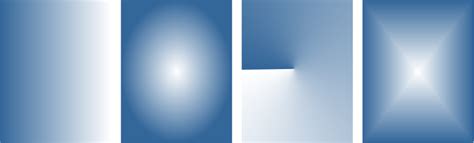
L'application CorelDRAW fournit un ensemble de surfaces dégradées disponibles. Vous pouvez parcourir les surfaces dégradées disponibles, effectuer une recherche par mot-clé, marquer les surfaces dans vos favoris et les trier. Vous pouvez également télécharger des packs de surfaces supplémentaires.
Les surfaces dégradées peuvent contenir deux couleurs ou plus, qui peuvent être placées n’importe où dans la progression des couleurs. Vous pouvez modifier les attributs de la surface tels que la direction des dégradés de couleurs, l’angle, le point central et le milieu de la surface. Vous pouvez également définir la largeur et la hauteur de la surface sous forme de pourcentage de celles de l’objet. Vous pouvez modifier les propriétés de la surface dans le menu fixe Propriétés.
Application et personnalisation des surfaces dégradées
Pour appliquer une surface dégradée, vous pouvez cliquer sur une miniature de surface dans le sélecteur Surface. Vous pouvez également appliquer une surface dégradée personnalisée en cliquant sur l'outil interactif Surface dans la boîte à outils, puis en faisant glisser les couleurs de la palette affichée dans la fenêtre du document sur les poignées vectorielles interactives de l’objet.
Pour ajouter une nouvelle couleur à une surface dégradée, cliquez deux fois sur la bande de couleurs, à l'endroit où vous souhaitez ajouter un point nodal.
Les propriétés de la surface peuvent être modifiées dans le menu fixe Propriétés. Par exemple, une surface dégradée peut être redimensionnée à 50 % de la largeur et de la hauteur de l'objet, puis répétée et mise en miroir. Enfin, la surface peut être pivotée à 45 degrés.
Après avoir modifié une surface dégradée, vous pouvez l'enregistrer afin de la réutiliser ultérieurement. Vous pouvez ajuster la qualité d'impression et d'affichage d'une surface dégradée en spécifiant le nombre d'étapes de dégradé. Par défaut, le réglage des étapes de dégradé est verrouillé ; la qualité d'impression est déterminée par les paramètres d'impression, et la qualité d'affichage par une valeur par défaut choisie. Cependant, vous pouvez déverrouiller ce réglage pour qu'une seule valeur s'applique aux deux.
L'effet de répétition et de mise en miroir ne peut être vu que si la surface est plus petite que l'objet.
Intégration de la transparence
CorelDRAW X5 offre la possibilité d'intégrer de la transparence dans un point nodal de couleur. Cela permet de combiner la transparence d'une couleur avec la transparence de l'outil de surface, créant ainsi des effets uniques.
Pour ajuster la transparence d'un nœud, sélectionnez le(s) nœud(s) souhaité(s) et réglez le curseur Transparence sur la barre de propriétés. Vous pouvez également restaurer la transparence du nœud en mettant le curseur à zéro. La transparence peut adoucir instantanément les bords des objets.
Les transparences peuvent être linéaires, elliptiques, rectangulaires ou coniques, tout comme les dégradés de couleur.
Outils et techniques supplémentaires
Le logiciel propose divers outils pour faciliter la création graphique. Par exemple, l'outil Ellipse (F7) permet de tracer des ellipses. Une fois convertie en courbe, l'outil Forme (F10) peut être utilisé pour manipuler les poignées de contrôle et créer la forme désirée.
L'outil interactif Surface (G) peut être utilisé pour créer des surfaces dégradées linéaires, et le contour de l'objet peut ensuite être supprimé.
Pour travailler avec des grilles, tapez le nombre de colonnes et de lignes dans les zones Tailles de la grille sur la barre de propriétés. Par exemple, pour un objet, vous pouvez définir 2 colonnes à l'horizontale et 4 lignes à la verticale. Des lignes d'intersection peuvent être ajoutées en cliquant deux fois à l'endroit désiré.
Avec CorelDRAW X5, votre rectangle aura un point central créant une grille avec 2 lignes et 2 colonnes. Vous pouvez ajouter des lignes équidistantes ou des colonnes à l'aide de la boîte de taille de la grille sur la barre de propriétés.
La palette de couleurs offre la possibilité de mélanger deux couleurs à l'aide de la touche Ctrl. Par exemple, si vous avez une couleur bleue et que vous appuyez sur Ctrl tout en cliquant sur un échantillon blanc, le bleu obtiendra une nuance plus claire.
Pour créer un dessin, vous pouvez utiliser l'outil Main levée (F5) pour tracer des lignes droites. Ensuite, l'outil Forme permet de sélectionner tous les nœuds et de les convertir en courbes. La sélection de nœuds individuels permet ensuite de les ajuster, par exemple en les transformant en nœuds symétriques.
Il est possible d'ajouter un nœud près de la bordure d'une forme et d'y appliquer une transparence pour adoucir le bord.
Pour créer un fond abstrait, commencez par une forme simple comme une ellipse. Appliquez-lui une couleur et une surface uniforme, en ajustant la transparence sur différents nœuds. Ensuite, faites pivoter l'ellipse, créez une copie et faites-la pivoter à un angle différent. Un arrière-plan peut être ajouté, et les ellipses peuvent être placées à l'intérieur comme dans un PowerClip.
La création de formes complexes, comme un visage, suit un processus similaire : diviser la tâche en étapes et créer des objets distincts pour chaque phase. Par exemple, pour créer un personnage comme Yoda, une forme de base peut être utilisée et complétée par des éléments tels que les yeux, les oreilles et les cheveux, ajoutés progressivement.
Il est important de ne pas utiliser trop d'effets en même temps. Si certains effets ne permettent pas l'ajout d'autres effets, la création de copies de l'objet peut être une solution.
Comment créer de superbes effets de morphisme de verre dans CorelDRAW | Tutoriel étape par étape
tags: #faire #un #degrade #transparent #coreldraw #x5