
Vectorisation d'images : de la pixellisation au format vectoriel
La plupart des graphiques et des images sont créés à partir de pixels. Mais pour certaines utilisations, les graphiques vectoriels sont plus pratiques, voire indispensables. C’est le cas, par exemple, pour utiliser des couleurs spéciales ou pour imprimer et broder des textiles. Si vous avez des images pixelisées que vous voulez utiliser pour créer des vêtements, vous devez les convertir en images vectorielles. Selon l’image de départ, cela peut être super rapide ou assez compliqué. Dans ce cas, la conversion d’un logo en image vectorielle devrait bien fonctionner.
Pourquoi vectoriser une image ?
En principe, vous devez savoir pourquoi vous avez besoin de votre graphique vectoriel. Si vous voulez vectoriser un logo parce que vous ne l’avez qu’en format pixel, vous avez besoin d’un graphique purement vectoriel. Après tout, votre logo doit pouvoir être redimensionné à l’infini et toujours être net.
Si vous avez juste besoin d’une image détourée avec un fond transparent pour l’imprimer par transfert sur des t-shirts, des sweats à capuche ou des sacs, un chemin de détourage autour de votre motif pixelisé suffit. En règle générale, plus une image pixelisée est complexe, plus la vectorisation est difficile.
Outils et méthodes de vectorisation
Utilisation d'Adobe Illustrator
Si vous voulez transformer un fichier JPG en graphique vectoriel, Adobe Illustrator (ou Affinity Designer) est le programme qu’il vous faut : il vous permet de créer de véritables graphiques vectoriels. Mais attention, cela peut être super compliqué de transformer de vraies photos en graphiques vectoriels.
Voici les étapes pour vectoriser une image avec Illustrator :
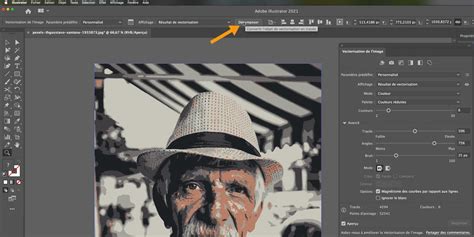
- Sélectionnez l’objet avec l’outil de sélection, puis activez l’outil Vectorisation de l’image.
- Sous Paramètres avancés, vous pouvez régler le nombre de chemins : plus il y en a, plus votre motif sera reproduit avec précision. Mais trop de chemins compliquent le traitement et peuvent dégrader le résultat.
- Maintenant, votre image pixelisée est convertie en vecteurs. Mais il faut encore les nettoyer un peu. Si vous voulez imprimer votre logo sur un t-shirt gris clair, par exemple, le fond doit être vide.
- Une fois toutes les zones blanches supprimées, vous pouvez sélectionner tous les vecteurs à l’aide de la flèche de sélection.
- Votre image pixelisée est maintenant convertie en vecteurs purs.
- Pour finir, enregistrez votre graphique vectoriel de préférence sous forme de fichier Illustrator pour pouvoir le modifier plus tard, puis exportez-le au format PDF pour l’impression.
Utilisation d'Adobe InDesign
En fait, vous ne pouvez pas vraiment convertir des photos en graphiques vectoriels dans InDesign. Mais vous pouvez découper une image pixelisée avec un tracé de détourage.
Voici comment procéder avec InDesign :
- Dans la nouvelle fenêtre, sous Clipping Path, sélectionnez la fonction Détection des contours dans Type et cochez la case Aperçu.
- Selon le motif, vous pouvez améliorer le résultat en cochant aussi la case Inclure les contours intérieurs.
- À l’aide des curseurs, vous pouvez maintenant régler le chemin de détourage de la meilleure façon possible. Il faut juste essayer plusieurs réglages.
- Maintenant, il faut transformer le tracé de recadrage en cadre.
Utilisation d'Adobe Photoshop
Transformer un fichier JPG en graphique vectoriel avec Photoshop, c’est malheureusement impossible. Mais, comme dans InDesign, vous pouvez créer un contour ou un chemin de détourage avec le contour du motif. Dans beaucoup de cas, cela suffit, par exemple si vous voulez imprimer des sacs en coton en impression numérique.
Les étapes pour créer un contour dans Photoshop :
- Choisissez un outil de sélection qui vous convient dans la barre d’outils et sélectionnez le motif. Selon le motif, cela peut être rapide ou prendre un peu plus de temps.
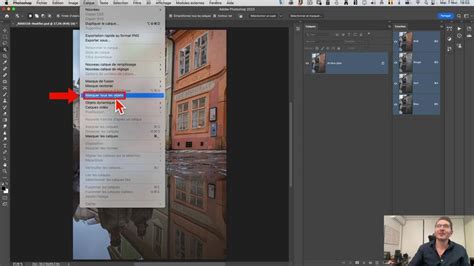
- Une fois que vous avez sélectionné l’objet, cliquez sur le bouton « Sélectionner et masquer ». Une nouvelle fenêtre s’ouvre. Vous pouvez encore améliorer votre sélection ici, par exemple avec la détection des contours.
- Pour cela, cliquez juste sur la petite icône de masquage (rectangle avec un point au milieu).
- Ensuite, enregistrez votre fichier au format PDF.
Points d'attention lors de la vectorisation
Si vous demandez à un graphiste s’il peut « rapidement » convertir ce logo pixélisé en un graphique vectoriel, vous obtiendrez souvent la même réponse : le professionnel prendra une grande inspiration, plissera les yeux et dira « Oh, je dois regarder ça de plus près… ».
Mais sérieusement : convertir des photos en graphiques vectoriels peut être un vrai casse-tête. Plus le graphique est simple, plus il est facile à convertir en graphique vectoriel. Les photos, par exemple, ne sont donc pas adaptées à la vectorisation. Elles contiennent trop de pixels, ce qui rend difficile la création de chemins.
De plus, Adobe Illustrator devrait toujours être le programme de choix lorsqu’il s’agit de vectoriser des images pixelisées. Avec InDesign, vous pouvez aussi obtenir un résultat correct, mais c’est un peu plus compliqué.
Alternatives pour la création de logos
Si vous cherchez un tout nouveau logo ou si vous n’avez pas envie de vous prendre la tête avec la vectorisation d’un fichier JPG, vous pouvez utiliser l’outil de création en ligne de FLYERALARM. Vous n’êtes pas doué pour le design ? Pas de souci. Faites appel au service de conception FLYERALARM pour faire créer vos produits imprimés rapidement et directement par des pros.
TUTO COMMENT CRÉER UN LOGO VECTORIEL AVEC ILLUSTRATOR CC
tags: #vectorisation #contour #image #png