
Maîtriser les images en noir et blanc dans InDesign
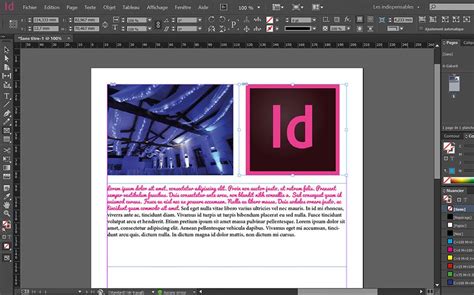
Développé et lancé à la fin des années 90, le logiciel InDesign est rapidement devenu un outil incontournable pour les graphistes et les illustrateurs. L'interface, disponible sur la Suite Adobe, propose la conception de nombreux supports, d'un catalogue de produits à une brochure, en passant par un livre. Le logiciel offre à ses utilisateurs de nombreuses fonctionnalités, permettant de bénéficier d'un produit performant et répondant à toutes les attentes. Par exemple, découvrons ensemble comment mettre en place une image en noir et blanc sur votre document InDesign.
L'importance du noir et blanc sur votre support InDesign
Selon le document dont vous allez être le directeur artistique, la notion de l'image en noir et blanc peut revêtir une importance particulière. En effet, si vous êtes en charge de la conception d'un portfolio pour une agence de mannequins, le noir et blanc apportera une véritable profondeur aux photos, rendant les modèles plus attirants. Cependant, la transformation d'une image en couleur en version noir et blanc n'est pas une mince affaire et de nombreux critères sont à prendre en compte. Il peut notamment y avoir un décalage des couleurs lors de la reproduction d'images en noir et blanc à l'aide d'une presse en quadrichromie. Voyons comment procéder de la meilleure façon.
Les différentes étapes pour une image en noir et blanc sur InDesign
Ainsi, il existe différentes étapes à suivre pour l'édition de vos photos en noir et blanc sur Photoshop, avant leur insertion sur votre document InDesign. Avant toute chose, il est fortement recommandé de dupliquer vos fichiers d'origine avant de commencer à les éditer. Cela vous permettra d'avoir toujours une seconde chance en cas d'erreur sur le fichier que vous modifiez.
Suppression des couleurs de votre image
La première étape consiste à supprimer les couleurs de l'image que vous souhaitez modifier pour faciliter sa transformation en photo noir et blanc. Pour cela, nous conseillons d'utiliser le réglage Noir et Blanc dans Photoshop. Vous trouverez ce réglage dans le menu Image > Réglages > Noir et blanc. Cette fonctionnalité retire toutes les couleurs de votre photo, mais elle est uniquement disponible pour les images colorimétriques en RVB. Une autre option intéressante est la fonctionnalité Réglages > Désaturer, mais le résultat reste assez limité, pouvant rendre votre support moins qualitatif avec un rendu plat ou trouble.
Augmentation du contraste
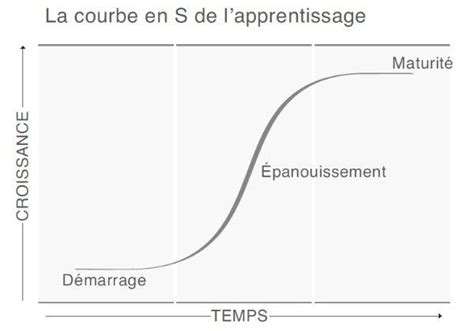
Souvent, lorsqu'une image couleur est convertie en noir et blanc, elle peut perdre en qualité et surtout en contraste. Pour éviter ce problème, il est conseillé d'ajouter des contrastes à votre image en utilisant la commande Image > Réglages > Courbes. Vous pourrez ainsi utiliser une courbe en forme de S pour améliorer le contraste, assombrir les tons foncés et éclaircir les tons clairs. Cette étape est particulièrement importante pour mener à bien votre projet.
Ajout d'un ton à votre image
Selon vos préférences, il existe différentes façons d'obtenir le meilleur rendu de noir et blanc pour votre image. Par exemple, si vous souhaitez apporter une apparence plus chaude ou plus froide (tirant sur les tons bleus) à votre photo, c'est parfaitement possible à l'aide de Photoshop. L'ajout d'un ton est une étape intéressante dans votre projet de création. Pour cela, vous pouvez sélectionner Image > Réglages > Filtre photo dans votre menu Photoshop. La deuxième possibilité consiste à régler les courbes : dans la fenêtre des courbes, vous pourrez choisir le rouge, le vert ou le bleu pour obtenir la nuance souhaitée.
Conversion en CMJN et sauvegarde de votre support
Afin d'importer votre image modifiée dans votre document InDesign, il est important de savoir que cela fonctionnera mieux avec des images en CMJN. Si vos photos sont déjà dans ce mode colorimétrique, vous n'aurez aucun problème à les insérer sur InDesign en quelques clics. Si ce n'est pas le cas et que votre image est en espace colorimétrique RVB, nous vous conseillons de convertir votre image en CMJN à l'aide de Photoshop. Pour cela, assurez-vous de dupliquer votre image afin de garder une trace en cas de problème. Sélectionnez ensuite Edition > Convertir en profil et faites le choix de Blurb ICC en tant que destination, avec Perfectif comme intention et Adobe ACE comme moteur pour une meilleure correspondance RVB/CMJN. Pour conserver tous les détails au niveau des ombres, sélectionnez Compensation du point noir. Une fois vos fichiers convertis en CMJN, sauvegardez-les et importez-les dans Adobe InDesign pour finaliser votre mise en page. Les fichiers CMJN doivent être importés au format JPEG ou TIFF, avec la case Incorporation d’un profil bien cochée.
Comprendre et utiliser les dégradés dans InDesign
Un dégradé est une transition progressive entre au moins deux couleurs ou teintes de même valeur chromatique. La séparation des couleurs du dégradé dépend de l'appareil de sortie utilisé. Les dégradés peuvent inclure des couleurs quadri, des tons directs, la nuance Papier ou des couleurs d'encres mélangées. Les dégradés sont définis par un ensemble de paliers de couleur (appelés étapes de dégradé) sur la bande de dégradé. Une étape de dégradé, représentée par un taquet de couleur situé au-dessous de la bande de dégradé, correspond au point auquel un dégradé passe d'une couleur à une autre.
Si vous créez un dégradé à partir de couleurs reposant sur des modes colorimétriques différents, puis que vous imprimez le dégradé ou en séparez les couleurs, toutes les couleurs sont converties en couleurs quadri CMJN, ce qui peut entraîner un glissement des couleurs. Vous pouvez créer et modifier les dégradés, ou leur attribuer un nom, dans le même panneau Nuancier que celui que vous utilisez pour manipuler les couleurs en aplat et les teintes.
Création et modification de dégradés
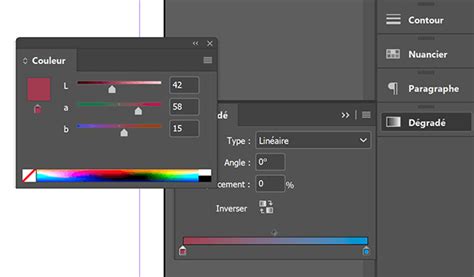
Pour choisir une couleur déjà présente dans le panneau Nuancier, sélectionnez-la dans la liste. Pour mélanger une nouvelle couleur sans nom afin de créer le dégradé, choisissez un mode colorimétrique et entrez les valeurs chromatiques ou faites glisser les curseurs. Par défaut, le premier palier de couleur du dégradé correspond au blanc. Pour rendre ce palier transparent, appliquez la nuance Papier.
- Déplacement des étapes de dégradé : Sélectionnez une étape de dégradé sous la bande et entrez une valeur dans la zone Emplacement pour définir sa position (distance en pourcentage par rapport aux couleurs adjacentes).
- Modification de la position des couleurs : Sélectionnez le losange situé au-dessus de la bande et entrez une valeur dans la zone Emplacement pour définir la position de cette couleur.
Bien que le panneau Nuancier soit l'outil recommandé pour créer et stocker des dégradés, vous pouvez également utiliser le panneau Dégradé (Fenêtre > Couleur > Dégradé). Vous pouvez ajouter à tout moment le dégradé actif au panneau Nuancier.
Application des dégradés aux objets et au texte
Si vous sélectionnez un objet qui utilise un dégradé nommé et que vous modifiez le dégradé à l'aide du panneau Dégradé, la couleur est uniquement modifiée dans cet objet. Vous pouvez faire glisser une nuance à partir du panneau Nuancier et la déposer dans l'étape de dégradé, ou cliquer sur une nuance tout en maintenant la touche Alt (Windows) ou Option (Mac OS) enfoncée.
Pour définir la couleur d'arrivée du dégradé, cliquez sur l'étape de dégradé située le plus à droite sous la bande de dégradé. Pour modifier les dégradés, ajoutez des couleurs ou redéfinissez leur point médian et leurs étapes. Vous pouvez modifier un dégradé collé à partir d'Adobe Illustrator, du moment qu'il a été collé au format AICB (Adobe Illustrator Clipboard).
Cliquez sous la bande de dégradé pour ajouter une nouvelle étape de dégradé. Une fois qu'un fond en dégradé est appliqué à un objet, vous pouvez modifier le dégradé à l'aide de l'outil Nuance de dégradé ou de l'outil Contour progressif dégradé pour "repeindre" le fond en déplaçant le pointeur le long d'une trajectoire imaginaire. Ces outils permettent de modifier le sens du dégradé, ses points de départ et d'arrivée.
Il est possible de créer plusieurs groupes de texte dégradé coexistant avec du texte noir par défaut et du texte en couleurs dans un même bloc de texte. Les extrémités des dégradés sont toujours ancrées au cadre de sélection du tracé ou du bloc de texte. Chaque caractère affiche la portion du dégradé sur lequel il se trouve.
Pour appliquer un dégradé à du texte, vous pouvez le sélectionner et le vectoriser (convertir en tracés modifiables), puis appliquer un dégradé aux contours obtenus. Cette méthode convient le mieux pour une petite portion de texte. Le texte vectorisé se comporte comme une image texte unique et ne peut plus être modifié.
Ajouter des contours et des fonds aux tableaux
Il existe plusieurs façons d'ajouter des contours et un fond aux tableaux dans InDesign. Utilisez la boîte de dialogue Options de tableau pour modifier le contour de la bordure d'un tableau et ajouter des fonds et des contours alternés aux colonnes et aux lignes. La boîte de dialogue Options de cellule ou les panneaux Nuancier, Contour et Couleur sont également à votre disposition pour modifier le contour et le fond de cellules individuelles ou de cellules d'en-têtes et de pieds de tableau.
Par défaut, la mise en forme définie dans la boîte de dialogue Options de tableau prévaut sur toute mise en forme appliquée aux cellules. Si vous sélectionnez l'option Conserver la mise en forme locale, les contours et les fonds appliqués individuellement aux cellules sont conservés.
Mise en forme des lignes et des cellules
Pour déterminer les lignes de cellules à mettre en forme avec un contour ou un fond, sélectionnez ou désélectionnez des lignes dans la zone d'aperçu de la boîte de dialogue Options de tableau ou Options de cellule.
Placez le point d'insertion sur la ou les cellules concernées ou sélectionnez-les. Dans le panneau Outils, assurez-vous que le bouton Objet est sélectionné. Cliquez sur Gamme des dégradés pour appliquer un dégradé aux cellules sélectionnées.
Alternance des contours et des fonds
Vous pouvez alterner les contours et les fonds pour rendre un tableau plus lisible ou améliorer son aspect. Les contours et les fonds alternés des lignes de tableau n'ont pas d'incidence sur les lignes d'en-tête et de pied de tableau. L'application de contours et de fonds alternés à des colonnes affecte néanmoins les lignes d'en-tête et de pied de tableau.
Pour ajouter un fond ou un contour à chaque cellule de corps du tableau et non pas seulement aux motifs alternés, vous pouvez utiliser les paramètres de contour et de fond alternés pour créer des motifs non alternés. Dans le menu Motif en alternance, sélectionnez le type de motif à utiliser et spécifiez les options de fond pour le premier motif ainsi que le suivant.
Par exemple, vous pouvez ajouter un contour plein à la première colonne, puis un trait Épais - Fin à la colonne suivante de sorte qu'ils soient alternés. Si vous avez sélectionné le motif en alternance "Toutes les deux colonnes", vous pouvez ombrer les deux premières colonnes en niveaux de gris et laisser les deux colonnes suivantes en noir.
tags: #creer #un #cadre #blanc #sur #indesign