
Gestion avancée des calques dans Photoshop CS6
Dans Photoshop, la manipulation des calques est fondamentale pour créer des compositions complexes et organiser votre travail. Que vous souhaitiez réorganiser, superposer, déplacer ou fusionner des calques, maîtriser ces techniques vous permettra d'améliorer considérablement votre flux de travail.
Organisation et déplacement des calques
Les calques dans Photoshop sont la base de ce logiciel et maîtriser leur usage est essentiel. Quand vous travaillez une image avec de nombreux calques, il est parfois difficile de s'y retrouver et de sélectionner le calque désiré. Pour faciliter cette tâche, vous pouvez sélectionner un calque directement dans la fenêtre du document.
Sélection automatique des calques
Dans la barre d'options de l'outil Déplacement, sélectionnez Sélection automatique, puis choisissez Calque dans les options de menu qui s'affichent. Cette fonction vous permet de sélectionner un calque en cliquant directement dessus dans votre image, sans avoir à le chercher dans le panneau Calques. Si vous avez de nombreux calques dans la même zone et que cette astuce ne vous permet pas de sélectionner le bon calque, utilisez l'outil Déplacement et faites un clic droit sur la zone en question. Un menu contextuel apparaîtra, vous permettant de choisir le calque désiré.
Déplacement et réorganisation des calques
Pour déplacer un calque ou un groupe, faites-le glisser vers le haut ou vers le bas dans le panneau Calques. Pour déplacer un calque vers un groupe, faites-le glisser dans le dossier du groupe. Vous pouvez également sélectionner un calque ou un groupe, puis choisir Calque > Disposition et sélectionner une commande dans le sous-menu. Si l'élément sélectionné se trouve dans un groupe, la commande s'appliquera à l'ordre d'empilement dans ce groupe. Pour inverser l'ordre des calques sélectionnés, choisissez Calque > Disposition > Inverser.
Il est possible de déplacer vos calques vers le haut ou vers le bas de la pile en maintenant CTRL (ou CMD sur Mac) et en appuyant sur la touche [ ou ]. De même, appuyez sur les touches fléchées de votre clavier pour déplacer le ou les calques par incréments de 1 pixel, ou appuyez sur la touche Maj et une touche fléchée pour déplacer le calque par incréments de 10 pixels.

Fusion et déplacement d'images entières
La question "Comment mettre deux ou plusieurs images (ou calques) dans une même image (sous forme de calque), pour faire un montage par exemple ?" est courante pour les débutants. Pour passer un calque dans une autre image ou mettre deux images dans la même image, il faut d'abord ouvrir les deux images (menu Fichier > Ouvrir), chacune dans un onglet. Vous avez donc ouvert deux images dans Photoshop, qui peuvent contenir un seul calque ou plusieurs calques.
Pour transférer un calque d'une image à une autre :
- Ouvrez les deux images dans Photoshop.
- Dans l'image source, cliquez sur le calque que vous souhaitez déplacer.
- Maintenez le bouton gauche de la souris enfoncé.
- Faites glisser le calque sur l'onglet de l'image de destination.
- Une fois l'image de destination affichée, faites glisser le calque au milieu de celle-ci, puis relâchez le bouton de la souris.
Une autre méthode consiste à utiliser le glisser-déposer depuis l'explorateur de fichiers. Ouvrez le dossier contenant l'image que vous souhaitez ajouter, visualisez-la sous forme de miniature, puis cliquez et déplacez-la jusqu'au milieu de votre image dans Photoshop. Elle sera ajoutée sous forme de nouveau calque.
Si vous partez de Lightroom Classic et avez sélectionné deux images, il est possible de les passer dans Photoshop sous forme de calques.
Modification et transformation des calques
Une fois vos calques importés ou créés, vous pouvez les modifier et les transformer selon vos besoins.
Redimensionnement et rotation
Vous pouvez réduire ou agrandir la taille d'un calque que vous venez de charger dans une image, par exemple pour le mettre à la même dimension qu'un autre calque. Pour cela, activez l'option Transformation (Ctrl+T ou Cmd+T). Des points de contrôle apparaîtront autour de votre calque. Vous pourrez ainsi redimensionner votre calque. Pour conserver la forme et les proportions, cochez la case Conserver les proportions ou maintenez la touche Maj enfoncée en même temps que vous redimensionnez.
Pour faire une rotation de votre calque, déplacez le pointeur légèrement à l'extérieur du cadre de sélection jusqu'à ce qu'il se transforme en double flèche incurvée. Cliquez et faites glisser pour faire pivoter le calque. Maintenir la touche Maj permet de faire tourner l'image de 15 degrés en 15 degrés pour une rotation précise.
Lorsque vous êtes satisfait du résultat de la transformation, appuyez sur la touche Entrée (Windows) ou Retour (Mac OS), ou cliquez sur la coche de la barre d'options.
Photoshop CC: Options de transformation avancées des calques
Verrouillage des calques
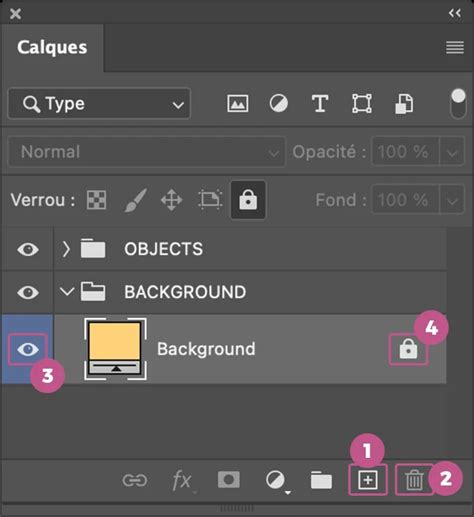
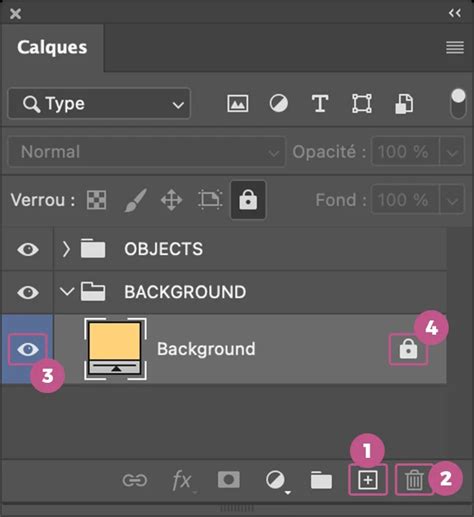
Vous pouvez verrouiller entièrement ou partiellement des calques afin de protéger leur contenu. Il est utile de verrouiller entièrement un calque une fois le travail terminé, ou partiellement si certains paramètres sont définis mais que la position n'est pas encore définitive. Lorsqu'un calque est verrouillé, une icône de cadenas s'affiche à droite de son nom.
Les options de verrouillage incluent :
- Verrouiller les pixels transparents : restreint les opérations d'édition aux zones opaques du calque.
- Verrouiller les pixels colorés : restreint les opérations d'édition aux zones pixellisées du calque.
- Verrouiller la position : empêche tout déplacement du calque.
- Verrouiller tous les paramètres : bloque toutes les modifications du calque.
Si vous avez sélectionné plusieurs calques, certaines options de verrouillage peuvent être indisponibles via les icônes en haut du panneau Calques. Utilisez le raccourci CTRL (ou CMD) + la touche " / " pour accéder à une boîte de dialogue proposant toutes les options de verrouillage.
Utilisation avancée des calques
Photoshop offre de nombreuses fonctionnalités pour gérer et manipuler vos calques de manière efficace.
Groupement et organisation des calques
Pour une meilleure organisation, vous pouvez créer des groupes de calques. Sélectionnez les calques que vous souhaitez regrouper, maintenez la touche Maj enfoncée et cliquez sur leurs vignettes dans la fenêtre Calques. Ensuite, maintenez la touche CTRL (ou CMD pour Mac) et pressez la touche " G " pour les placer dans un nouveau groupe. Vous pouvez renommer ce groupe et le déplacer comme n'importe quel autre calque.
Modes de fusion
Les modes de fusion déterminent la manière dont les couleurs des pixels d'un calque interagissent avec ceux du calque situé juste en dessous. Par défaut, le mode de fusion est réglé sur Normal. En ouvrant le menu déroulant dans la fenêtre Calque, vous découvrirez tous les modes de fusion disponibles (par exemple, Produit, Superposition, Lumière tamisée). Photoshop affiche un aperçu instantané des modes de fusion sur la zone de travail lorsque vous passez votre souris sur les différentes options.
Pour passer d'un mode de fusion à l'autre rapidement, une fois votre calque sélectionné, maintenez la touche Maj et appuyez sur les touches " - " et " + ".
Masques de fusion et styles de calque
Les masques de fusion permettent de masquer ou de révéler certaines parties d'un calque sans affecter définitivement le contenu original. Pour retravailler un masque de fusion, appuyez sur ALT et cliquez sur la vignette du masque de fusion pour l'afficher sur votre image. Cliquez à nouveau pour revenir à l'image normale. Pour inverser un masque de fusion, utilisez la commande appropriée.
Vous pouvez également copier un style de calque d'un calque à un autre en cliquant sur l'icône "fx" de votre calque et en la faisant glisser sur un autre calque.
Duplication et suppression de calques
Pour dupliquer un calque, choisissez la commande Calque > Dupliquer le calque, ou faites glisser le calque sur le bouton Créer un calque dans le panneau Calques. Vous pouvez également faire un clic droit sur le nom du calque ou de la vignette, puis choisir l'option Dupliquer le calque. Il est possible de dupliquer un calque d'une image dans une autre, en tenant compte des dimensions de l'image cible.
Optimisation du flux de travail
Photoshop propose plusieurs astuces pour rendre votre travail avec les calques plus rapide et plus intuitif.
Raccourcis et astuces utiles
Pour sélectionner rapidement un calque dans votre image, utilisez l'outil Déplacement et maintenez la touche CTRL (ou Cmd sur Mac) tout en cliquant sur le calque désiré. Votre calque sera alors automatiquement sélectionné dans votre panneau de calques.
Pour isoler un ou plusieurs calques et masquer temporairement les autres, sélectionnez les calques à conserver, puis allez dans le menu Sélection > Isoler les calques. Pour les faire réapparaître, refaites la manipulation.
La barre de filtres en haut de votre panneau Calques est très utile pour retrouver rapidement un calque par type, nom, effet, mode, attributs, ou couleur.
Coloration des calques
Pour une meilleure organisation visuelle, vous pouvez attribuer une couleur à vos calques. Faites un clic droit sur un calque et choisissez une couleur parmi les 8 options proposées. Tous les calques du groupe prendront la couleur correspondante, ce qui est très pratique lorsque vous utilisez de nombreux calques.
Fusion et aplatissement des calques
Les calques peuvent augmenter considérablement la taille des images. Pour réduire cette taille, vous pouvez fusionner les calques. Vous pouvez choisir de fusionner uniquement les calques liés, les calques visibles, le calque sélectionné avec le calque du dessous, ou les calques sélectionnés.
Lorsque vous avez terminé de travailler sur une image, vous pouvez l'aplatir. L'aplatissement fusionne tous les calques visibles, supprime tous les calques masqués et remplit de blanc les zones transparentes. Maintenez la touche Alt (Option sous Mac OS) enfoncée, puis choisissez la commande Fusionner les calques visibles dans le menu Calque ou dans le menu Plus du panneau Calques pour conserver intacts les calques d'origine.
tags: #cs6 #deplacer #calque #dans #nouveau #document