
Résolution des problèmes liés à l'outil Remplissage dans PhotoFiltre
L'utilisation de l'outil Remplissage dans PhotoFiltre peut parfois présenter des difficultés, notamment lorsque le résultat n'est pas celui attendu. Ce guide vise à éclaircir certains de ces problèmes courants et à proposer des solutions basées sur les retours d'utilisateurs.
Problèmes de rendu et de contour progressif
Un problème fréquemment rencontré concerne le rendu des formes, en particulier lors de la création de cases pour le texte ou lors de l'application de couleurs. Il est signalé que des "dégradés" apparaissent sur les bords, ce qui n'est pas souhaité.
Une cause possible de ce comportement est l'activation involontaire de l'option "Contour progressif" dans la commande Lissage. Cette option, souvent cochée lors de la réalisation de tutoriels, peut persister et causer des effets indésirables. Pour désactiver cet effet, il est recommandé de faire un clic droit dans la sélection, puis de sélectionner Lissage et de choisir l'option "Aucun" ou de décocher l'option "Lisser" si elle est sélectionnée par défaut.
Si vous ne parvenez pas à retrouver les réglages d'origine, une solution radicale consiste à supprimer le fichier PhotoFiltre.ini, ce qui réinitialisera tous les paramètres du logiciel à leurs valeurs par défaut.
Difficultés avec l'outil Remplissage par motif
Un autre scénario problématique concerne l'utilisation de l'outil Remplissage avec un motif, par exemple, pour remplir une sélection avec une photo de fleurs. L'utilisateur souhaite pouvoir redimensionner et déplacer ce remplissage avant de le valider, mais se retrouve bloqué avec un résultat non satisfaisant, comme des tiges au lieu de fleurs, ou une incapacité à ajuster précisément le motif.
Une solution proposée pour ce type de manipulation est d'utiliser les calques. Plutôt que d'utiliser directement l'outil Remplissage avec un motif, il est conseillé de procéder comme suit :
- Sélectionner l'outil Remplissage, puis l'option Motif.
- Choisir la photo souhaitée comme motif.
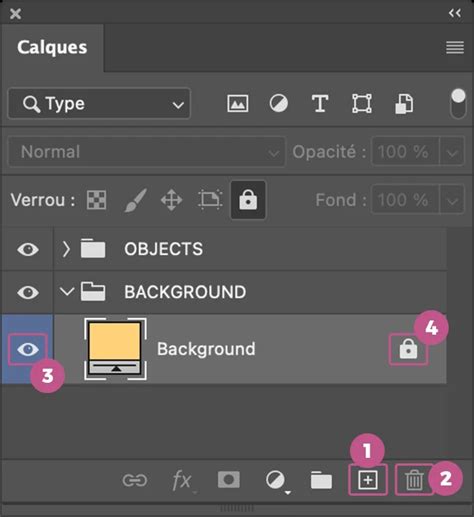
- Pour un contrôle accru, il est préférable de copier/coller la photo sur un nouveau calque.
- Une fois le motif sur son propre calque, vous pouvez utiliser les outils de sélection (comme le lasso ou la baguette magique) pour définir la zone à remplir sur votre image principale.
- Ensuite, vous pouvez redimensionner, déplacer et recadrer le calque de motif pour qu'il s'adapte parfaitement à votre sélection.
- Enfin, validez le collage ou l'assemblage des calques.
L'utilisation de la baguette magique peut être particulièrement utile pour détourer automatiquement les formes unies, offrant ainsi une plus grande précision pour le recadrage du motif.
Il est important de noter que les fonctions comme "Coller dedans" fixent l'élément collé, rendant tout ajustement ultérieur impossible. Pour pouvoir déplacer et ajuster un collage avant sa validation, il faut éviter ces options et privilégier le copier/coller classique, en validant le collage uniquement lorsque la mise en place est parfaite.
Problèmes liés à l'outil Gomme
Certains utilisateurs rencontrent des difficultés à trouver ou à utiliser l'outil Gomme. Il est précisé que cet outil, ainsi que d'autres commandes de réglage et filtres, peut être lié à des versions spécifiques de PhotoFiltre.
Il a été mentionné que l'outil Gomme est spécifiquement disponible dans la version PhotoFiltre Studio 7.1.1. Cependant, un utilisateur rapporte utiliser un outil nommé "Gomme" dans la version 6.1.4, suggérant que le nom peut varier ou que la fonctionnalité est présente sous une autre appellation dans les versions antérieures.
Pour résoudre certains problèmes d'accès ou de fonctionnement des outils, forcer le mode de couleur RVB s'est avéré être une solution pour un utilisateur, bien que la raison technique n'ait pas été entièrement comprise.
Compréhension des limites de l'outil Remplissage et de la Baguette Magique
Dans certains cas, l'outil Remplissage peut donner l'impression de ne pas fonctionner correctement, notamment lorsque la couleur de remplissage est proche de la couleur d'origine de l'image. Il devient alors difficile de distinguer les zones traitées de celles qui ne le sont pas, ou de savoir quand le remplissage est terminé.
Concernant l'outil Baguette Magique, un problème algorithmique peut survenir lors du traitement de formes complexes, comme du texte. Le traitement récursif peut saturer rapidement. Pour pallier cela, il est conseillé d'utiliser l'option "Couleur" de la baguette magique lorsque le texte est de couleur unie. Dans ce cas, le traitement est différent et moins susceptible de saturer.
[TUTO] Manuel d'utilisation de photofiltre et faire son background
Recommandation : passer à une version plus récente
Pour bénéficier de fonctionnalités plus avancées et d'une meilleure latitude dans les manipulations graphiques, il est souvent recommandé de passer à la version PhotoFiltre Studio 7 (PFS 7). Cette version, ainsi que la version 6.5, sont gratuites et offrent davantage de possibilités, notamment grâce à l'utilisation des calques.
Ces calques permettent une gestion plus souple des éléments, facilitant le déplacement, le redimensionnement et l'ajustement des remplissages et des collages avant leur validation définitive.
tags: #photofiltre #oultil #remplissable #inaccessible