
Gestion de la résolution et des profils couleur dans DaVinci Resolve
Dans DaVinci Resolve, la gestion de la résolution et l'optimisation du flux de travail pour une lecture fluide sont des aspects essentiels, particulièrement lors du montage de projets en haute définition. En plus de la possibilité de réduire la résolution de lecture en choisissant entre Off, Half ou Quarter, il est possible de convertir tous les rushes en proxies.
Pour générer des médias proxy, il suffit de se rendre dans l'onglet "Media Storage", puis de sélectionner les rushes dans la liste "MASTER" (ceux qui ont été choisis pour le projet). Après un clic droit sur les rushes sélectionnés, choisissez "Generate Proxy Media". Il est important de noter que le niveau de qualité du proxy est déterminé dans le menu de paramétrage général, situé en bas à droite de l'interface. Une fois les proxies générés pour tous les rushes, il devient plus facile de monter un projet en 4K avec une lecture fluide, bien que la résolution soit dégradée pendant le montage. À l'exportation, le logiciel rendra un fichier en 4K ou Full HD. Si la timeline est configurée en 4K, DaVinci Resolve utilisera automatiquement les rushes sources en haute résolution.
Comprendre et gérer la résolution d'écran et les profils couleur
L'apprentissage des bases de l'étalonnage, notamment avec l'intention d'acquérir du matériel professionnel comme une caméra Blackmagic Pocket, amène à explorer les capacités de logiciels tels que DaVinci Resolve. Pour un utilisateur débutant en étalonnage, les fonctionnalités offertes par ce logiciel peuvent s'avérer fascinantes.
Un défi courant survient lorsqu'un utilisateur dispose d'un second écran pour améliorer son espace de travail. Bien que ce deuxième écran puisse ne pas être idéal pour un étalonnage professionnel, sa calibration via une sonde, générant un profil ICC, peut offrir un rendu d'image significativement meilleur que celui de l'écran d'un ordinateur portable. Cependant, il a été constaté que DaVinci Resolve ne prend pas nativement en charge les profils ICC.
Les recherches suggèrent qu'il serait nécessaire d'obtenir un LUT (Look-Up Table) correspondant aux caractéristiques de l'écran pour l'utiliser en monitoring dans Resolve. La question principale devient alors comment créer ce LUT. L'objectif, même avec un équipement modeste, est d'assurer que le rendu de l'image à l'exportation corresponde à ce qui est visualisé pendant le processus d'étalonnage.
Les différentes approches pour la gestion des couleurs et des LUTs
Plusieurs solutions peuvent être envisagées pour optimiser l'affichage des couleurs et l'intégration des LUTs dans un flux de travail d'étalonnage :
Utilisation d'un boîtier externe pour les LUTs
Une méthode consiste à utiliser un boîtier externe qui se place entre la carte graphique (par exemple, Blackmagic) et l'écran. Ce boîtier permet d'insérer directement le LUT, contournant ainsi les éventuelles interprétations logicielles de l'ordinateur et garantissant que le LUT est appliqué directement dans le flux vidéo.
Intégration directe des LUTs dans DaVinci Resolve
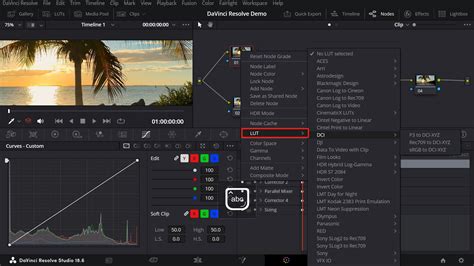
Il est tout à fait possible d'intégrer des LUTs directement dans DaVinci Resolve. Cette approche est particulièrement pertinente lorsque l'on travaille avec des données capturées en formats RAW ou Log. Resolve est conçu pour traduire ces données rapidement, permettant l'application de LUTs d'entrée pour configurer la balance des blancs, le contraste et la couleur générale.
Comprendre les différents types de LUTs
Il est crucial de distinguer les différents types de LUTs :
- LUTs 1D : Principalement utilisées pour configurer la balance des blancs, le contraste et la couleur générale. Elles sont souvent fournies par les fabricants de caméras pour traduire les données brutes.
- LUTs 3D : Plus complexes, elles gèrent la luminance et la chrominance dans un espace colorimétrique tridimensionnel. Ces LUTs sont essentielles pour un étalonnage fin et permettent de gérer la complexité des images.
Il est important de rappeler qu'une LUT est une traduction mathématique, et non un étalonnage en soi. Le terme "LUT" est parfois galvaudé pour désigner des "looks" qui sont en réalité une addition de filtres ou des presets appliqués, comme c'est le cas avec certains logiciels de compositing. Il est plus judicieux de parler de "look" ou de "preset" lorsque l'on applique des styles prédéfinis plutôt que des transformations colorimétriques précises.
Solutions logicielles pour la conversion de profils
Des logiciels spécialisés existent pour aider à convertir des profils ICC en LUTs. Bien que la fonction de conversion de profil ICC en LUT ne soit parfois disponible que dans les versions payantes de ces logiciels, cela représente une alternative potentiellement plus abordable que d'autres solutions.
Des outils comme DispCalGUI, bien que principalement axés sur la calibration d'écran, peuvent offrir des pistes pour gérer les profils couleur. L'installation de tels logiciels peut parfois modifier temporairement les réglages de couleur du système, et il est important de savoir comment restaurer le profil ICC désiré via les paramètres de gestion des couleurs de l'environnement d'exploitation.
Configuration de la résolution de la timeline dans DaVinci Resolve
DaVinci Resolve offre plusieurs méthodes pour ajuster la résolution de votre projet, ce qui est fondamental pour optimiser la lecture et l'exportation.
Méthodes pour changer la résolution de la timeline
Voici trois méthodes principales pour modifier la résolution dans DaVinci Resolve :
-
Ajustement dans le panneau de projet : La manière la plus directe est de modifier la résolution de la timeline par défaut dans le panneau de projet. Une fois que vous avez sélectionné la résolution souhaitée, basculez vers l'onglet "Format" dans le nouveau panneau pour accéder aux paramètres détaillés.
-
Paramètres de la timeline : Vous pouvez toujours ajuster la résolution de la timeline selon vos besoins. Lorsque la résolution de votre projet et celle de votre timeline diffèrent, c'est la résolution de la timeline qui prévaut.
-
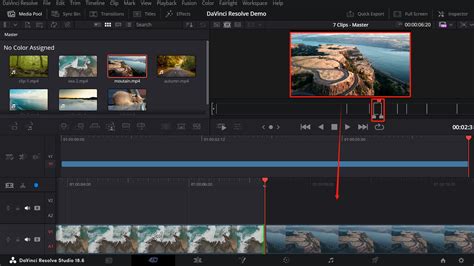
Changement rapide via la page "Cut" : Il est possible d'accéder à un menu déroulant en cliquant sur un bouton spécifique dans la page "Cut". Ce menu propose quatre résolutions prédéfinies : 3840x2160, 1920x1080, 1080x1920, et 1080x1080. Pour des réglages plus personnalisés, vous pouvez cliquer sur "Custom Timeline Settings" pour ouvrir le panneau des paramètres de la timeline.
Options de mise à l'échelle de l'image
Lorsqu'il y a une différence entre la résolution de la vidéo source et la nouvelle résolution de la timeline, DaVinci Resolve propose plusieurs options de mise à l'échelle :
- Center Crop with No Resizing : Conserve la taille originale du clip sans mise à l'échelle.
- Scale Full Frame with Crop : Met à l'échelle proportionnellement le côté le plus court du clip pour qu'il corresponde au côté court de la résolution du projet, ce qui peut entraîner le recadrage d'une partie du côté le plus long.
- Scale Entire Image to Fit : C'est l'option par défaut, qui ajuste l'image entière pour qu'elle s'adapte à la timeline.
Si vous constatez des artefacts ou des différences d'affichage après avoir changé la résolution, cela peut être dû à une inadéquation entre la résolution originale de la vidéo et la nouvelle résolution configurée.
Optimisation du flux de travail avec des outils externes
Pour les projets complexes impliquant de longues timelines et un grand nombre de clips, la gestion des tâches d'édition, d'étalonnage et d'organisation des médias peut devenir fastidieuse. Des outils comme le TourBox peuvent améliorer significativement l'expérience utilisateur en offrant une navigation intuitive et des commandes personnalisables, permettant d'accomplir ces tâches avec moins d'actions et de réduire la fatigue lors d'une utilisation prolongée.
Créer des PROXY pour monter plus vite sur DaVinci ! Tutoriel
tags: #davinci #resolve #a #le #resolution #de