
Pagination dans Adobe InDesign : Guide Complet
Adobe InDesign est un logiciel de référence pour la mise en page et la conception de documents professionnels tels que des brochures, des catalogues, des affiches, des livres et des magazines. L'une de ses fonctionnalités essentielles est la gestion de la numérotation des pages, qui permet d'organiser et de formater la pagination de manière automatique et professionnelle.
Comprendre la pagination dans InDesign
La pagination, ou numérotation des pages, consiste à attribuer un numéro à chaque page de votre document. Dans InDesign, cette fonction est particulièrement pertinente car elle peut être générée automatiquement. Cela signifie que si vous ajoutez, supprimez ou réorganisez des pages, la numérotation de votre document se mettra à jour en conséquence, vous évitant ainsi un travail manuel fastidieux et sujet aux erreurs.
Les numéros de page sont indispensables pour les documents volumineux, car ils guident le lecteur, ajoutent du professionnalisme et facilitent le processus d'impression et d'assemblage.
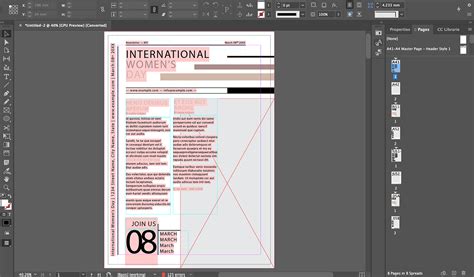
Création d'un document de base dans InDesign
Pour commencer, vous pouvez créer un nouveau document en allant dans Fichier > Nouveau > Document. Dans la fenêtre qui s'ouvre, sous l'onglet Impression, vous avez la possibilité de choisir parmi des tailles de document prédéfinies ou de définir vos propres dimensions. Vous pouvez également choisir d'activer ou de désactiver la fonction Double page. Si cette option est activée, InDesign insère deux pages simples en double page. Cette fonction améliore la visualisation d'ensemble, mais n'affecte pas l'impression finale.
Une fois le document créé, ouvrez le panneau Pages (généralement situé dans le coin supérieur droit). Vous y verrez les différentes pages de votre projet. Il est à noter que les produits imprimés comme les magazines ou les catalogues commencent souvent par une page simple à droite et se terminent par une page simple à gauche.
Méthodes pour ajouter des numéros de page
InDesign propose plusieurs approches pour insérer une numérotation de page, allant de la méthode manuelle à l'automatisation complète via les gabarits.
1. Insertion manuelle page par page
Cette méthode consiste à ajouter un numéro de page sur chaque page individuellement. Bien que simple pour des documents courts, elle devient rapidement fastidieuse pour des projets plus longs.
- Sélectionnez l'outil Texte.
- Créez un bloc de texte sur la page où vous souhaitez faire apparaître le numéro.
- En mode édition, faites un clic droit sur le bloc de texte.
- Naviguez vers Insérer un caractère spécial > Marques > Numéro de page active.
Un caractère spécial, généralement la lettre "A", apparaîtra dans votre bloc de texte, représentant le numéro de la page actuelle. Vous pouvez ensuite formater ce caractère selon vos besoins (police, taille, couleur), tout en veillant à ne pas le remplacer par une autre lettre ou un autre caractère.
Pour gagner du temps, vous pouvez dupliquer ce bloc de texte sur les autres pages. Une fois le bloc texte formaté, sélectionnez l'outil Sélection, appuyez sur la touche Alt, puis faites glisser l'icône du bloc texte pour le dupliquer et le déplacer sur le côté droit de la page.
Le raccourci clavier pour insérer le numéro de page active est CTRL + ALT + MAJ + N.
2. Utilisation des gabarits (Méthode recommandée)
La méthode par gabarit est beaucoup plus efficace pour les documents longs, car elle permet d'appliquer la numérotation à plusieurs pages simultanément.
Les gabarits sont des modèles de page qui s'appliquent à toutes les pages de votre document, ou à des sections spécifiques. Ils servent d'arrière-plan réutilisable.
- Ouvrez le panneau Pages.
- Double-cliquez sur la page du gabarit (souvent désignée par "A-Gabarit") que vous souhaitez modifier. Une double page apparaîtra, représentant les côtés gauche et droit de vos pages de document.
- Utilisez l'outil Texte pour créer un bloc de texte là où vous souhaitez que le numéro de page apparaisse (par exemple, en bas de page).
- Dans le bloc de texte, allez dans Texte > Insérer un caractère spécial > Marques > Numéro de page active. Le caractère "A" apparaîtra.
- Formatez ce caractère comme désiré. Assurez-vous que le bloc de texte est suffisamment grand pour le numéro le plus long et tout texte d'accompagnement.
- Pour que la numérotation apparaisse sur le côté opposé de la page (par exemple, sur les pages paires si vous l'avez placé à droite pour les pages impaires), reproduisez la commande dans un bloc de texte sur l'autre page du gabarit.
Une fois ces étapes réalisées, chaque page de votre document qui utilise ce gabarit affichera automatiquement son numéro correspondant.
La Numérotation Automatique et le Gabarit (Pagination) sur Adobe InDesign
Gestion avancée de la numérotation
InDesign offre des options avancées pour personnaliser votre numérotation de page.
Démarrage de la numérotation à partir d'une page spécifique
Il est courant de ne pas vouloir de numéro de page sur la première page (couverture, introduction). Vous pouvez gérer cela de plusieurs manières :
- Appliquer un gabarit sans numérotation : Dans le panneau Pages, faites un clic droit sur les pages où vous ne souhaitez pas de pagination et appliquez-leur un gabarit "Sans".
- Modifier les options de section : Double-cliquez sur une page du document pour accéder aux Options de numérotation et de section. Ici, vous pouvez définir un nouveau point de départ pour la numérotation ou choisir de ne pas afficher la numérotation sur certaines pages.
Démarrer la numérotation avec un numéro pair ou impair
Pour des mises en page spécifiques, vous pourriez vouloir que la première page du corps du document soit une page de gauche portant un numéro pair.
- Ouvrez le panneau Pages.
- Dans la fenêtre des Options de numérotation et de section, entrez un nombre pair sous Numérotation des pages commençant par un numéro pair et confirmez avec OK.
InDesign ajustera alors la numérotation pour qu'elle commence conformément à votre sélection.
Modifier le style de numérotation
Vous pouvez changer le style de numérotation pour utiliser des chiffres romains, des lettres, ou même des formats alphanumériques.
- Sélectionnez la page à partir de laquelle vous souhaitez modifier la numérotation dans le panneau Pages.
- Allez dans Pages > Options de numérotation et de section.
- Dans le menu déroulant Style, choisissez le format souhaité (par exemple, chiffres romains, lettres minuscules, etc.).
- Vous pouvez également spécifier le nombre de chiffres à afficher (par exemple, "01" au lieu de "1" si vous avez plus de 10 pages).
Gestion des sections et des chapitres
Pour les documents complexes, comme les livres ou les rapports, InDesign permet de définir des sections qui peuvent avoir leur propre numérotation.
- Dans les Options de numérotation et de section, vous pouvez définir un Libellé de section (par exemple, "Chapitre 1") et un Préfixe (par exemple, "Livre A").
- Les numéros de page peuvent être configurés pour suivre la numérotation de la section précédente, ou pour redémarrer à un numéro spécifique.
- Vous pouvez également assigner des numéros de chapitre distincts.
L'icône de marque de section dans le panneau Pages indique le début d'une nouvelle section.
Mentions de tourne (Suite en page...)
Pour indiquer la suite d'un article ou d'un chapitre sur une autre page, vous pouvez utiliser des mentions de tourne.
- Créez un bloc de texte où vous souhaitez indiquer la suite (par exemple, "Suite en page").
- Utilisez Texte > Insérer un caractère spécial > Marques > Numéro de page suivant pour insérer automatiquement le numéro de la page où l'article continue.
- Inversement, sur la page suivante, vous pouvez utiliser Texte > Insérer un caractère spécial > Marques > Numéro de page précédent pour indiquer "Suite de la page X".
Variables de texte pour les en-têtes et pieds de page
Les variables de texte permettent d'insérer dynamiquement des informations dans les en-têtes et pieds de page, comme le nom du chapitre, le numéro de page, la date, etc.
- Allez dans Texte > Variables > Insérer une variable.
- Vous pouvez utiliser des variables prédéfinies comme "Nom de fichier" ou créer vos propres variables personnalisées.
- Par exemple, vous pouvez créer une variable qui affiche le premier paragraphe d'un style de titre spécifique dans l'en-tête ou le pied de page.
Conseils pour une pagination réussie
- Préparez vos gabarits tôt : Intégrez la structure de vos gabarits, y compris les éléments de numérotation, dès le début de votre projet.
- Appliquez la numérotation après validation de la structure : Une fois que la structure générale de votre document est finalisée, appliquez la numérotation pour éviter d'avoir à la réajuster fréquemment.
- Utilisez des styles de paragraphe : Pour une mise en forme cohérente de vos numéros de page et du texte d'accompagnement, utilisez les styles de paragraphe.
- Testez vos exports : Avant d'imprimer ou de diffuser votre document, effectuez des exports PDF pour vérifier que la numérotation s'affiche correctement et que les sauts de page sont gérés comme prévu.
La maîtrise de la pagination dans InDesign est une compétence fondamentale pour créer des documents professionnels, lisibles et bien organisés. En utilisant les gabarits et les options avancées, vous pouvez automatiser ce processus et vous concentrer sur la conception de votre contenu.
tags: #decaler #numerotation #pages #indesign