
Manipulation des Calques dans GIMP
Introduction à la Manipulation des Calques
Dans cette leçon, nous explorons les différentes fonctionnalités liées à la manipulation des calques dans GIMP. Vous apprendrez à ajouter des images en tant que calques, à réorganiser leurs dispositions en utilisant des flèches ou en les glissant-déposant, et à renommer les calques pour une meilleure gestion.
Gestion et Organisation des Calques
Nous aborderons également comment ajouter des marques de couleur pour organiser visuellement vos calques sans influencer le contenu, comment dupliquer des calques pour créer des copies identiques, et comment travailler avec des masques de calque pour des modifications sans perte d'information.
Ajout de Marques de Couleur
Vous pouvez ajouter une marque de couleur à un calque en sélectionnant le calque, puis en choisissant une couleur dans la boîte de dialogue des options de calque. Ce nom sera affiché dans le panneau. de colorier le calque dans la liste des calques de l’onglet Calques.
Duplication et Suppression de Calques
En outre, nous verrons comment supprimer un calque en utilisant plusieurs méthodes ainsi que l'option de lien des calques pour les déplacer ensemble.
Masques de Calque
Un masque de calque vous permet de faire des modifications ou des ajustements sur une image sans supprimer les informations initiales.eux constituant un élément de l’image. dans le masque.
Outils de Transformation et de Sélection
Outil d'Alignement
Permet d’aligner un calque avec les autres ou avec les bords de l’image.
Outil de Découpe
Cet outil permet de découper un ou tous les calques de la pile.
Outil de Sélection
Cet outil permet de faire une sélection sur le même principe que l’outil « sélection rectangulaire ». Si l’option « autoriser l’agrandissement » est cochée, la sélection pourra être plus grande que la taille actuelle de l’image.
Outil de Rotation
Cet outil permet de faire pivoter un calque.
Outil de Redimensionnement
Cet outil permet de redimensionner un calque.
Outil de Déformation
Permet de déformer une image en déplaçant les coins du calque.
Paramètres et Options des Calques
Redimensionnement et Dimensions
Exemple : prenons un calque carré de 100 pixels de côté. le calque final aura cette taille. dans les champs Largeur et Hauteur.
Transparence et Opacité
Cet outil permet de rendre transparentes certaines parties du calque. Un calque peut être opaque et donc pleinement visible, ou transparent et donc invisible.
Canal Alpha
Travaillez avec le contenu du canal alpha du calque.
Organisation de la Pile de Calques
Inverser l'Ordre des Calques
Pour inverser l'ordre des calques dans la pile, vous pouvez utiliser la nouvelle fonction Calque - Pile - Inverser l’ordre des calques...
Sélection de Calques par Position
En fonction de sa position, vous pouvez utiliser le menu Calque - Pile - Sélectionner... que vous le désirez.
Déplacement et Positionnement
La sélection créée autour du calque peut être déplacée. Sélectionnez votre point de repère en cliquant dessus directement dans l’image (et non dans le panneau Calques).
Outils Visuels et Modes de Fusion
Options de Calque
Vous pouvez ajouter une marque de couleur à un calque en sélectionnant le calque, puis en choisissant une couleur dans la boîte de dialogue des options de calque. de celle du canevas de l’image. gauche.
Modes de Fusion
Explorez les différents modes de fusion pour combiner les calques avec celui du dessous.
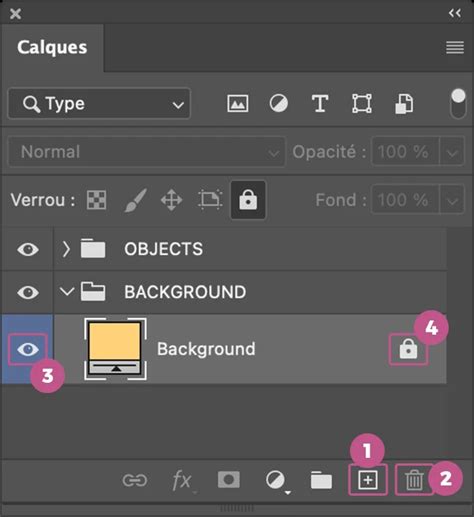
Utilisation des outils de sélection Gimp
tags: #decoupage #calque #gimp #manuel