
Manipulation des Formes et Objets dans InDesign
InDesign offre des outils puissants pour manipuler les formes et les objets, permettant ainsi un contrôle précis sur la mise en page et le design. Ces fonctionnalités sont accessibles via divers panneaux et outils qui facilitent la transformation, le positionnement et la modification des éléments graphiques.
Le Panneau Transformation : Contrôle Géométrique
Le panneau Transformation est un outil central pour visualiser et définir les informations géométriques de n'importe quel objet sélectionné. Il affiche des données essentielles telles que la position, la taille, la rotation et la déformation.
Lorsque vous sélectionnez un objet, ses informations géométriques apparaissent dans les panneaux Transformation et Contrôle. Les informations de position sont déterminées par l'origine de la règle et le point de référence de l'objet.
Toutes les transformations s'effectuent à partir d'un point fixe sur ou près de l'objet, appelé point de référence. Pour déplacer ce point de référence, vous pouvez utiliser les outils Rotation, Mise à l'échelle ou Déformation et le faire glisser vers l'emplacement désiré. Alternativement, cliquer sur l'objet ou la page avec l'un de ces outils déplace le point de référence. Il est important de noter que cliquer en dehors de l'objet avec un outil de transformation sélectionné ne désélectionne pas l'objet, mais déplace simplement le point de référence.
Le dernier point de référence choisi dans le localisateur de point de référence devient le point de référence par défaut pour tous les outils et objets. Lorsque vous faites glisser l'icône d'un point de référence vers un emplacement personnalisé, celui-ci reprend sa position par défaut une fois l'objet désélectionné.
Transformations Absolues et Décalage de Contenu
Le panneau Transformation oriente un objet par rapport à la table de montage, où l'angle de rotation d'une ligne horizontale est de 0°. Cette règle s'applique par défaut, même pour les objets imbriqués dans des conteneurs transformés.
L'option Transformations absolues contrôle comment les données de transformation des objets imbriqués sont affichées. Lorsqu'elle est activée (état par défaut), elle affiche les données de transformation par rapport à la table de montage. En la désactivant, vous affichez les données de rotation, de mise à l'échelle et de déformation des objets imbriqués par rapport à leurs objets conteneurs.
La commande Afficher le décalage du contenu détermine l'apparence des valeurs X et Y dans le panneau Transformation pour les objets imbriqués sélectionnés avec l'outil Sélection directe. Le point de référence choisi dans le localisateur de point de référence du panneau Transformation ou Contrôle détermine lequel des neuf points de référence de l'objet sélectionné est comparé à l'origine du document ou du bloc conteneur.
- Position du bloc conteneur : par rapport à l'origine du document. Sélectionnez le bloc conteneur avec l'outil Sélection.
- Position de l'objet imbriqué : par rapport à l'origine du document. Désactivez Afficher le décalage du contenu et sélectionnez l'objet imbriqué avec l'outil Sélection directe.
- Position de l'objet imbriqué : par rapport à l'origine (coin supérieur gauche) de son bloc conteneur. Activez Afficher le décalage du contenu et sélectionnez l'objet imbriqué avec l'outil Sélection directe.
Si l'option Afficher le décalage du contenu est activée, les valeurs X et Y de l'objet imbriqué sont relatives à l'objet conteneur, et les icônes X/Y du panneau Transformation se transforment en X+/Y+.
Prise en Compte de l'Épaisseur du Contour
L'épaisseur du contour d'un objet peut affecter sa taille et sa position. Vous pouvez modifier l'alignement du contour et choisir de mesurer la taille et la position de l'objet à partir du centre ou du bord de son contour dans le panneau Transformation.
- Les dimensions incluent l'épaisseur du contour : activez cette option pour que les mesures du panneau soient effectuées à partir du bord extérieur du contour. Cela signifie que deux blocs de même hauteur mais avec des contours de différentes épaisseurs peuvent apparaître avec la même hauteur dans les panneaux Transformation et Contrôle.
- Les dimensions n'incluent pas l'épaisseur du contour : désactivez cette option pour que les mesures du panneau Transformation reflètent la taille du tracé ou du bloc indépendamment de l'épaisseur du contour. Deux blocs de même hauteur auront une hauteur identique, même si leurs contours sont d'épaisseurs différentes.
Outils de Transformation : Modifier la Forme et l'Orientation
InDesign propose plusieurs outils pour modifier la taille, la forme et l'orientation des objets sur la table de montage.
Outils de Transformation dans le Panneau Outils
Le panneau Outils contient quatre outils de transformation principaux :
- Rotation : permet de faire pivoter les objets.
- Mise à l'échelle : permet de redimensionner les objets.
- Déformation : permet de modifier la forme des objets.
- Transformation manuelle : combine les fonctions des outils précédents pour une manipulation rapide.
L'outil Sélection peut également être utilisé pour transformer des objets.
Mise à l'échelle du Bloc et de son Contenu
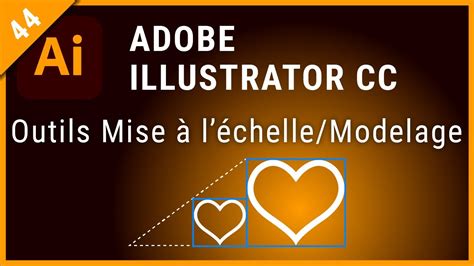
Pour redimensionner simultanément un bloc et son contenu, il est recommandé de spécifier des valeurs dans les champs % de mise à l'échelle sur X et % de mise à l'échelle sur Y, plutôt que dans les champs L (Largeur) et H (Hauteur). Les champs L et H s'appliquent uniquement au bloc sélectionné ou à son contenu, mais pas aux deux.
Transformation d'Objets Multiples
Une transformation appliquée à plusieurs objets sélectionnés affecte l'ensemble du groupe comme s'il s'agissait d'une seule entité. Par exemple, une rotation de 30° appliquée à plusieurs objets les fera pivoter autour du même point de référence.
Transformation du Texte
Pour transformer du texte, vous avez deux options :
- Utiliser l'outil Sélection ou Sélection directe pour sélectionner un bloc de texte entier ou du texte vectorisé, puis utiliser les outils de transformation.
- Utiliser l'outil Texte pour sélectionner du texte ou cliquer dans un bloc de texte pour définir un point d'insertion, puis spécifier les transformations dans le panneau Transformation, le panneau Contrôle ou les boîtes de dialogue accessibles en double-cliquant sur l'outil.
Transformation de Groupes
Lorsque vous inclinez, mettez à l'échelle ou faites pivoter un groupe, les modifications s'appliquent au groupe ainsi qu'aux objets individuels qui le composent.
Transformer le Bloc et son Contenu
Pour transformer le bloc et son contenu, sélectionnez le bloc à l'aide de l'outil Sélection.
Transformer le Contenu sans Transformer le Bloc
Pour transformer le contenu sans modifier le bloc, sélectionnez l'objet à l'aide de l'outil Sélection directe ou cliquez sur le contenu d'une image avec l'outil Sélection.
Transformer le Bloc sans Transformer le Contenu
Pour transformer le bloc sans affecter son contenu, sélectionnez le bloc à l'aide de l'outil Sélection directe, puis sélectionnez tous les points d'ancrage.
Toutes les valeurs du panneau font référence aux cadres de sélection des objets.
Conserver les Proportions
Pour conserver les proportions d'un objet lors de l'utilisation des options % de mise à l'échelle sur X et Y, cliquez sur l'icône Conserver les proportions dans le panneau Transformation. Lorsque cette option est désactivée, l'icône prend la forme d'un chaînon brisé.
Manipulation Directe avec l'outil Sélection
En utilisant l'outil Sélection :
- Déplacer des objets : cliquez n'importe où dans le cadre de sélection et faites glisser la souris.
- Mettre des objets à l'échelle : maintenez la touche Ctrl (Windows) ou Commande (Mac OS) enfoncée et faites glisser une poignée du cadre de sélection. Appuyez en plus sur la touche Maj pour conserver les proportions, ou sur la touche Alt (Windows) ou Option (Mac OS) pour mettre à l'échelle à partir du centre.
- Faire pivoter les objets : placez le pointeur en dehors d'une poignée du cadre de sélection et faites glisser.
- Appliquer un effet de symétrie : faites glisser l'une des poignées du cadre de sélection au-delà de la poignée ou du côté opposé.
L'outil Transformation Manuelle
L'outil Transformation manuelle fonctionne de manière similaire à Photoshop et Illustrator, permettant toutes les transformations avec un seul outil.
- Déplacer des objets : cliquez n'importe où dans le cadre de sélection et faites glisser.
- Mettre à l'échelle : faites glisser une poignée du cadre de sélection. Maintenez Maj pour conserver les proportions, ou Alt (Windows) / Option (Mac OS) pour mettre à l'échelle à partir du centre.
- Faire pivoter les objets : placez le pointeur en dehors du cadre de sélection et faites glisser.
- Appliquer un effet de symétrie : faites glisser une poignée au-delà de la poignée ou du côté opposé.
- Déformer un objet : tirez sur une poignée tout en maintenant Ctrl (Windows) ou Commande (Mac OS) enfoncée. Maintenez Alt+Ctrl (Windows) ou Commande+Option (Mac OS) pour déformer à partir des deux côtés.
Rotation des Objets
La rotation des objets dans InDesign peut être effectuée de plusieurs manières, que ce soit pour le bloc et son contenu, ou uniquement pour le contenu.
Rotation du Bloc et de son Contenu
Pour faire pivoter le bloc et son contenu, sélectionnez le bloc à l'aide de l'outil Sélection.
Rotation du Contenu sans Faire Pivoter le Bloc
Pour faire pivoter le contenu sans modifier le bloc, cliquez sur le contenu ou utilisez l'outil Sélection directe pour sélectionner l'objet.
Méthodes de Rotation
- Rotation manuelle : placez l'outil à l'écart du point de référence et faites glisser la souris autour de lui. Maintenez Maj enfoncée pour limiter la rotation à des multiples de 45°.
- Repères commentés : si les repères commentés sont activés, des indices visuels vous guideront lorsque vous faites pivoter un objet selon le même angle qu'un objet voisin.
- Boutons Rotation du panneau Contrôle : cliquez sur l'un des boutons pour une rotation horaire ou antihoraire par incréments de 90°.
- Menu déroulant Angle de rotation : choisissez un angle prédéfini dans le panneau Transformation ou Contrôle.
- Champ Angle de rotation : entrez un angle positif pour faire pivoter vers la gauche, un angle négatif pour faire pivoter vers la droite.
- Création d'une copie rotative : saisissez une valeur dans la zone Angle de rotation, puis appuyez sur Entrée tout en maintenant Alt (Windows) ou Option (Mac OS) enfoncée.
- Commande Rotation : utilisez Objet > Transformation > Rotation pour faire pivoter un objet d'une valeur précise.
- Double-clic sur l'outil Rotation : cela ouvre une boîte de dialogue pour spécifier l'angle de rotation.
- Définition d'un nouveau point de référence : avec l'outil Rotation sélectionné, maintenez Alt (Windows) ou Option (Mac OS) enfoncée et cliquez sur l'objet ou près de celui-ci.
Dans le dialogue de l'outil Rotation (double-clic), vous pouvez entrer l'angle de rotation, prévisualiser l'effet avec Aperçu, puis cliquer sur OK pour faire pivoter l'objet ou sur Copier pour créer une copie rotative.
Déplacement des Objets
Les objets peuvent être déplacés dans InDesign de plusieurs manières : en les coupant et collant, en indiquant de nouvelles coordonnées, ou par glissement.
Méthodes de Déplacement
- Glissement : permet de déplacer des objets, des copies d'objets, ou de copier des objets entre applications. L'outil Sélection est idéal pour déplacer plusieurs objets.
- Repères commentés : fournissent des indices visuels pour positionner les objets avec précision.
- Couper et Coller : utilisez les commandes Edition > Couper ou Edition > Copier, puis Edition > Coller dans la destination souhaitée. Pour coller une copie à l'emplacement original, utilisez Edition > Copier puis Edition > Coller sur place.
- Coordonnées numériques : entrez des valeurs pour les options de position X (horizontale) ou Y (verticale) dans le panneau Transformation ou Contrôle.
- Commande Déplacement : permet de déplacer un objet d'une distance précise. Sélectionnez l'objet, puis entrez les distances horizontales et verticales dans le dialogue Déplacement. Les valeurs positives déplacent vers le bas et la droite, les valeurs négatives vers le haut et la gauche. Vous pouvez également spécifier une distance et un angle.
Pour déplacer le bloc et son contenu, sélectionnez le bloc avec l'outil Sélection. Pour déplacer le contenu sans affecter le bloc, utilisez l'outil Sélection directe ou cliquez sur le contenu d'une image.
Manipulation des Formes Vectorielles et des Tracés
InDesign permet de travailler avec des formes vectorielles et des tracés, offrant des outils pour les créer, les modifier et les combiner.
Sélection de Points d'Ancrage
Les points d'ancrage peuvent être sélectionnés de plusieurs manières :
- En cliquant directement dessus avec l'outil Sélection directe. Maintenez Maj pour sélectionner plusieurs points.
- En faisant glisser une zone autour des points d'ancrage avec l'outil Sélection directe.
- En sélectionnant des points d'ancrage à partir de tracés sélectionnés ou non sélectionnés.
- L'outil Lasso (Illustrator uniquement) permet de faire glisser autour des points d'ancrage.
Copier et Coller des Tracés
Les fonctions de menu standard permettent de copier et coller des tracés dans ou entre des applications. Maintenir la touche Alt (Windows) ou Option (Mac OS) enfoncée et faire glisser un tracé permet de créer une copie.
Modification des Segments de Tracé
La modification des segments de tracé existants est possible. Le déplacement d'un point d'ancrage qui relie deux segments affecte les deux segments.
- Outil Plume et Sélection directe : lorsque vous utilisez l'outil Plume, vous pouvez activer temporairement l'outil Sélection directe en appuyant sur Ctrl (Windows) ou Commande (Mac OS) pour ajuster les segments dessinés.
- Conversion de point directeur : l'outil Conversion de point directeur permet de modifier la forme des courbes.
Prolongation et Connexion de Tracés
Vous pouvez prolonger un tracé ouvert en plaçant l'outil Plume sur l'extrémité du tracé. Pour créer un sommet, cliquez sur le point d'arrivée du nouveau segment. Pour relier un tracé à un autre, cliquez sur une extrémité du tracé existant lorsque le symbole de connexion apparaît.
Panneau Pathfinder
Le panneau Pathfinder (ou Recherche de formes) offre des options pour joindre des tracés. L'option Fermer le tracé permet de fermer un tracé ouvert, et l'option Joindre les tracés permet de joindre les extrémités de deux tracés sélectionnés.
Préférences d'Incrément du Clavier
La distance d'un positionnement peut être modifiée en ajustant les préférences d'incrément du clavier.
Ajout et Suppression de Points d'Ancrage
L'ajout de points d'ancrage peut améliorer la précision d'un tracé, mais il est recommandé de limiter leur nombre pour optimiser l'affichage et la modification. Les outils disponibles sont :
- Outil Plume : se transforme automatiquement en outil Ajout ou Suppression de point d'ancrage en fonction de sa position sur le tracé.
- Outil Ajout de point d'ancrage.
- Outil Suppression de point d'ancrage.
Il est possible de désactiver le basculement automatique de l'outil Plume via les préférences ou en utilisant des raccourcis clavier.
Types de Points d'Ancrage
Les tracés peuvent comporter deux types de points d'ancrage :
- Sommets : points où le tracé change brusquement de direction.
- Points d'inflexion : points où les segments de tracé sont reliés en une courbe continue.
La conversion des points (Objet > Convertir le point) permet de modifier leur nature.
Scinder des Tracés
Il est possible de scinder un tracé, un bloc d'image ou un bloc de texte vide au niveau d'un point d'ancrage ou le long d'un segment à l'aide de l'outil Ciseaux. Tout tracé résultant d'une scission hérite des paramètres du tracé d'origine.
Outil Arrondi
L'outil Arrondi permet de lisser les irrégularités indésirables d'un tracé, tout en conservant sa forme d'origine autant que possible.
Utilisation des Outils de Blocs et de Découpe
Cette section aborde la création et la manipulation de blocs, ainsi que l'utilisation de l'outil Ciseau pour découper des formes.
Création de Blocs Non Définis
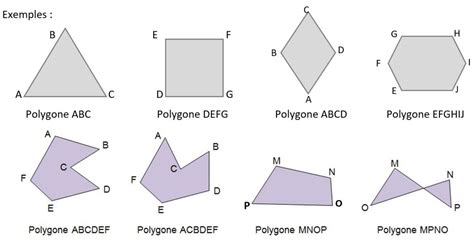
InDesign permet de créer des blocs standards tels que des rectangles, des ellipses et des polygones. Pour les polygones, il est possible de les transformer en étoiles et autres formes complexes en ajustant le nombre de côtés et la marge.
Dessin d'Ellipses Parfaites
Pour dessiner des ellipses parfaites, utilisez la touche Maj lors de la création.
L'Outil Ciseau
L'outil Ciseau est utilisé pour découper des formes précises en plaçant des points de repère sur un bloc. Ce processus permet de séparer une forme en plusieurs éléments distincts.
Transformation de Polygones en Étoiles
Pour transformer un polygone en étoile, ajustez le nombre de côtés du polygone et sa marge.
Modifier et dupliquer des formes avec InDesign CC 2020
tags: #decoupage #formes #indesign