
Création de Shaders Noise dans 3ds Max
Dans cette leçon, nous explorons les deux grandes catégories de textures disponibles dans 3ds Max : les Maps Générales et les Textures OSL. Les Maps Générales incluent des textures existantes depuis 1997, comme l'Advanced Food, basées sur des algorithmes mathématiques. Depuis Max 2019, les textures OSL offrent des possibilités de personnalisation inédites grâce à l'accès à leur code source en Open Shading Language.
Nous vous montrons comment utiliser des textures comme l'Uber Noise pour des effets bump variés et la texture Wave pour créer des tissus avec des ajustements de couleurs et de reliefs. Nous abordons également des textures spécifiques comme Thread pour des pas de vis et une texture gradient pour des effets métalliques. Apprenez à manipuler ces textures dans vos scènes 3D et à optimiser rendus et prévisualisations.
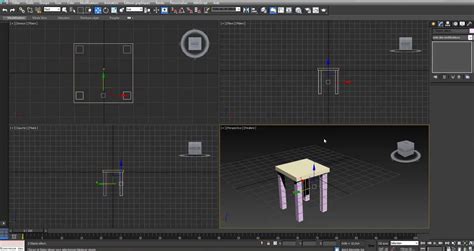
Utilisation du Modificateur Noise
Le modificateur Noise permet la création d'irrégularités variées comme des plis de vêtements et des ondulations d'eau. Vous pouvez le trouver dans la liste des modifiers.
Le terme Noise signifie 'bruit' en français. Le paramètre Scale ajuste la largeur des vagues, tandis que les forces dans les axes X, Y, et Z influencent les ondulations.
Par exemple, un Scale de 10 rend les vagues plus larges, et en augmentant la valeur dans l'axe Z, on obtient des ondulations irrégulières. Pour des vagues plus petites, vous pouvez réduire le Scale à 5 ou 3 et ajuster la hauteur en diminuant la valeur Z. Les axes X et Y influencent aussi les ondulations mais sont principalement utilisés pour des effets sur un plan particulier.
L'option Fractal modifie l'effet pour simuler de l'eau de mer perturbée. Plus il y a de polygones, plus le résultat est réaliste.
Vous pouvez également animer le Noise en activant 'Animated Noise', et ajuster les courbes d'animation pour simuler des ondulations d'eau.
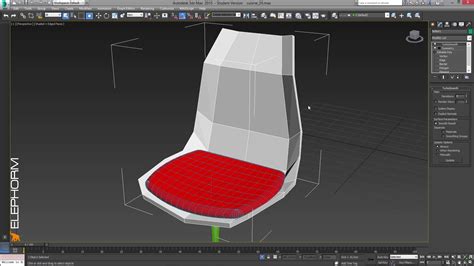
Applications Pratiques de la Texture Noise
Dans cette leçon, nous explorons les multiples utilisations de la texture Noise dans 3ds Max. Nous couvrons des applications pratiques telles que la création de grain pour des matériaux plastiques, les effets de moquette, et des animations d'eau réalistes.
Nous détaillons les différents paramètres comme la taille (Size), le seuil de Noise (Threshold), et la phase (Phase), et expliquons comment chaque réglage peut être utilisé pour obtenir l'effet désiré.
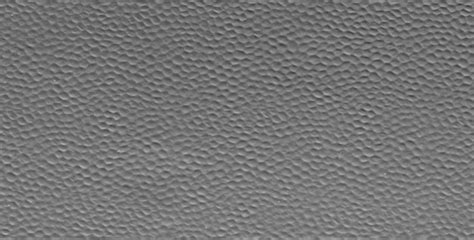
La taille (Size) de la texture Noise détermine la finesse du grain.
Création de Matériaux Délicats : Verre et Eau
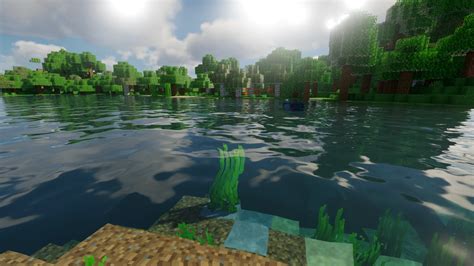
L'intérêt de ce tutoriel réside dans la création de matériaux assez délicats à réaliser comme le verre et l'eau, qui font intervenir des phénomènes physiques comme la réflexion et la réfraction.
Simulation de Phénomènes Physiques
Une nouvelle fenêtre s'affiche : Material/Map Browser, elle liste un ensemble assez impressionnant de ce qu'on appelle des "shaders". Pour autant, nous allons utiliser une autre technique pour créer ce matériau.
Glass (physics_phen) (pour physics phenomenon) est un matériau prédéfini et presque entièrement automatique fourni avec MentalRay. C'est un phénomène physique qui fait que les rayons lumineux sont déviés de leur trajectoire lorsqu'ils traversent l'eau. Mais ça n'est pas fini, maintenant on va ajouter à ce matériau ses propriétés physiques (réflexion, réfraction).
Configuration des Rendu et Éclairage
Qui dit rendu dit éclairage. Qui dit éclairage dit ombre (même si un matériau transparent comme le verre ne crée pas beaucoup d'ombre...). Pour calculer l'éclairage, MentalRay imite le comportement de la lumière en simulant le parcours des rayons lumineux. Or le matériau Glass physics_phen a des propriétés physiques particulières qui lui font dévier les rayons (la réfraction notamment).
Allez dans Render Setup (F10), onglet Renderer, rollout Sampling Quality, zone Samples per Pixel. Dans Minimum choisissez 4, et dans Maximum sélectionnez 16. Un peu plus bas, vous trouverez un champ Decay. Cette valeur détermine l'intensité des caustiques, plus le nombre est petit, plus les caustiques sont intenses.
Décocher la case Diffuse (rollout Advanced Effects). Ce comportement a pour effet de rendre le viewport tout noir (normal, il n'y a plus de lumière).
Dernier point, nous allons définir la couleur de l'arrière-plan pour que le plan (RGB 240, 240, 240) se fonde avec l'arrière-plan.
Cependant, lors de ce premier rendu vous allez peut-être observer des anomalies au niveau du verre, comme s’il y avait des bulles emprisonnées à l’intérieur.
3dsmax Paramètres de rendu Arnold
tags: #mettre #un #shader #noise #dans #3ds