
Comprendre et maîtriser la surimpression et la défonce dans InDesign
Dans le domaine de la mise en page et de l'impression, la gestion des couleurs et de leur interaction est primordiale. Deux concepts clés, la surimpression et la défonce, jouent un rôle crucial dans la manière dont les couleurs sont rendues à l'impression, notamment dans des logiciels comme Adobe InDesign. Comprendre leurs mécanismes est essentiel pour éviter les problèmes d'affichage et garantir un résultat d'impression fidèle à vos intentions.
Qu'est-ce que la défonce et la surimpression ?
Par défaut, InDesign traite la plupart des objets de couleur comme étant en défonce. Cela signifie que lorsqu'un objet est placé par-dessus un autre, la zone occupée par l'objet supérieur n'est pas imprimée, laissant ainsi apparaître la couleur de l'objet inférieur. Si un objet est blanc, il sera simplement transparent à l'impression, prenant la couleur du papier sur lequel il est imprimé.
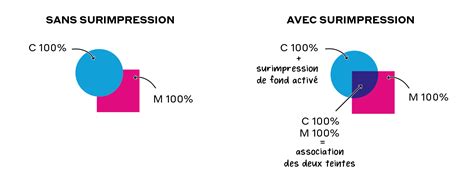
Inversement, la surimpression consiste à imprimer une couleur par-dessus une autre, sans que la couleur inférieure ne soit masquée. Les deux couleurs se mélangent alors sur le support d'impression. Cette technique est souvent utilisée pour créer des effets visuels spécifiques, optimiser l'utilisation de l'encre, ou garantir un rendu précis des couleurs, notamment avec les encres de tons directs.
Gérer la défonce par défaut dans InDesign
Dans InDesign, tout ce qui est blanc (blocs, typographies, etc.) est par défaut non imprimé. Si votre papier est jaune, un texte blanc affiché à l'écran apparaîtra jaune à l'impression. Pour qu'une typo blanche, ou de toute autre couleur, soit visible sur un fond coloré ou une image, elle doit être placée dans un bloc avec un fond transparent.
Si vous n'avez pas modifié les paramètres de transparence, les fonds et contours des illustrations apparaîtront opaques. Cela est dû au fait que la couleur de premier plan crée un effet de défonce, masquant la zone située en dessous. Pour empêcher cet effet, il faut utiliser les options de surimpression du panneau Options d'objet.
Les options de surimpression dans InDesign
InDesign offre la possibilité de simuler la surimpression pour tester les effets des encres de tons directs sur un périphérique d'impression composite. L'encre noire appliquée au texte ou aux objets natifs d'InDesign est, par défaut, traitée en surimpression. Cette mesure vise à prévenir les défauts de repérage des petits caractères noirs qui recouvrent des zones de couleur.
Il est possible de modifier ces paramètres via les préférences de l'aspect du noir. Pour des flux de production spécifiques, vous pourriez avoir besoin de définir une couleur particulière à surimprimer. Par exemple, si tout le texte de votre publication doit être imprimé dans une couleur spécifique, vous pouvez créer un style d'objet utilisant une encre de ton direct comme couleur de fond ou de contour, avec une couleur de fond ou de contour surimprimée correspondante.
Plusieurs méthodes s'offrent à vous pour appliquer des paramètres de surimpression :
- Créer un calque séparé pour les objets contenant votre ton direct et leur attribuer la couleur noire.
- Créer un PDF composite et ajuster les paramètres de surimpression dans le PDF.
- Définir des paramètres de surimpression dans votre processeur RIP (Raster Image Processor).
- Appliquer les paramètres de surimpression à une image ou un objet avant de l'ajouter à votre bibliothèque, ou modifier un fichier importé dans son application d'origine.
Le recouvrement automatique et la surimpression manuelle
Le recouvrement automatique intégré à InDesign, ou le recouvrement Adobe In-RIP, permet de se passer de la surimpression manuelle dans la plupart des cas. Cependant, la surimpression manuelle peut s'avérer utile dans des situations rares où le recouvrement automatique n'est pas applicable. Il est recommandé de consulter votre prestataire de services prépresse pour connaître la compatibilité de ses périphériques de sortie avec la surimpression manuelle.
La surimpression est particulièrement pertinente lorsque vous souhaitez créer un recouvrement ou une superposition d'effets d'encres, et que l'illustration ne présente pas deux fois la même couleur d'encre. La couleur de surimpression s'ajoute à la couleur d'arrière-plan s'il s'agit de mélanges de couleurs quadri ou de couleurs personnalisées ne partageant pas les mêmes encres. Par exemple, imprimer un fond magenta sur un fond cyan produira un résultat violet.
Il est conseillé de ne pas faire de surimpression si vous utilisez un contour pour le recouvrement de deux couleurs quadri. Dans ce cas, spécifiez plutôt une couleur de contour CMJN avec la valeur d'encre la plus élevée correspondante pour chaque couleur d'origine. Il est essentiel de s'accorder avec votre prestataire sur la méthode de surimpression manuelle et ses conditions d'utilisation, car cela affectera les options de recouvrement spécifiées dans la boîte de dialogue d'impression.
Compatibilité et applications de la surimpression
La surimpression est prise en charge par la majorité des périphériques PostScript niveau 2 et PostScript 3, mais pas tous. Elle peut être appliquée aux contours, fonds, filets de paragraphe et filets situés au-dessus des notes de bas de page. Le panneau Options d'objet permet de surimprimer les fonds et contours d'un tracé sélectionné.
Un fond ou un contour surimprimé n'a pas besoin de recouvrement, car la surimpression comble les zones vides entre les couleurs adjacentes. Vous pouvez également surimprimer un contour pour simuler un recouvrement, en surimprimant manuellement une couleur spécifique.
Si vous utilisez l'option Surimpression du fond sur un fond ou un contour à 100 % de noir, l'opacité de l'encre noire peut ne pas être suffisante pour masquer les couleurs sous-jacentes. Pour résoudre ce problème, utilisez un noir composite (riche) plutôt qu'un noir à 100 %. Votre prestataire pourra vous indiquer les pourcentages exacts de couleur à ajouter au noir.
Lorsque vous utilisez un contour pour recouvrir des objets (mais pas des caractères de texte), réglez son alignement de manière à ce qu'il se positionne à l'extérieur du tracé ou de l'objet, et non à l'intérieur ou au centre.
Utilisation du panneau Aperçu des séparations
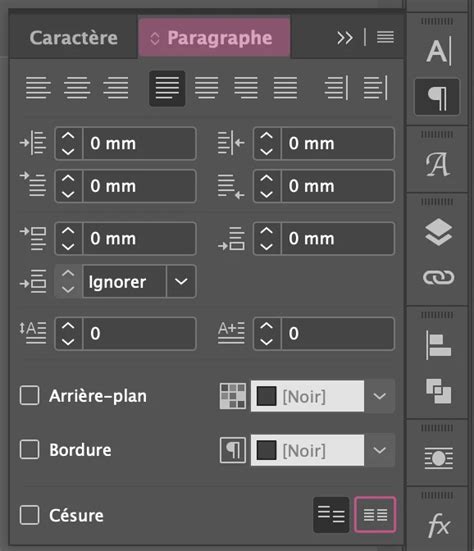
Le panneau Aperçu des séparations est un outil précieux pour visualiser les couleurs en surimpression. Vous pouvez y sélectionner un ou plusieurs tracés (avec l'outil Sélection ou Sélection directe) ou des caractères de texte (avec l'outil Texte).
Pour surimprimer le contour d'un tracé imbriqué dans un bloc, sélectionnez le tracé interne à l'aide de l'outil Sélection directe.
Les options disponibles dans ce panneau incluent :
- Surimpression du fond : pour surimprimer le fond d'objets sélectionnés ou de texte non barré.
- Surimpression du contour : pour surimprimer le contour d'objets sélectionnés ou le contour du filet.
- Surimpression de l’espace : pour surimprimer une couleur appliquée aux espaces d'une ligne en pointillé, en traits tiretés ou à dessins.
Gestion spécifique des objets noirs
Pour masquer les objets noirs dans InDesign, il est nécessaire d'empêcher la surimpression de la nuance noire. Contrairement à la plupart des autres nuances, le noir se surimprime naturellement, y compris les contours, fonds et caractères noirs.
Le noir quadri 100 % apparaît sous la mention [Noir] dans le panneau Nuancier. Pour masquer les objets noirs, vous pouvez soit désactiver la surimpression par défaut dans les Préférences, soit dupliquer la nuance noire par défaut et appliquer cette nuance dupliquée aux objets de couleur masqués.
Il est parfois plus simple et économique de laisser l'imprimeur surimprimer le noir quadri sur la presse. Notez que l'option "Surimprimer la nuance [Noir] à 100%" n'a aucun effet sur les teintes [Noir], les couleurs noires sans nom, ou les objets dont l'apparence noire résulte de paramètres ou de styles de transparence.
Surimpression avec des images complexes (Photoshop)
Lorsqu'il s'agit d'intégrer des images complexes, par exemple une ombre créée dans Photoshop, la gestion de la surimpression peut devenir délicate. L'activation du mode de fusion Produit dans Photoshop pour un calque ne suffit pas toujours à obtenir le résultat escompté dans InDesign ou Illustrator.
Une méthode consiste à utiliser les options de calque d'objet dans InDesign :
- Importez l'image dans InDesign.
- Dupliquez le bloc image sans déplacement.
- Dans le bloc d'arrière-plan, masquez le calque de premier plan via Objet > Options de calque d'objet…, laissant ainsi uniquement l'ombre visible. Appliquez ensuite le mode de fusion Produit à ce bloc pour que l'ombre s'incruste en surimpression.
- Dans le bloc de premier plan, masquez le calque contenant l'ombre. Aucun réglage de transparence n'est nécessaire pour ce bloc.
Cette technique permet à l'ombre de s'incruster correctement sur l'arrière-plan.
Une autre solution implique l'utilisation d'Illustrator pour éditer les calques Photoshop :
- Importez et incorporez l'image Photoshop dans Illustrator (en décochant la case Lien). Les options d'importation sans lien permettent de récupérer les calques Photoshop comme objets indépendants.
- Isolez chaque objet sur son propre calque si nécessaire.
- Enregistrez le fichier au format PDF (minimum Acrobat 5) pour préserver les transparences, ou Acrobat 6 pour conserver les calques.
Le format PDF est idéal car il permet à InDesign de gérer la visualisation des calques importés via Objet > Options de calque d’objet…. Cela peut être préférable au format natif d'Illustrator pour des fichiers simples.
Conseils pour l'édition de PDF importés dans InDesign
Lorsque vous importez un PDF dans InDesign, la commande Éditer l'original ouvre le fichier dans Acrobat. Si le PDF a été créé par Distiller, c'est pratique. Cependant, s'il a été généré par Illustrator, il est plus commode de l'ouvrir directement dans Illustrator pour modification.
Pour éviter de configurer globalement l'ouverture des PDF avec Illustrator, utilisez Adobe Bridge. Sélectionnez "Faire apparaître dans Bridge", puis "Ouvrir avec..." et choisissez votre version d'Illustrator.
Comment faire transparence InDesign
Pourquoi utiliser la surimpression ?
L'utilisation de la surimpression présente plusieurs avantages :
- Pour la réalisation d'un tracé de découpe qui ne sera pas imprimé.
- Pour créer des effets visuels uniques, tels que des ombres portées ou des dégradés, en permettant aux couleurs de se mélanger subtilement.
- En superposant des couleurs, vous pouvez réduire la quantité totale d'encre nécessaire à l'impression, ce qui est économique pour les projets de grande envergure.
- Pour contrôler précisément l'interaction des couleurs lorsqu'elles se chevauchent.
L'attribut par défaut est « Défonce », qui masque l'objet inférieur dans la zone de l'objet qui le chevauche. Si « Surimpression » est activé, l'objet inférieur est entièrement imprimé et les deux couleurs se mélangent. Cela peut parfois entraîner des effets imprévus, comme des écarts chromatiques, surtout avec les tons directs.
Il est crucial de s'assurer qu'aucun objet n'est surimprimé involontairement. Portez une attention particulière aux objets noirs qui sont ensuite modifiés en blanc ou en gris clair. Les agences de PAO activent souvent la surimpression pour les objets noirs afin d'éviter les liserés blancs.
Attention : Les imprimantes de bureau traditionnelles ne sont généralement pas capables de rendre cette fonction graphique et impriment tous les objets en défonce.